
تم تصميم الإصلاح الآلي السريع لمساعدة أجهزة Windows 11 على التعافي من مشكلات التمهيد المنتشرة عن طريق تطبيق تصحيحات من Microsoft من خلال Windows Update عندما يكون الجهاز في بيئة الإصلاح في Windows (Windows RE). استنادا إلى أساس إصلاح بدء التشغيل، تضمن هذه الميزة المستندة إلى السحابة عودة جهازك بسرعة إلى حالة آمنة ووظيفية بأقل جهد من جانبك.
كيف يعمل الإصلاح الآلي السريع؟
عندما يواجه جهازك حالات فشل متكررة في بدء التشغيل بسبب مشكلة معروفة وواسعة الانتشار:

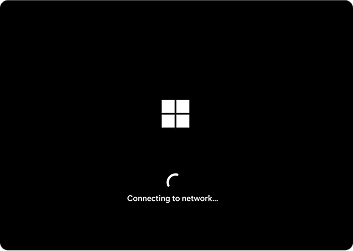

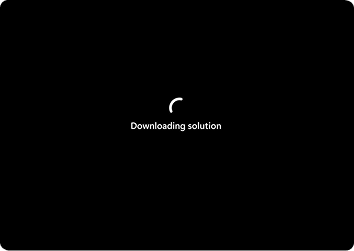
1. الكشف: يكتشف Windows مشكلات في بدء التشغيل بعد عدة محاولات فاشلة للتمهيد.
2. وضع الاسترداد: يدخل جهاز الكمبيوتر الخاص بك إلى Windows RE ويتصل بالإنترنت عبر Ethernet أو Wi-Fi مدعومة (WPA / WPA2).
- الاتصال: يتصل الجهاز بخدمات الاسترداد السحابية من Microsoft، بحثا عن علاج.
الإصلاح: إذا تم العثور على حل، فسيتم تطبيقه تلقائيا وتتم إعادة تشغيل الكمبيوتر.
ملاحظة
إذا لم يتوفر أي إصلاح، فسيظل لديك حق الوصول إلى خيارات الاسترداد التقليدية
خيارات التكوين
لتكوين استرداد الجهاز السريع:
في تطبيق الإعدادات
 على جهاز Windows، حدداستردادالنظام> أو استخدم الاختصار التالي:
تحديد الإصلاح الآلي السريع
لتمكين استرداد الجهاز السريع، قم بتبديل مفتاح الإصلاح الآلي السريع إلى تشغيل
- تكوين الفواصل الزمنية لإعادة المحاولة وإعادة التشغيل حسب الحاجة
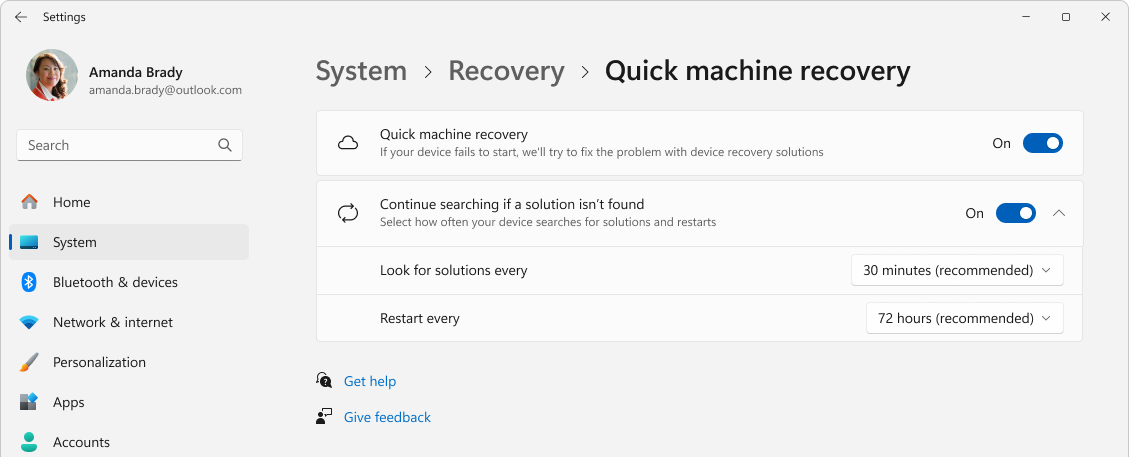
ملاحظة
يمكن لمتخصصي تكنولوجيا المعلومات الذين يبحثون عن خيارات التكوين المتقدمة وأدوات التقييم العثور على مزيد من التفاصيل هنا: الإصلاح الآلي السريع.
الوصول إلى الإصلاح الآلي السريع
بينما تم تصميم الإصلاح الآلي السريع للبدء تلقائيا إذا فشل Windows في التمهيد، يمكنك أيضا تشغيله يدويا.
اتبع هذه الخطوات للوصول إلى الإصلاح الآلي السريع:
- الوصول إلى بيئة الإصلاح في Windows
- بمجرد دخولك إلى Windows RE، حدد خياراتمتقدمة> لاستكشاف >الأخطاء وإصلاحهاالإصلاح الآلي السريع
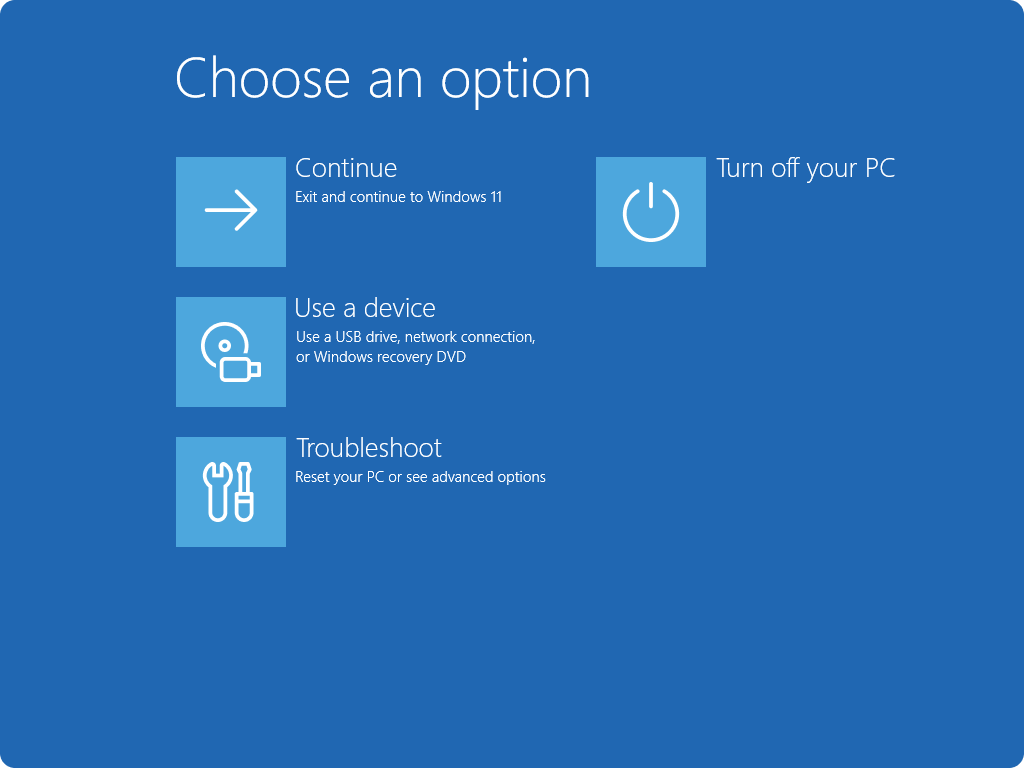

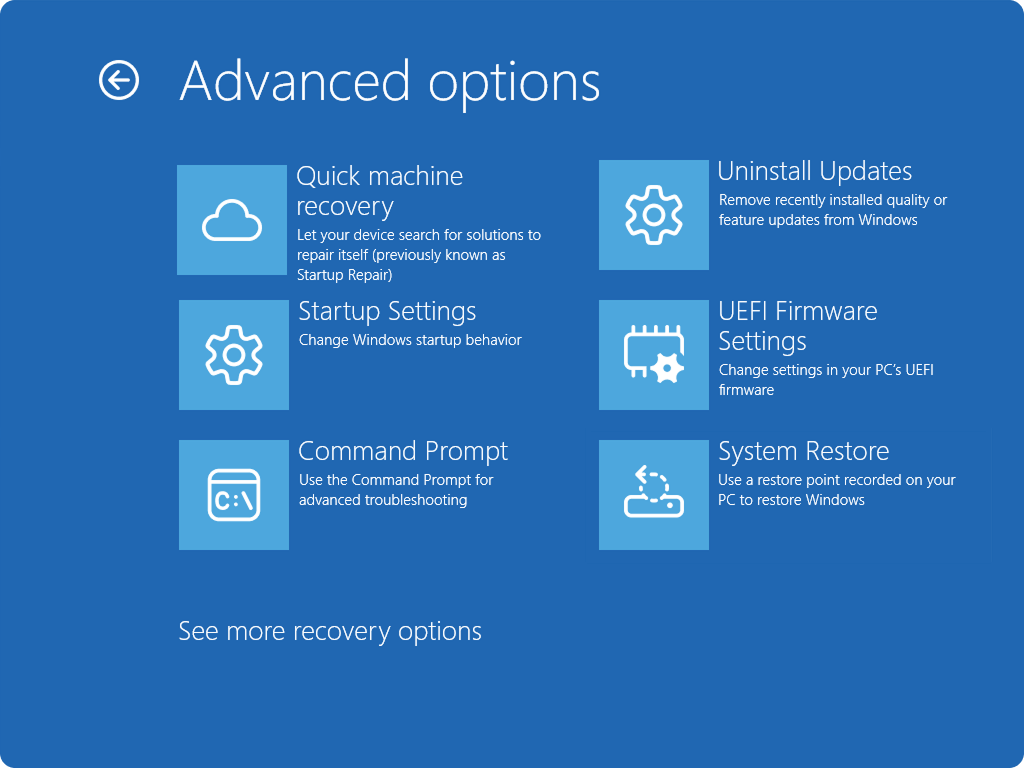
بمجرد اتصال الجهاز بالشبكة، سيبحث عن حلول باستخدام Windows Update. إذا كانت هناك معالجة متوفرة لمشكلة تمهيد واسعة النطاق، فسيتم تنزيلها وتطبيقها. إذا لم يتم العثور على أي معالجة، فستظل خيارات الاسترداد التقليدية متاحة.
أرسل إلينا ملاحظات

|
أخبرنا بما يعجبك ومشاركة أفكارك وتقديم اقتراحات حول كيفية تحسين التجربة من خلال مركز تقديم الملاحظات. في تطبيق  مركز تقديم الملاحظات على جهاز Windows، حدد الاسترداد وإلغاء تثبيت>الإصلاح الآلي السريع. مركز تقديم الملاحظات على جهاز Windows، حدد الاسترداد وإلغاء تثبيت>الإصلاح الآلي السريع. |
|---|