
تؤدي إعادة إنشاء السحابة إلى إعادة تثبيت Windows على جهاز الكمبيوتر الخاص بك باستخدام نسخة جديدة من Windows وبرامج التشغيل من Windows Update. يمكنك استخدامه عندما يواجه الكمبيوتر مشكلات لا تستطيع خيارات الاسترداد الأخرى إصلاحها. يمكنك أيضا استخدامه لتعقيم بياناتك قبل إعادة تدوير الكمبيوتر أو إعادته أو التخلي عنه.
ملاحظة
- تتوفر إعادة إنشاء السحابة على Windows 11. لاستخدام إعادة إنشاء السحابة وتعقيم البيانات، قم بتثبيت تحديث Windows غير المتعلق بالأمان لشهر أكتوبر 2026 أو إصدار أحدث لإصدار Windows 11 الخاص بك. يمكنك الحصول على التحديث من خلال Windows Update أو تنزيله وتثبيته من كتالوج Microsoft Update.
- يمكن لمتخصصي تكنولوجيا المعلومات العثور على تفاصيل الإدارة والنشر في إعادة إنشاء السحابة.
هام
تؤدي إعادة إنشاء السحابة إلى إزالة كل شيء على جهاز الكمبيوتر الشخصي، بما في ذلك الملفات الشخصية والحسابات والتطبيقات والإعدادات. لا تتأثر Files المحفوظة في OneDrive أو خدمة سحابية أخرى. قم بإجراء نسخ احتياطي لملفاتك المهمة قبل البدء.
كيف تعمل إعادة إنشاء السحابة؟
- يعاد تشغيل جهازك في بيئة الإصلاح في Windows (Windows RE).
- تتصل عملية إعادة إنشاء السحابة بالإنترنت وتقوم بتنزيل Windows وبرامج التشغيل التي يحتاجها الكمبيوتر.
- ويقوم بإزالة ملفاتك، أو إزالتها وتعقيمها، حسب الخيار الذي تختاره.
- يقوم بتثبيت Windows. عند الانتهاء من ذلك، يمكنك إعداد الكمبيوتر كجهاز جديد.
نظرا لأن إعادة إنشاء السحابة تقوم بتنزيل كل ما تحتاجه، فإنها تعمل حتى في حالة تلف ملفات Windows الموجودة على جهاز الكمبيوتر الخاص بك بشكل بالغ. لا تحتاج إلى محرك أقراص USB أو وسائط تثبيت.
قبل البدء
- إجراء نسخ احتياطي لملفاتك. تتم إزالة كل شيء على الكمبيوتر.
- الاتصال بالإنترنت. استخدم كبل Ethernet أو شبكة Wi-Fi.
- قم بتوصيل الكمبيوتر بالتيار الكهربائي. احرص على إبقائه متصلا بالطاقة حتى تنتهي إعادة إنشاء السحابة.
- التخطيط للوقت. قد تستغرق إعادة إنشاء السحابة بعض الوقت. إذا اخترت تعقيم بياناتك، فقد يستغرق الأمر وقتا أطول بكثير.
إعادة إنشاء السحابة لبدء
بدء إعادة إنشاء السحابة من الإعدادات. إذا لم يبدأ تشغيل Windows، فابدأ من Windows RE.
من الإعدادات
في تطبيق
 الإعدادات على جهاز Windows، حدداستردادالنظام>.
إلى جانب إعادة إنشاء هذا الكمبيوتر، حدد إعادة إنشاء الكمبيوتر. يعاد تشغيل الكمبيوتر في Windows RE ويبدأ إعادة إنشاء السحابة.
تابع مع اختر كيفية إزالة ملفاتك.
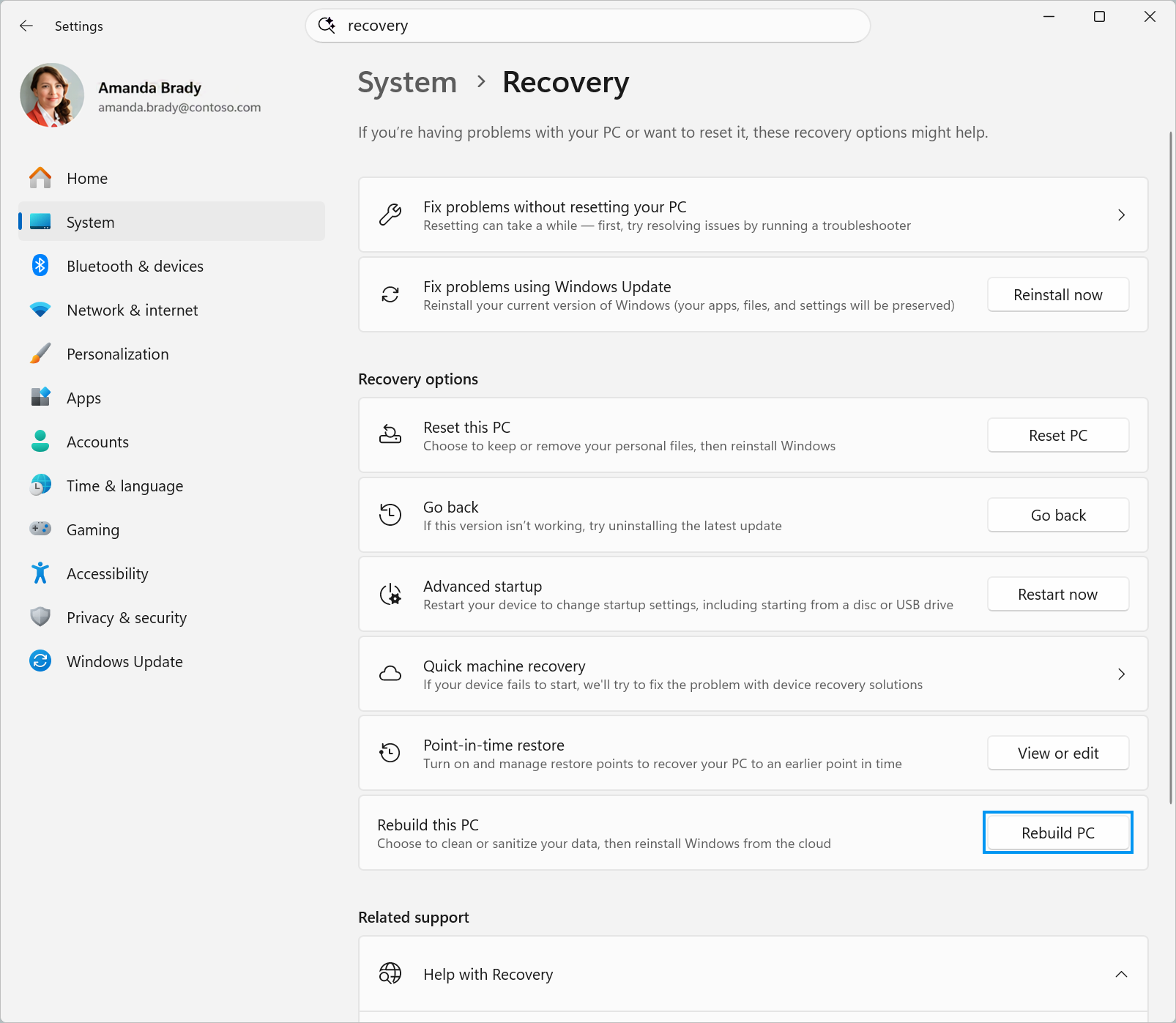
من Windows RE، إذا لم يبدأ تشغيل Windows
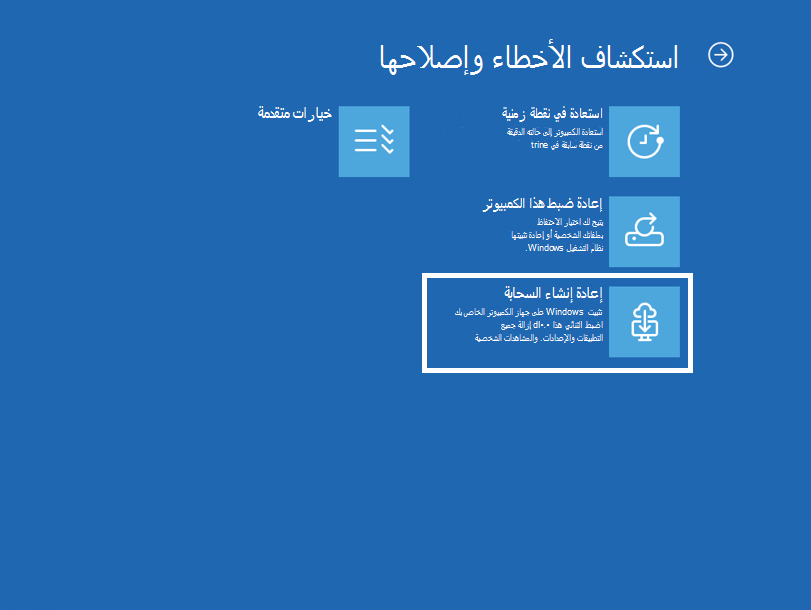
- الوصول إلى بيئة الإصلاح في Windows. إذا فشل نظام Windows في بدء التشغيل عدة مرات، فسيفتح الكمبيوتر Windows RE تلقائيا.
- في شاشة تحديد خيار، حدد إعادة إنشاء السحابة وإصلاحها>.
- تابع مع اختر كيفية إزالة ملفاتك.
اختيار كيفية إزالة ملفاتك
الاتصال بشبكة. إذا كنت تستخدم Ethernet، فسيتصل الكمبيوتر تلقائيا. بالنسبة لشبكة Wi-Fi، حدد شبكتك وأدخل كلمة المرور الخاصة بها.
انتظر حتى تقوم عملية إعادة إنشاء السحابة بتجهيز الأشياء.
اختر الطريقة التي تريد بها إزالة ملفاتك بدقة:
الخيار ما يقوم به استخدمه عندما إزالة الملفات إزالة ملفاتك. هذا الأمر أسرع، ولكن قد يتمكن الشخص الذي لديه أدوات استرداد خاصة من استردادها. أنت تخطط لمتابعة استخدام هذا الكمبيوتر. إزالة & تعقيم يزيل ملفاتك ويعقم بياناتك، مما يجعل استردادها أكثر صعوبة. يستغرق هذا وقتا أطول. تخطط لإعادة تدوير هذا الكمبيوتر أو إعادته أو منحه التخلص منه. 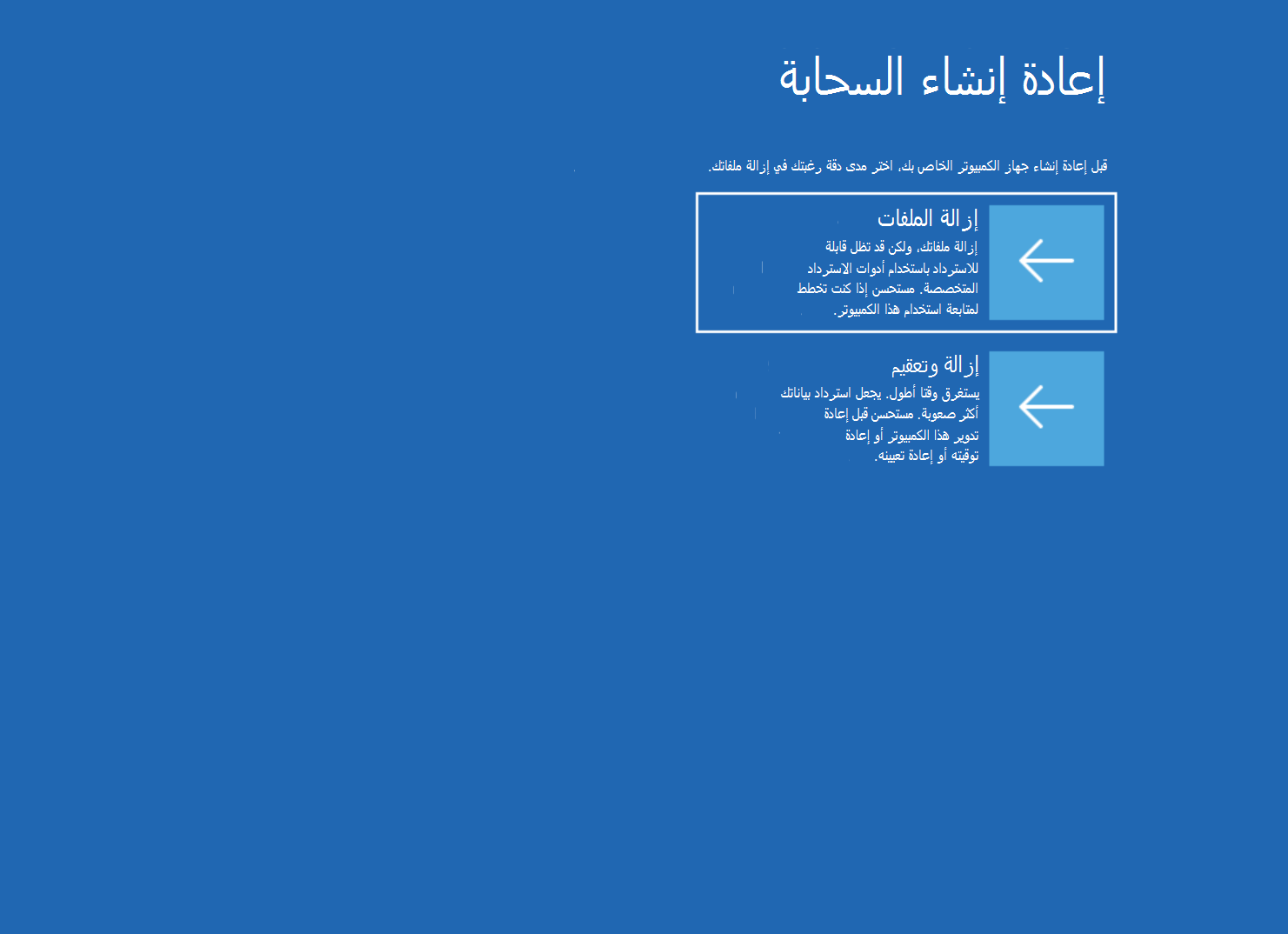
اتبع الخطوات الخاصة بالخيار الذي اخترته.
إذا اخترت إزالة الملفات
- تحقق من أن إصدار Windows والإصدار واللغة المعروضة هي تلك التي تريدها.
- اقرأ التحذير حول إزالة بياناتك، ثم حدد متابعة.
- تابع مع إنهاء إعادة إنشاء السحابة.
إذا اخترت إزالة & تعقيم
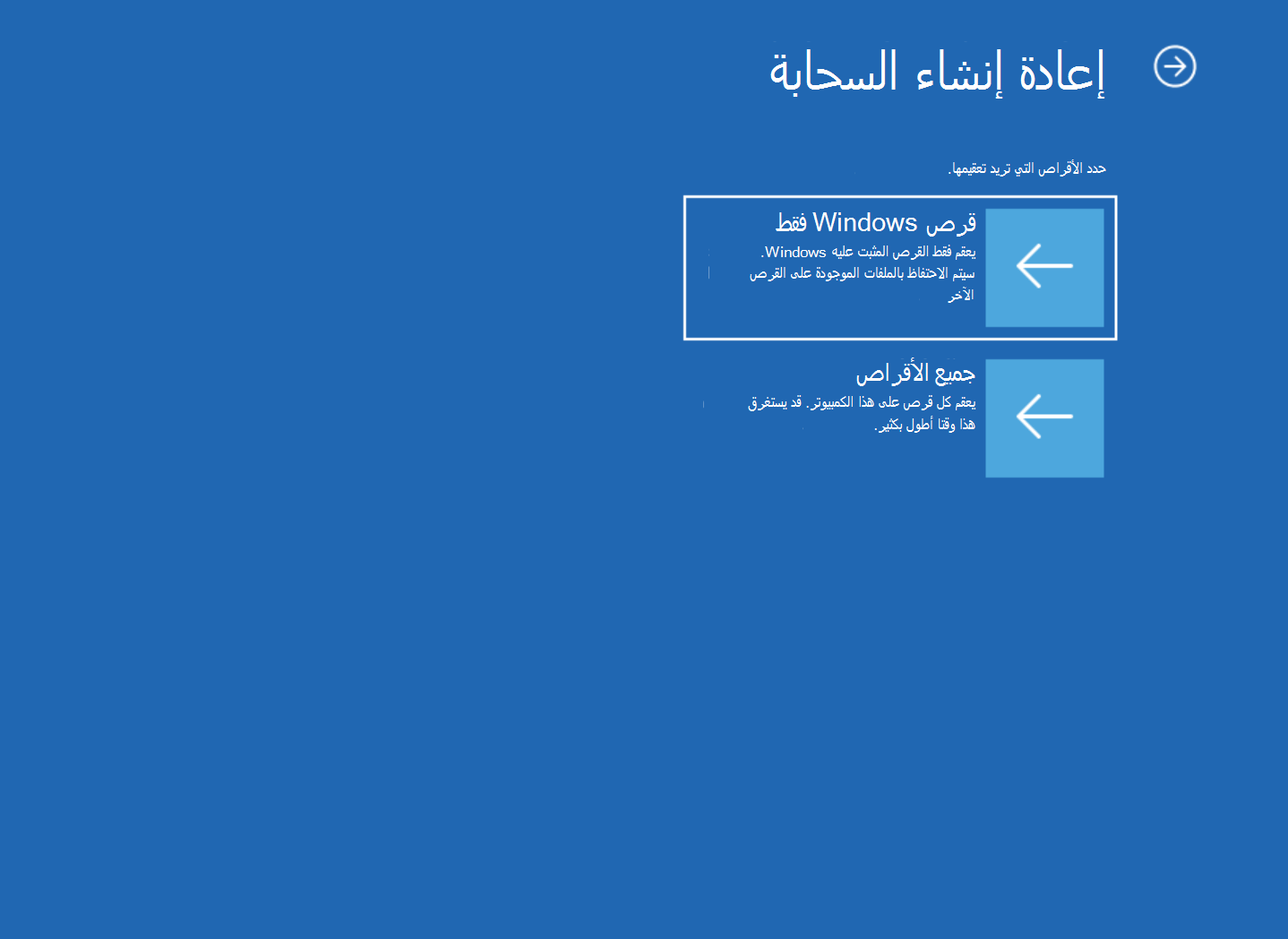
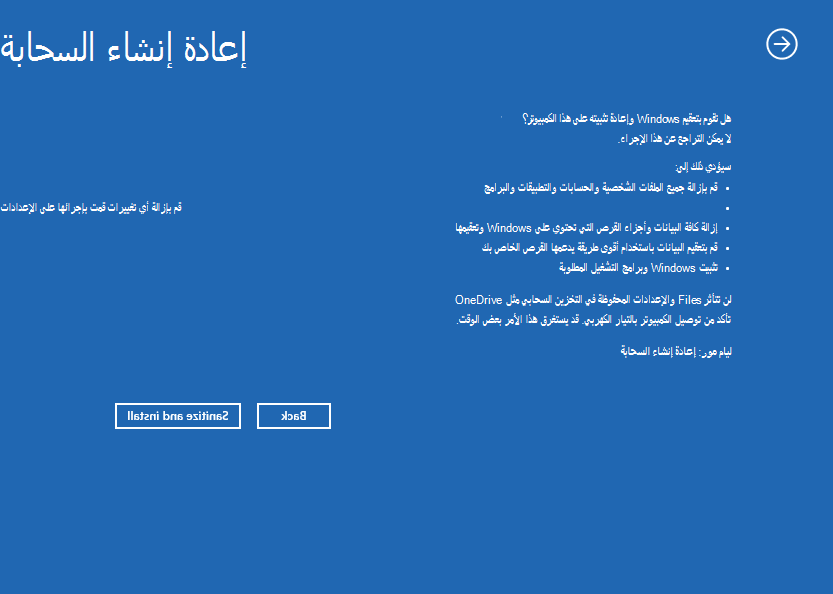
إذا كان الكمبيوتر الخاص بك يحتوي على أكثر من قرص، فاختر الأقراص التي تريد تعقيمها:
- يعمل قرص Windows على تعقيم القرص المثبت عليه Windows فقط فقط. يتم الاحتفاظ ب Files الموجودة على الأقراص الأخرى.
- تعمل جميع الأقراص على تعقيم كل قرص على جهاز الكمبيوتر الخاص بك. قد يستغرق هذا الأمر وقتا أطول بكثير.
إذا كان الكمبيوتر الخاص بك يحتوي على قرص واحد فقط، فلن ترى هذه الشاشة.
اقرأ ملخص ما سيحدث. لا يمكن التراجع عن التعقيم.
حدد التعقيم والتثبيت.
تابع مع إنهاء إعادة إنشاء السحابة.
إنهاء إعادة إنشاء السحابة
تحذير
لا تقم بإيقاف تشغيل الكمبيوتر أو إعادة تشغيله أثناء تشغيل إعادة إنشاء السحابة. احرص على إبقائه موصولا. إذا تمت مقاطعة إعادة إنشاء السحابة، فقد لا يبدأ تشغيل Windows.
- انتظر حتى تنتهي إعادة إنشاء السحابة. إذا اخترت التعقيم ، فسترى بيانات التعقيم أولا. قد يبدو جهاز الكمبيوتر خاملا لفترة طويلة أثناء هذه الخطوة.
- تقوم إعادة إنشاء السحابة بتنزيلات وتثبيت Windows. قد تتم إعادة تشغيل الكمبيوتر عدة مرات.
- عند الانتهاء، يبدأ الكمبيوتر بإعداد Windows. قم بإعداد الكمبيوتر كما تفعل مع أي كمبيوتر شخصي جديد.
بعد إعادة إنشاء السحابة
- استعادة ملفاتك. سجل دخولك باستخدام حساب Microsoft للحصول على الملفات التي حفظتها في OneDrive. إذا قمت بنسخ الملفات احتياطيا في مكان آخر، فقم بنسخها مرة أخرى إلى جهاز الكمبيوتر الخاص بك.
- استعد تطبيقاتك وإعداداتك. إذا استخدمت نسخ احتياطي لـ Windows، فيمكنك استعادة تطبيقاتك وإعداداتك عند إعداد جهاز الكمبيوتر.
- إعادة تثبيت التطبيقات الأخرى. أعد تثبيت أي تطبيقات لم يتم استعادتها لك.
- التحقق من وجود تحديثات. انتقل إلى الإعدادات>Windows Update وقم بتثبيت أي تحديثات متوفرة.
حول تعقيم البيانات
عندما تختار إزالة & التعقيم، يطلب Windows من أجهزة التخزين الخاصة بجهاز الكمبيوتر مسح البيانات الموجودة على الأقراص. فهو يستخدم أقوى طريقة يدعمها القرص.
هام
يعتمد مدى جودة عمل تعقيم البيانات على أجهزة التخزين في جهاز الكمبيوتر الخاص بك. لا يمكن ل Windows التحقق بشكل مستقل مما فعله القرص. إذا اضطررت إلى مسح بيانات خاصة بالشركة أو لمتطلبات قانونية، فاسأل الشركة المصنعة للكمبيوتر عما إذا كان الكمبيوتر يدعم تعقيم البيانات.
إذا لم تعمل إعادة إنشاء السحابة
إذا تعذر على إعادة إنشاء السحابة الانتهاء، فسيظهر رمز خطأ. ابحث عن الرمز في هذا الجدول.
| رمز الخطأ | معناه | ما يجب فعله |
|---|---|---|
| 0x800704C6 | جهاز الكمبيوتر الخاص بك غير متصل بالإنترنت. | قم بتوصيل كبل Ethernet أو الاتصال بشبكة Wi-Fi. حدد إلغاء، ثم حدد "استكشاف> أخطاءإعادة إنشاء السحابة وإصلاحها" للمحاولة مرة أخرى. |
| 0xc1900200 | جهاز الكمبيوتر الشخصي الخاص بك لا يلبي متطلبات Windows 11. في معظم الأحيان، يتم إيقاف تشغيل الوحدة النمطية للنظام الأساسي الموثوق به (TPM). | قم بتشغيل TPM في إعدادات البرنامج الثابت (UEFI أو BIOS) بالكمبيوتر. قد يسمى PTT أو fTPM أو جهاز أمان. تحقق من موقع الشركة المصنعة لجهاز الكمبيوتر الخاص بك على الويب لمعرفة كيفية القيام بذلك. ثم حاول مرة أخرى. |
| 0xc1900224 | لا يتوفر برنامج تشغيل يحتاجه الكمبيوتر من Windows Update. | اتصل بالشركة المصنعة لجهاز الكمبيوتر الخاص بك. أو استخدم وسائط استرداد من الشركة المصنعة لجهاز الكمبيوتر الخاص بك، أو أعد تثبيت Windows باستخدام وسائط التثبيت. |
إذا تعذر إنهاء عملية تعقيم البيانات، فسترى أنه تعذر إكمال عملية تعقيم البيانات. يمكنك اختيار:
- حاول مرة أخرى لإعادة محاولة التعقيم.
- تخطي التعقيم لإعادة تثبيت Windows دون تعقيم بياناتك.
- انسخ السجل لحفظ ملفات السجل إلى محرك أقراص USB. قم بتوصيل محرك الأقراص أولا.
تحذير
إذا كنت تخطط لإعادة تدوير الكمبيوتر أو إعادته أو التخلص منه، فلا تفوت التعقيم. بدلا من ذلك، استخدم أداة من الشركة المصنعة لمسح بياناتك.
إذا تعذر بدء تشغيل Windows بعد مقاطعة إعادة إنشاء السحابة، فاستخدم محرك أقراص استرداد أو وسائط تثبيت أو وسائط استرداد من الشركة المصنعة لجهاز الكمبيوتر.
الأسئلة المتداولة
هل سأفقد ملفاتي؟
نعم. تؤدي إعادة إنشاء السحابة إلى إزالة جميع الملفات الشخصية والحسابات والتطبيقات والإعدادات على جهاز الكمبيوتر الشخصي. لا تتأثر Files المحفوظة في OneDrive أو خدمة سحابية أخرى. قم بإجراء نسخة احتياطية من ملفاتك قبل البدء.
متى يجب استخدام إعادة إنشاء السحابة؟
استخدم إعادة إنشاء السحابة عندما لا تعمل خيارات الاسترداد الأخرى على إصلاح الكمبيوتر، أو عندما تريد بداية جديدة تماما. جرب خيارات أقل تعطيلا أولا. للعثور على الخيار المناسب، راجع خيارات الاسترداد في Windows.
كيف تختلف إعادة إنشاء السحابة عن إعادة ضبط هذا الكمبيوتر؟
- يمكن لإعادة ضبط هذا الكمبيوتر الاحتفاظ بملفاتك الشخصية. إعادة البناء في السحابة تزيل كل شيء دائما.
- تقوم عملية إعادة البناء السحابية بتنزيل كل من Windows وبرامج تشغيل الكمبيوتر من Windows Update. لا تعتمد على ملفات Windows الموجودة بالفعل على جهاز الكمبيوتر الخاص بك.
- يمكن أن تؤدي إعادة البناء السحابية إلى تعقيم بياناتك قبل إعادة تدوير الكمبيوتر أو إعادته أو التخلي عنه.
إذا لم تعمل إعادة ضبط هذا الكمبيوتر، فجرب إعادة إنشاء السحابة.
هل يجب علي تعقيم بياناتي؟
اختر إزالة & تعقيمها إذا كان الكمبيوتر يترك يديك، على سبيل المثال، عند إعادة تدويره أو إعادته أو التخلي عنه. إذا كنت تخطط لمتابعة استخدام الكمبيوتر الشخصي، فسيتم إزالة الملفات بشكل أسرع.
كم من الوقت تستغرق إعادة إنشاء السحابة؟
يعتمد ذلك على سرعة الإنترنت وجهاز الكمبيوتر لديك. يضيف التعقيم مزيدا من الوقت، خاصة على الأقراص الكبيرة أو عند اختيار جميع الأقراص. أبق جهاز الكمبيوتر الخاص بك متصلا بالتيار الكهربائي وانتظر حتى ينتهي.
أرسل إلينا ملاحظات
أخبرنا بما يعجبك ومشاركة أفكارك وتقديم اقتراحات حول كيفية تحسين التجربة من خلال مركز تقديم الملاحظات. في تطبيق مركز تقديم الملاحظات على جهاز Windows، حدد الإبلاغ عن مشكلة، ثم حدد فئة إعادة إنشاء السحابة . إذا تعذر بدء تشغيل الكمبيوتر، فاستخدم جهاز كمبيوتر آخر لإرسال الملاحظات.