

باستخدام استعادة النظام، يمكنك إرجاع حالة الكمبيوتر إلى نقطة زمنية سابقة. يمكن أن يكون هذا مفيدا بشكل خاص عند استكشاف المشكلات الناتجة عن التغييرات الأخيرة وإصلاحها، مثل عمليات تثبيت البرامج أو تحديثات برامج التشغيل أو تعديلات إعدادات النظام. باستخدام استعادة النظام، يمكنك التراجع عن هذه التغييرات دون التأثير على ملفاتك الشخصية، مما يوفر طريقة آمنة لحل المشكلات دون فقدان البيانات المهمة.
تعمل استعادة النظام من خلال الاستفادة من نقاط الاستعادة، وهي لقطات لتكوين النظام وإعداداته في لحظة معينة. يمكن إنشاء نقاط الاستعادة هذه تلقائيا بواسطة النظام أثناء الأحداث الهامة، مثل عمليات تثبيت البرامج أو تحديثاتها، أو يدويا قبل إجراء تغييرات أهمية. لمعرفة المزيد، راجع حماية النظام.
عند تحديد نقطة استعادة، تقوم الخاصية "استعادة النظام" بإرجاع ملفات النظام وإعدادات التسجيل والبرامج المثبتة إلى الحالة التي كانت عليها وقت إنشاء نقطة الاستعادة. يساعد هذا في الحفاظ على استقرار النظام ويمكن أن يكون أداة قيمة للتعافي من المشاكل غير المتوقعة.

استرداد الكمبيوتر من نقطة استعادة النظام
يمكنك تطبيق نقطة استعادة عند تسجيل الدخول إلى Windows أو من بيئة الإصلاح في Windows (Windows RE).
حدد الخيار الذي يناسب احتياجاتك:
تطبيق نقطة استعادة من Windows
لفتح "استعادة النظام"، يمكنك استخدام إحدى الطرق التالية:
- من لوحة التحكم، حدد استرداد واختر فتح استعادة النظام.
- استخدم اختصار
 +Rلوحة المفاتيح ، واكتب rstrui.exe واضغط Enterعلى .
في مربع استعادة ملفات النظام والإعدادات، حدد "التالي".
حدد نقطة الاستعادة التي تريد استخدامها في قائمة النتائج. إذا كنت لا ترى نقطة الاستعادة التي تريد استخدامها، فحدد خانة الاختيار إظهار نقاط استعادة أكثر لمشاهدة المزيد نقاط الاستعادة.
اختياريا، حدد الفحص بحثا عن البرامج المتأثرة.
بمجرد العثور على نقطة الاستعادة المناسبة، حدد التالي واختر إنهاء.
بعد تطبيق نقطة الاستعادة، تتم إعادة تشغيل Windows تلقائيا.
تطبيق نقطة استعادة من بيئة الإصلاح في Windows (RE)
ملاحظة
إذا قمت بتشفير جهازك، فستحتاج إلى مفتاح BitLocker لإكمال هذه المهمة. إذا لم تكن تعرف مفتاح BitLocker، فراجع البحث عن مفتاح استرداد BitLocker.
بمجرد دخولك إلى Windows RE، حدد استكشاف الأخطاء وإصلاحها، واختر خيارات متقدمة، ثم استعادة النظام.
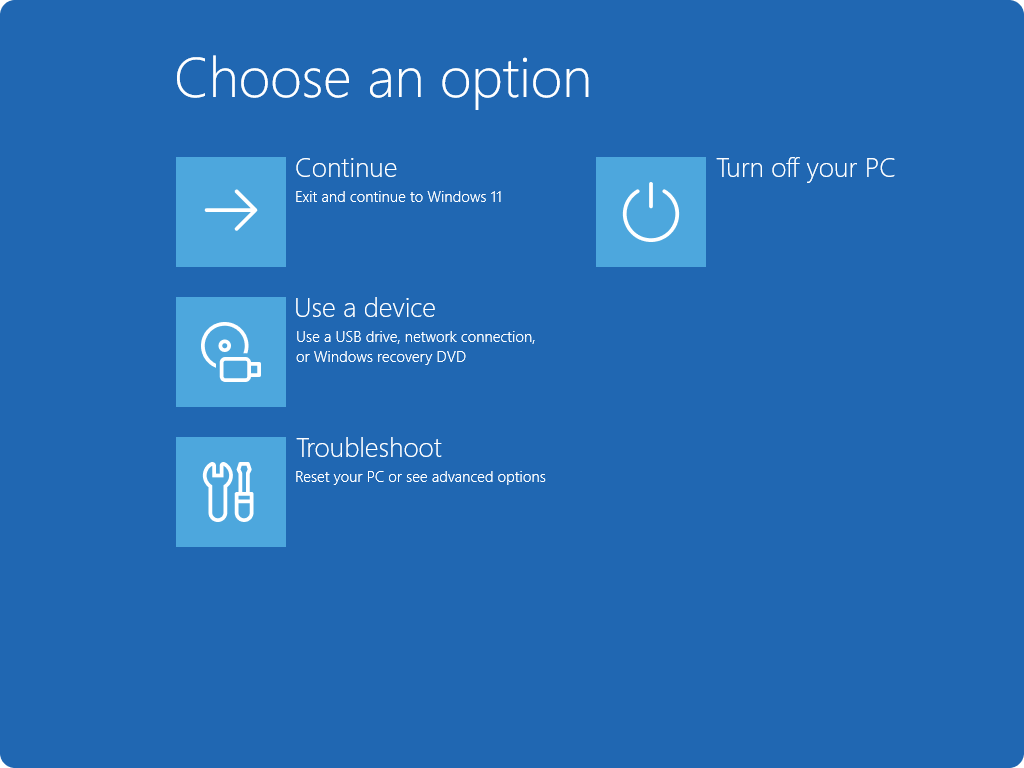

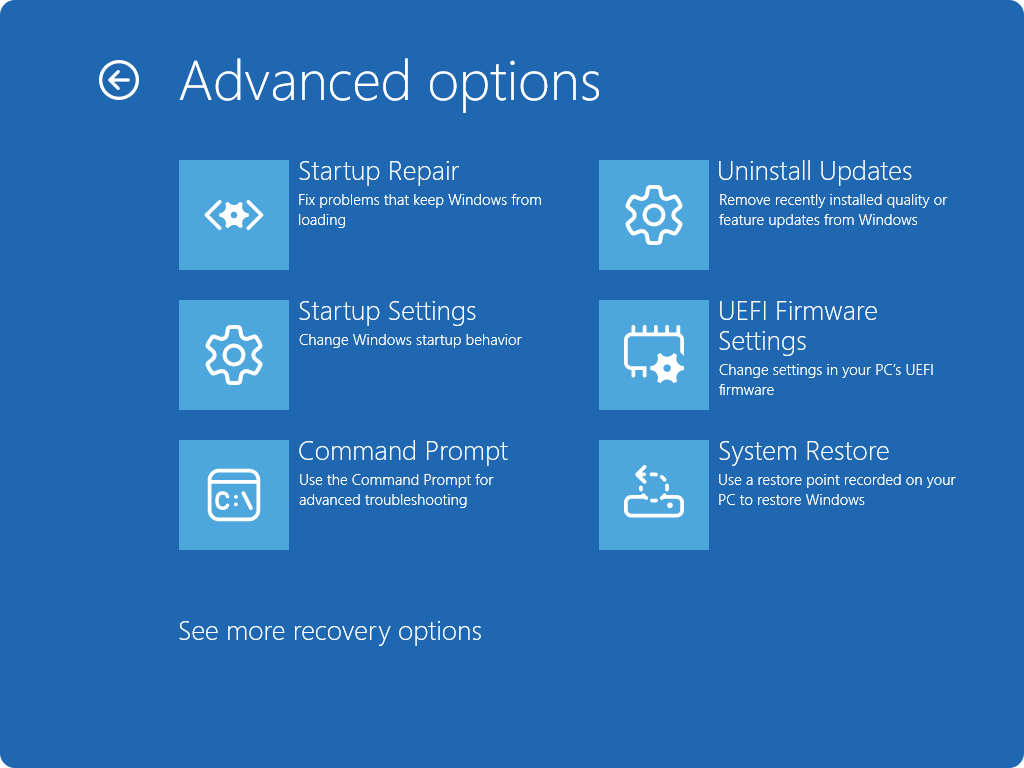
حدد نقطة الاستعادة التي تريد استخدامها في قائمة النتائج. إذا كنت لا ترى نقطة الاستعادة التي تريد استخدامها، فحدد خانة الاختيار إظهار نقاط استعادة أكثر لمشاهدة المزيد نقاط الاستعادة.
اختياريا، حدد الفحص بحثا عن البرامج المتأثرة.
بمجرد العثور على نقطة الاستعادة المناسبة، حدد التالي واختر إنهاء.
بعد تطبيق نقطة الاستعادة، حدد إعادة التشغيل.