
- Windows 11
- Windows 10
Резюме
Тази статия обяснява как да настройвате и осъществявате достъп до снимки от вашия мобилен телефон в Windows чрез Връзка с телефон и Файлов мениджър.
Функцията "Снимки" е преместена от "Връзка с телефон" във "Файлов мениджър"
С тази промяна въвеждаме и отдавна искана функция, за да предоставяме по-добра и по-последователна среда за работа: функцията "Снимки" преминава от "Връзка с телефон" към "Файлов мениджър". Това ни позволява да предоставяме подобрени възможности и поддръжка за всички потребители.
Функцията "Снимки" във "Връзка с телефон" се премества във Файлов мениджър в Windows 11.
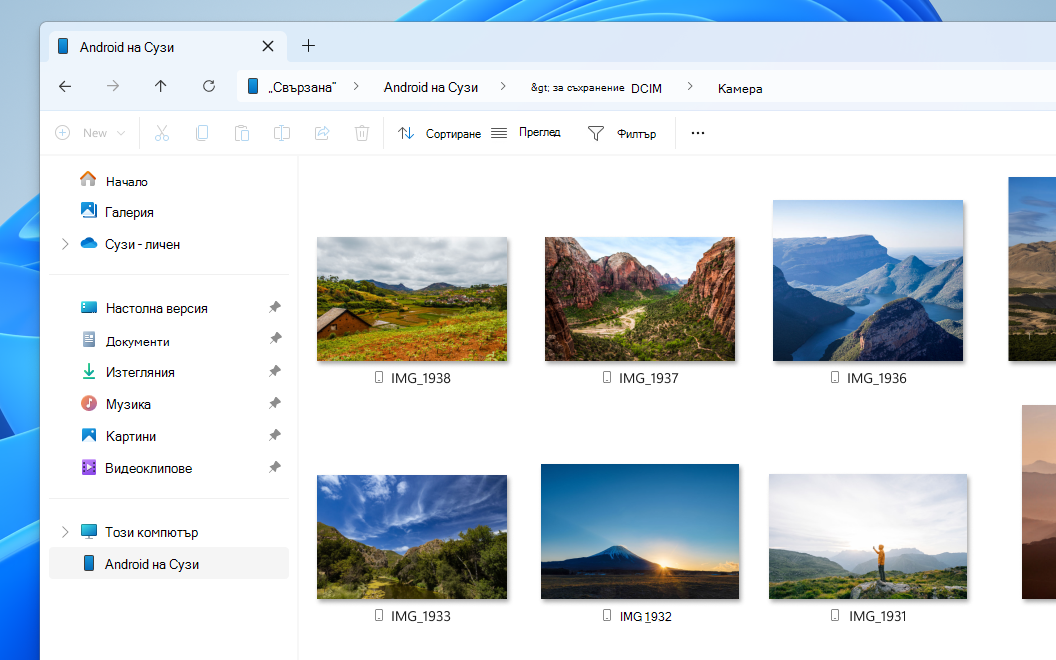
Сега ще намирате снимките на мобилното си устройство във "Файлов мениджър" вместо в раздела "Снимки" във "Връзка с телефон".
Какво означава това за вас?
- Можете да преглеждате, организирате и управлявате снимките на мобилното си устройство заедно с други файлове на едно познато място.
- Насладете се на снимките си в оригиналното им качество - без ограничения за качеството на изображението.
- Файлов мениджър ви дава опции като копиране, поставяне, плъзгане и пускане и пакетни действия за по-лесна организация.
- Вече имате достъп до всички папки на мобилното си устройство, а не само до албума от камерата.
- Можете да получите достъп до по-богати типове мултимедия, като видеоклипове и аудиофайлове, записани на мобилното ви устройство.
Как да осъществя достъп до снимките си сега?
Уверете се, че Показване на мобилно устройство във Файлов мениджър е разрешено. Отидете в "Настройки>" Bluetooth & устройства>Мобилни устройства>Управлявайте мобилни устройства на вашия компютър и го включете.
- Отворете Файлов мениджър на вашия компютър с Windows.
- В левия прозорец вижте и изберете мобилното си устройство.
- Придвижете се до папката "Камера " – или всяка друга папка – за да прегледате вашите снимки и други файлове.
Важно
Снимките, видеоклиповете и други файлове, до които се осъществява достъп чрез Файлов мениджър, са файлове само онлайн. Ако изтриете файл от Файлов мениджър, той ще бъде премахнат завинаги от свързаното ви мобилно устройство. За да запазите всички файлове, не забравяйте да копирате, поставяте, плъзгате и пускате файлове или използвате "Запиши като", за да ги съхраните на компютъра си, преди да ги изтриете от Файлов мениджър.