
Забележка
Поддръжката за Windows 10 приключи на 14 октомври 2025 г.
- След 14 октомври 2025 г. Microsoft вече няма да предоставя безплатни актуализации на софтуера от Windows Update, техническа помощ или корекции на защитата за Windows 10. Вашият компютър все още ще работи, но ви препоръчваме да преминете към Windows 11.
- Научете повече
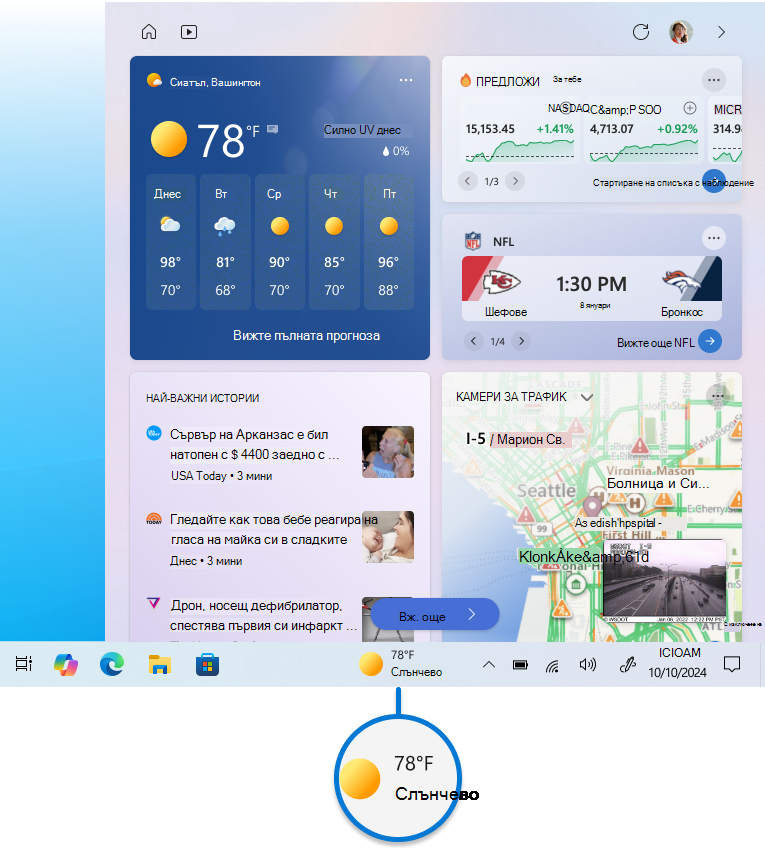
Функцията за новини и интереси в Windows 10 е предназначена да ви държи информирани и информирани директно от лентата на задачите на Windows. С тази функция можете лесно да осъществявате достъп до актуализации за времето, новини и други интереси, без да се налага да превключвате между приложения или уеб сайтове. Можете да прегледате текущите метеорологични условия във вашето местоположение директно в лентата на задачите и да посочите иконата, за да видите кратка, подлежаща на сканиране информация по теми като спорт, акции, местни новини и извънредни заглавия.
"Новини и интереси" използват информационни карти, за да показват различни типове съдържание. Всяка карта представя определена тема, например прогноза за времето, топ истории, спортове, акции и трафик. Тези карти се актуализират с течение на времето, за да предоставят най-новата информация. Имате гъвкавостта да персонализирате информационния канал за новини и интереси, така че да отговарят на вашите предпочитания, като добавяте или премахвате информационните карти. Това означава, че можете да го приспособите да показва информацията, която е най-важна за вас, което го прави удобен начин да останете свързани и информирани през целия ден.
За да отворите "Новини и интереси", посочете или изберете бутона "Новини и интереси" в лентата на задачите.
Персонализиране на новини и интереси
Следващите раздели описват обичайните операции за персонализиране на новини и интереси. Разгънете всяка секция, за да научите повече:
Отваряне на вашия канал при задържане на мишката
Windows 11: Отворете изпълнимия модул Новини и интереси, изберете Настройки. За да промените поведението, превключете опцията за отваряне на таблото на изпълними модули при посочване на " Вкл." или "Изкл.".
Windows 10: Можете бързо да погледнете вашия информационен канал, като посочите с мишката иконата за прогноза за времето. За да промените това поведение, щракнете с десния бутон върху празно място в лентата на задачите, изберете "Новини и интереси " и изберете "Отваряне при посочване ", за да изчистите квадратчето.
Редактиране на вашето местоположение или език
Можете ръчно да актуализирате основното си местоположение и език, за да получите по-подходящо съдържание. Отворете новини и интереси в лентата на задачите, след което изберете иконата на потребителския си акаунт  .
.
- Изберете местоположение, за да зададете основното си местоположение и да видите по-подходящо съдържание за това местоположение. Това също ще актуализира местоположението, използвано за прогноза за времето в лентата на задачите
- Изберете падащото меню "Език и съдържание", за да изберете подходящ език за съдържанието във вашия информационен канал
За да редактирате местоположението на вашия дом и работа за трафик, изберете трите точки на картата на трафика и изберете "Редактиране на местоположението у дома" или "Редактиране на работното местоположение".
Промяна на температурните единици
Лентата на задачите може да показва температурата в градуси по Целзий (°C) или Фаренхайт (°F). За да превключите между тези две единици, изберете иконата "Новини и интереси" в лентата на задачите, изберете трите точки "  " на картата за прогноза за времето и изберете Целзий или Фаренхайт.
Можете да промените начина, по който изглеждат новините и интересите в лентата на задачите. За да показвате само иконата за прогноза за времето и да спестите място в лентата на задачите, можете да превключите в режим само на икона. Щракнете с десния бутон върху празно място в лентата на задачите и изберете "Новини и интереси>" Само иконата за показване.
Намалете броя на актуализациите в лентата на задачите
Забележка
Тази опция не е налична в Windows 11.
Актуализациите на лентата на задачите ви показват персонализирано, завъртящо се съдържание директно в лентата на задачите. Съответните информационни карти също се показват в разширен изглед във вашия информационен канал.
За да изключите актуализациите за лентата на задачите в Windows 10, щракнете с десния бутон върху празно място в лентата на задачите и изберете "Новини и интереси>" Намалете броя на актуализациите в лентата на задачите. След като това бъде проверено, ще получавате само информация за времето в лентата на задачите.
Забележка
Ако сте изключили информационната карта, няма да получавате редуващи се актуализации в лентата на задачите, свързани с тази информационна карта.
Включване и изключване на функцията за новини и интереси
Windows 11: Щракнете с десния бутон върху празно място в лентата на задачите и изберете Настройки на лентата на задачите. За да промените поведението, включете или изключете опцията за изпълними модули .
Windows 10: Щракнете с десния бутон върху празно място в лентата на задачите и изберете Новини и интереси>Изключване. Когато изключите новините и интересите, времето повече няма да се показва в лентата на задачите. За да включите новини и интереси, щракнете с десния бутон върху празно място в лентата на задачите и изберете "Новини и интереси>" Показване на икона и текст.
Персонализиране на информационния канал
"Новини и интереси" показва съдържание на различни теми. Всяка тема се съдържа в информационна карта, която се актуализира с течение на времето.
Избор и превключване на профили в Microsoft Edge
Влезте в Microsoft Edge , за да персонализирате новините и интересите си по темите, които ви интересуват.
Ако имате няколко профила в Microsoft Edge, изберете профила, който искате да използвате. Отворете "Новини и интереси" в лентата на задачите, след което изберете иконата на потребителския си акаунт >Превключване към друг профил> Изберете друг профил, който да използвате.
Можете да управлявате различните профили от Microsoft Edge. За повече информация вж. "Влизане и създаване на няколко профила в Microsoft Edge".
Включване и изключване на информационни карти
Можете да включвате или изключвате информационните карти за прогноза за времето, пари, спорт и други, като влезете в картата, изберете бутона " " и след това изберете опцията за скриване на картата.
За да управлявате всички информационни карти, отворете новини и интереси в лентата на задачите, след което изберете иконата на потребителския си акаунт . Изберете опцията " Информационни карти " и включете или изключете картите, които ви интересуват.
Управлявайте интересите си и следваните източници
Вашият информационен канал ще стане по-персонализиран с течение на времето, а ето стъпките за конфигуриране на вашите предпочитани източници. Отворете новини и интереси в лентата на задачите, след което изберете иконата на потребителския си акаунт .
Изберете "Управление на интереси", за да отворите страницата за персонализиране. Оттук можете да извършите:
- Използвайте полето за търсене, за да потърсите темите или издателите, които искате да следвате
- Прегледайте темите по категория и изберете тези, които ви интересуват
- Преглеждайте и управлявайте вашите следвани интереси и издатели в секцията "Следвани "
Изберете историите, които харесвате
Можете също да донастроите фино информационния канал в предпочитанията си всеки път, когато видите история:
- Изберете бутона "
 , за да премахнете статията и да предоставите обратна връзка, като например "Не се интересува от тази статия" или "Блокиране на издателя"
 - Изберете бутона " " в новина и изберете да следвате издателя
Често задавани въпроси
Как се определя местоположението ми?
Някои приложения или услуги, които подпомагат вашата работа с новини и интереси, може да персонализират съдържание с помощта на прогноза за местоположението въз основа на няколко компонента. Например някои приложения или услуги може да използват услугата за местоположение на Windows, ако сте разрешили местоположението на вашето устройство с Windows. Ако не сте разрешили местоположението, може също да се използват други технологии, като Bluetooth, Wi-Fi, модем за мобилна мрежа и IP адрес. Тези приложения и услуги на Microsoft ще определят приблизително общото местоположение – като град, пощенски код или регион – на вашето устройство, за да ви предоставят най-подходящата среда за работа.
Защо персонализирането не работи по очаквания начин?
Информационният ви канал научава повече за вас с течение на времето и ще отразява предпочитанията ви, така че може да не забележите промените веднага. Съдържанието се показва в информационния ви канал, когато има ново съдържание за показване, което отговаря на вашите настройки за персонализиране. Ако сте променили настройките за информационна карта, те трябва да бъдат отразени, след като изберете иконата за обновяване на информационния канал до иконата на вашия потребителски акаунт .
Как мога да регулирам настройките си за поверителност?
Можете да получите достъп до информацията за поверителността си в таблото за поверителност на Microsoft. Също така в браузъра Microsoft Edge има вградени контроли за ограничаване на проследяването от рекламодатели и трети лица.