
Забележка
Поддръжката за Windows 10 приключи на 14 октомври 2025 г.
- След 14 октомври 2025 г. Microsoft вече няма да предоставя безплатни актуализации на софтуера от Windows Update, техническа помощ или корекции на защитата за Windows 10. Вашият компютър все още ще работи, но ви препоръчваме да преминете към Windows 11.
- Научете повече
Работният плот е първият екран, който виждате, когато влезете в Windows, и организирането му може да помогне за подобряване на продуктивността и цялостната използваемост. Тази статия обяснява как да персонализирате работния плот на Windows, като персонализирате иконите на работния плот по подразбиране, добавите преки пътища за бърз достъп, преоразмерите иконите, за да съответстват на вашите предпочитания, и показвате или скривате иконите на работния плот, ако е необходимо, за да поддържате чисто и ефективно работно пространство.
Персонализиране на иконите на работния плот по подразбиране
По подразбиране Windows включва иконата на кошчето на работния плот. Основните икони, които можете да персонализирате, включват:
- Този компютър: предоставя достъп до устройствата на компютъра и свързаните устройства.
- Кошче: Къде временно се съхраняват изтритите файлове.
- Мрежа: позволява ви да преглеждате и да се свързвате с мрежови ресурси.
- User's Files: пряк път до вашите лични папки.
Могат да се добавят допълнителни клавишни комбинации, които да отговарят на индивидуалните предпочитания и да подобрят продуктивността.
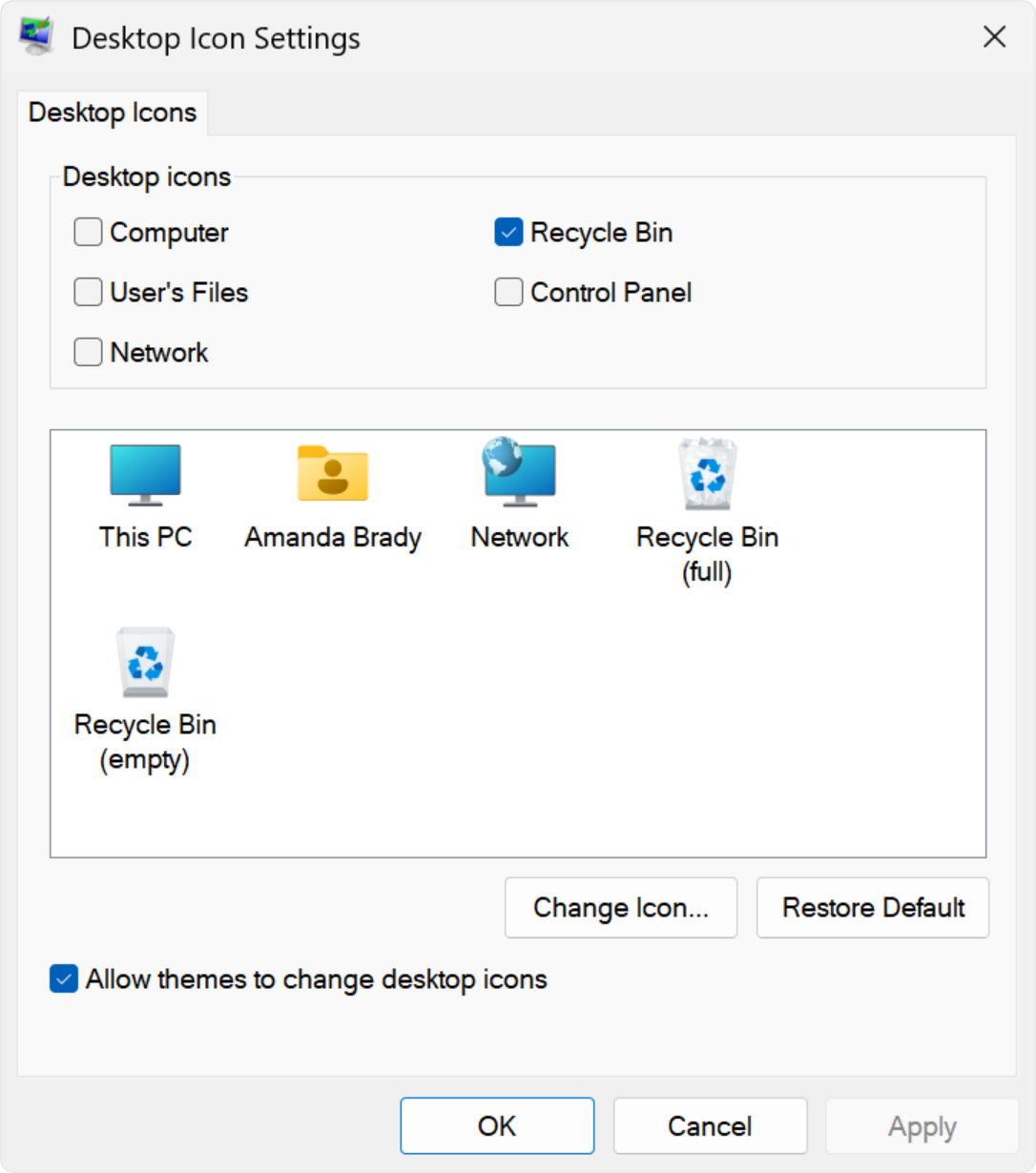
За да персонализирате иконите на работния плот по подразбиране:
- В приложението
 "Настройки" на вашето устройство с Windows
изберете "Темиза персонализиране>" или използвайте следния пряк път:
Теми . 2. Изберете "Настройки за иконите на работния плот". 3. Изберете иконите, които бихте искали да са се появят на работния плот, след което изберете OK.
Забележка
Опцията "Разреши на темите да променят иконите на работния плот" разрешава или забранява на темите да променят иконите, използвани за често срещани преки пътища на работния плот, като "Този компютър", "Files на потребителя", "Мрежа" и "Кошче". По подразбиране темите могат да променят тези икони. Въпреки това, ако сте персонализирали тези икони според предпочитанията си, може да не искате те да се променят винаги, когато променяте темата.
Добавяне на преки пътища към работния плот
Чрез поставянето на често използвани приложения, файлове и папки директно на вашия работен плот, можете да стигнете до тях бързо, без да навигирате през множество менюта или папки. Това може да спести време и да намали усилията, необходими за извършване на рутинни задачи.
За да добавите преки пътища към работния плот, можете да използвате една от следните опции:
Използване на контекстното меню на работния плот
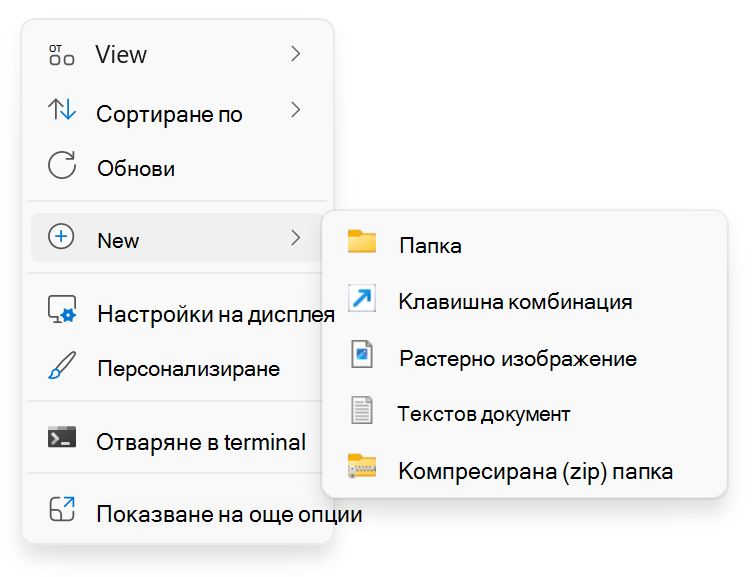
- Щракнете с десния бутон върху празно място на работния плот.
- Изберете нов>пряк път.
- Следвайте подканите, за да създадете пряк път към конкретен файл, папка или уеб страница.
За приложения
- Изберете бутона
 , след което изберете "Всички ", за да се покаже списък с всички инсталирани приложения.
 - Превъртете през списъка, за да намерите приложението, за което искате да създадете пряк път.
- Плъзнете и пуснете приложението, за което искате да създадете пряк път, на работния плот.
For Files or folders
- Придвижете се до файла или папката, които искате да добавите.
- Щракнете с десния бутон върху файла или папката и изберете "Показване на още опции>" Изпращане на>работен плот (създай пряк път).
Забележка: При някои инсталации на Windows контекстното меню показва всички опции, така че няма да виждате "Показване на още опции", само "Изпращане до".
За уеб страници
- Отворете уеб браузъра и отидете до уеб страницата, която искате да добавите.
- Щракнете и плъзнете иконата за преглед на информацията за сайта (иконата на катинар или плъзгачи до URL адреса) на работния плот.
Преоразмеряване на иконите на работния плот
Преоразмеряването на иконите на работния плот може да бъде полезно за подобряване на достъпността и организацията. Например ако имате монитор с висока разделителна способност, размерът на иконата по подразбиране може да изглежда твърде малък, което ще затрудни идентифицирането и щракването върху иконите. Като увеличите размера на иконите, можете да ги направите по-видими и по-лесни за взаимодействие. И обратно, ако имате много икони на работния плот и искате да се поберат повече на екрана, без да превъртате, намаляването на размера на иконите може да ви помогне да управлявате работното си пространство по-ефективно.
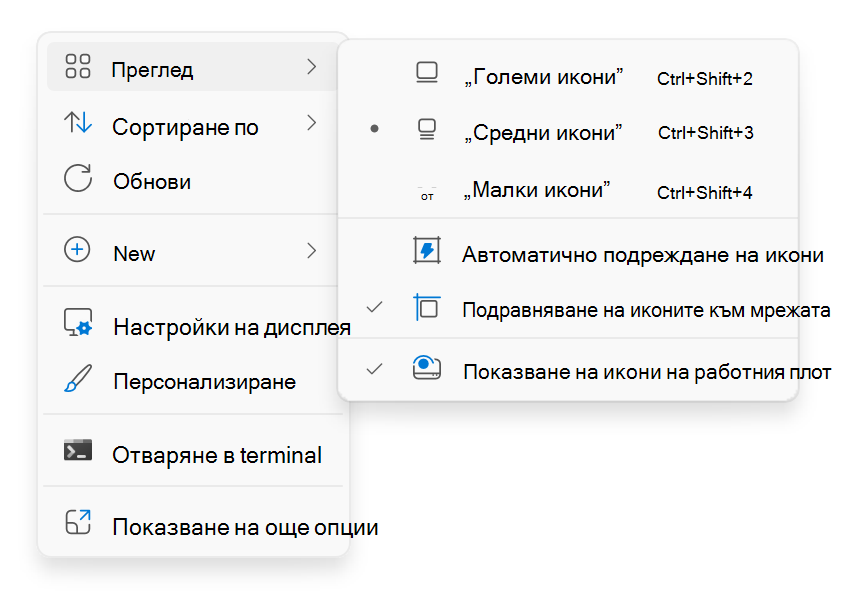
- Щракнете с десния бутон върху празно място на работния плот.
- Изберете "Преглед " и след това изберете между големи икони, средни икони или малки икони , за да регулирате размера им.
Съвет
Можете също така да използвате колелцето за превъртане на мишката, за да преоразмерявате иконите на работния плот. На работния плот натиснете и задръжте клавиша Ctrl , докато превъртате колелцето, за да направите иконите по-големи или по-малки.
Показване или скриване на всички икони на работния плот
Скриването на иконите на работния плот може да е полезно в различни сценарии. Ако например изнасяте презентация или споделяте екрана си по време на събрание, скриването на иконите на работния плот може да ви помогне да създадете по-изчистен и професионален облик. Също така може да бъде от полза, ако искате да се съсредоточите върху конкретна задача, без да се разсейвате от многобройните икони, които задръстват работния ви плот.
- Щракнете с десния бутон върху празно място на работния плот.
- Изберете "Изглед" и след това премахнете отметката от "Показване на икони на работния плот". Това временно ще скрие всички икони и лесно ще можете да ги покажете отново, като проверите отново същата опция.
Съвет
Ако скриете иконите на работния си плот и се нуждаете от достъп до работния плот, можете да го направите чрез Файлов мениджър. Просто отворете Файлов мениджър  и изберете "Работен плот" в навигационния екран.