
- Windows 11
- Windows 10
Резюме
Известията в Windows са предназначени да ви информират за важни актуализации, съобщения и предупреждения. Независимо дали става въпрос за нов имейл, напомняне в календара, или актуализация на системата, известията ви помагат да сте винаги в крак с нещата, без постоянно да проверявате приложенията си.
За да ви помогне да управлявате тези известия и да намалите разсейванията, Windows предлага функция, наречена"Не ме безпокойте". Тази функция ви позволява да заглушавате известията в конкретни часове или дейности, като гарантирате непрекъснат фокус.
Как работят известията
Известията в Windows могат да се показват като банери на екрана ви, а също така и в центъра за известия. Можете да персонализирате кои приложения могат да ви изпращат известия, приоритета и стила на тези известия.
Когато имате нови известия, иконата със звънец за известие в лентата на задачите светва.
За известия, които се показват като банери, можете да изберете бутоните за бързи действия в банера, за да изпълните определени задачи, като например отхвърляне на напомняне или отлагане на аларма.
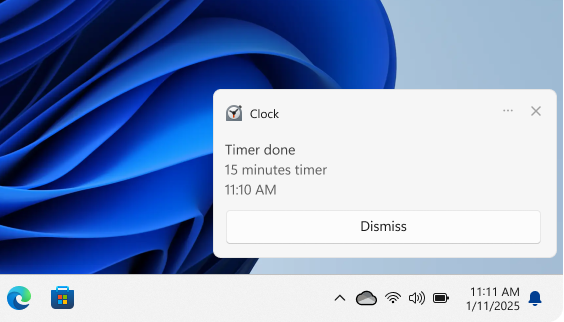
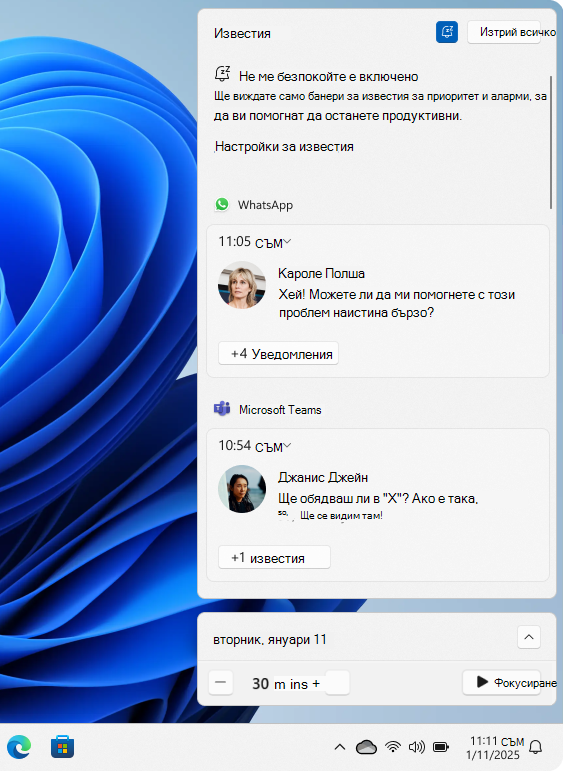
За да проверите известията, които сте пропуснали, отворете центъра за известия с помощта на една от следните опции:
- Изберете часовника или иконата със звънец за известия в лентата на задачите
- Натиснете клавиша Windows
 + N
+ N - Плъзнете бързо от страната на екрана
Действия по отношение на известия в центъра за известия
В центъра за известия можете да предприемете различни действия по отношение на известията:
- Прочетете повече подробности или предприемете действие, като например отговор на съобщение, без да отваряте свързаното приложение
- Ако дадено известие има
 надолу до часа, изберете стрелката, за да го разгънете и да проверите още подробни данни или допълнителни действия
 - Изберете бутона за
 на известие, за да го изчистите. Можете също да изберете бутона " " до името на приложението, за да изчистите всички известия от конкретно приложение
 - Изключване на всички известия за конкретно приложение: изберете бутона "Още
 >" Изключване на всички известия
 - Изберете бутона "Изчисти всички", за да премахнете всички известия от центъра за известия
Конфигуриране на известия
Управлението на известията е от съществено значение, за да се избегне претоварването с постоянни предупреждения. Чрез персонализиране на настройките за известия можете да сте сигурни, че получавате само най-важните актуализации, което ви позволява да останете съсредоточени и продуктивни без излишни прекъсвания.
Разгънете всяка секция, за да научите повече:
Включване или изключване на известията
Изберете "Настройки> на Старт>"Системни>известия.
Превключете превключвателя до "Известия" или "Изключено".
Конфигуриране на настройките за известия за всяко приложение
За да регулирате настройките за известия за всяко приложение на вашето устройство с Windows:
Изберете "Настройки> на Старт>"Системни>известия.
Изберете приложението под "Известия от приложения и други податели". Настройте предпочитанията за известяване; ето наличните опции:
- Включване или изключване на известията: Забранете известията за конкретни приложения, ако не искате повече да ги получавате
- Показване на банери за известия: разрешаване или забраняване на изскачащи банери за известия
- Показване на известията в центъра за известия: изберете дали известията да се показват в центъра за известия
- Скриване на съдържание, когато известията са на екрана при заключване: предотвратяване на показването на поверителни известия на екрана при заключване
- Възпроизвеждане на звук: превключване на звука за входящи известия
- Приоритет на известията: Задайте приоритет на "Най-горе", "Високо" или "Нормален". Само едно приложение може да бъде зададено като топ приоритет и известията с висок приоритет ще се показват над нормалните в центъра за известия
Регулирайте тези настройки, за да се гарантира, че важните известявания са осветени и по-малко критичните са намалени.
"Допълнителни настройки"
Има две допълнителни настройки за известяване, които може да искате да прегледате.
Изберете "Настройки> на Старт>"Системни>известия.
Показване на добре дошла среда на Windows след актуализации и когато сте влезли, за да се покаже какво е новото и предложеното: Активирайте това квадратче за отметка, за да се покаже приветстващият екран с новите функции и предложения след актуализации или когато влезете.
Получаване на съвети и предложения при използването на Windows: Активирайте това квадратче за отметка, за да получавате полезни съвети и предложения, докато използвате Windows
Do not disturb
"Не ме безпокойте " в Windows е създаден, за да ви помогне да останете фокусирани, като заглушавате известията по време на критични моменти. Тази функция може да се активира ръчно или да се настрои да се включва автоматично с фокус или при определени условия.
За да включите ръчно "Не ме безпокойте", отворете центъра за известия и изберете иконата на звънец с zZ върху нея. Това ще заглуши всички известия, докато не ги изключите ръчно.
Когато сте готови да получавате известия отново, се върнете в центъра за известия и изберете същия бутон, за да забраните функцията "Не ме безпокойте". След това можете да преглеждате всички известия, които сте пропуснали, докато функцията "Не ме безпокойте" е била активна.
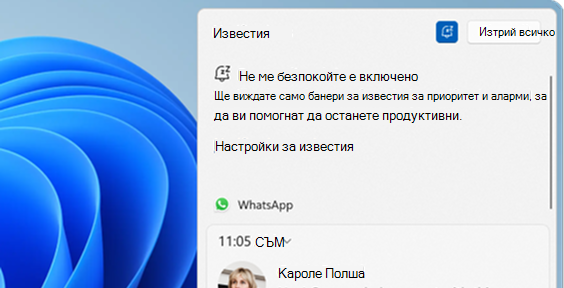
При включена "Не ме безпокойте " ще получавате банери само за аларми, напомняния и приложения по ваш избор. Други известия се изпращат директно в центъра за известия, докато не го изключите.
Конфигуриране на "Не ме безпокойте"
Можете да конфигурирате "Не ме безпокойте", като зададете условията за автоматично включване и като настроите приоритетните известия. Разгънете всяка секция, за да научите повече:
Автоматично включване на "Не ме безпокойте"
Изберете "Настройки> на Старт>"Системни>известия.
Разгънете "Включване на "Не ме безпокойте" автоматично и конфигурирайте условията, които включват:
- През определено време на деня
- При дублиране на дисплея
- Когато играете игра
- Когато използвате приложение в режим на цял екран
- За първия час след актуализация на функциите на Windows
Задаване на известия за приоритет
С настройките за приоритетно известяване можете да конфигурирате дали разговори, напомняния и определени известия на приложения са разрешени, докато опцията "Не ме безпокойте" е включена:
Изберете "Настройки> на Старт>"Системни>известия.
Под "Повиквания и напомняния" поставете отметка в квадратчетата, за да разрешите входящи обаждания или напомняния, докато опцията "Не ме безпокойте" е включена.
Под "Приложения" изберете на кои приложения е разрешено да изпращат известия, докато опцията "Не ме безпокойте" е включена, като изберете бутона "Добавяне на приложения".

