Менюто "Старт" на Windows е ключова функция на операционната система, като осигурява бърз достъп до вашите приложения, настройки и файлове. Той включва мощна функция за търсене и ви позволява да закачите любимите си приложения, папки и уеб сайтове за лесен достъп. Опциите за персонализиране ви позволяват да организирате вашите пинове в групи и да промените оформлението на менюто "Старт", за да отговаря на вашите предпочитания.
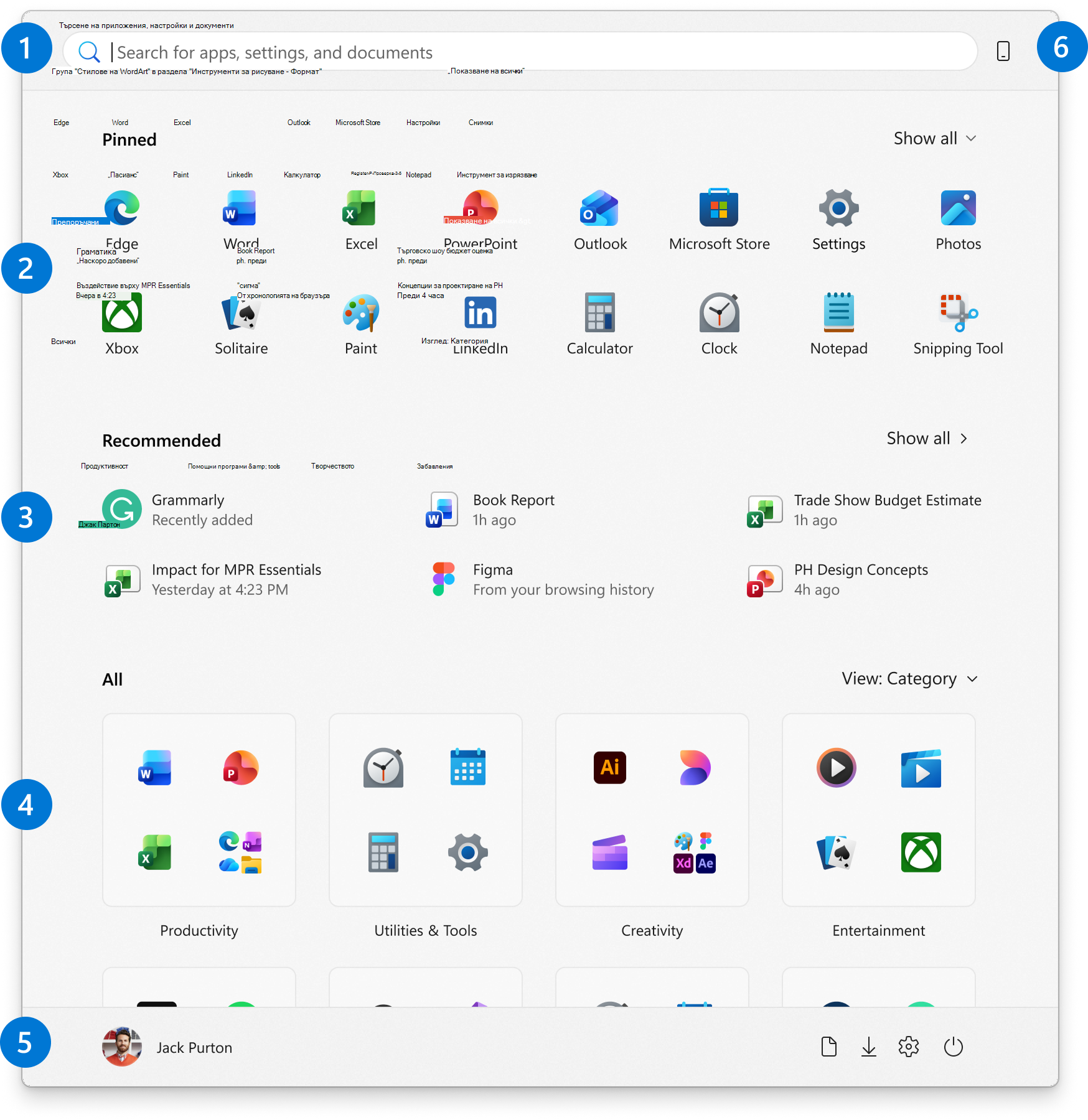
Менюто "Старт" е организирано в шест основни области:
-
Търсене: Бързо намиране на приложения, файлове и настройки чрез въвеждане на ключови думи
-
Закачания: Закачени приложения, файлове, папки и уеб сайтове във формат на мрежа за лесен достъп.
Всички приложения показва списък по азбучен ред на всички инсталирани приложения
-
Препоръки: Наскоро добавяни и често използвани приложения, както и наскоро отворени файлове
-
Всички: Инсталирани приложения, които могат да бъдат преглеждани в изглед на категория, мрежа или списък.
-
Акаунт: Икона на профил за настройки на акаунт, превключване на акаунти или излизане. Можете също да добавите клавишни комбинации за лесен достъп до често срещани папки. Бутонът за захранване ви позволява да заключвате, заспивате, изключвате или рестартирате устройството си
-
Помощник за мобилни устройства: виждате съдържанието на телефона си, като съобщения, обаждания и известия, чрез "Връзка с телефон" директно от менюто "Старт".
Ето някои често срещани персонализации за менюто "Старт". Разгънете всеки раздел, за да научите повече.
Закачане и откачане на приложения или преки пътища
Има различни начини за закачане на приложения или преки пътища към менюто "Старт". Например:
- В полето за търсене
 в лентата на задачите или в менюто "Старт" въведете името на приложението, което искате да закачите. Щракнете с десен бутон върху приложението, след което изберете "Закачи към Старт
- От Explorer щракнете с десен бутон върху папка и изберете "Закачи към Старт
- За уеб сайтове отворете Edge и отидете до уеб сайта, който искате да закачите. След това изберете менюто за допълнителни опции
 >инструменти>Закачи към "Старт"
Откачане на елемент от менюто "Старт"
За да премахнете закачено приложение или пряк път от менюто "Старт", щракнете с десен бутон върху него и изберете "Откачи" от "Старт .
.
Пренареждане и групиране на щифтовете
Когато искате да промените реда на закачванията в менюто "Старт", плъзнете кабърчето от текущата му позиция на друго място.
Организиране на вашите закачки кодове в папки
Групирането на закачени кагази в папки в менюто "Старт" помага за организиране на вашите приложения, намалява претрупването и прави по-лесно намирането и бързия достъп до свързани приложения. Той също така позволява по-добро управление и персонализиране на пространството, придавайки на вашето меню "Старт" по-чисто и по-ефективно оформление.
- За да създадете папка, плъзнете един закачен елемент върху друг, за да създадете папка. Папката ще бъде създадена автоматично и можете да я преименувате
- За да добавите още закачени кота към папката, плъзнете ги в нея
- За да премахнете ПИН от папка, отворете папката и го плъзнете извън нея
- След като остане само един закачен код, папката се премахва от менюто "Старт"
Персонализиране на оформлението
Можете да персонализирате оформлението на менюто "Старт" по няколко начина.
Секциите "Закачени " и "Всички " запомнят последно използвания изглед. Например ако предпочитате да виждате всички закачени приложения по подразбиране, изберете "Покажи всички " и разделът ще остане разширен следващия път, когато отворите "Старт".
Същото се отнася и за раздела "Всички ". Можете да избирате от различни изгледи за вашите инсталирани приложения, включително категория, мрежа и списък. Можете да превключвате между тези изгледи по всяко време и "Старт" ще запомни последната ви селекция.
Освен това потребителите могат да откачват приложения и/или да изключват различни доставчици на "Старт" Препоръчано. Ако потребителите откачат всичко или изключат всички препоръчителни доставчици в настройките, тези раздели се свиват и потребителите няма да ги виждат.
Персонализиране на областта за акаунти
Можете да изберете кои папки да се показват до бутона за захранване в менюто "Старт". Тези папки може да включват често срещани местоположения като документи, изтегляния, музика, картини, видеоклипове, мрежа и лични папки.
Просто превключете ключовете за папките, които искате да добавите. Тази персонализация ви позволява бърз достъп до често използвани папки директно от менюто "Старт", подобрявайки работния ви процес и правейки навигацията по-ефективна.
Изберете бутона "  , щракнете с десен бутон в долната част на менюто "Старт" и изберете "Настройки за стартиране " или използвайте следния пряк път:
Изберете "Папки ", след което превключете на "Включено " всички папки, които искате да се показват до бутона за захранване
Преместване на "Старт" настрани
Обикновено менюто "Старт" е центрирано, но можете да промените подравняването отстрани на лентата на задачите.
Щракнете с десния бутон върху лентата на задачите и изберете "Настройки на лентата на задачите" или използвайте следния пряк път:
Разгънете поведението на лентата на задачите и изберете желаната опция за подравняване на лентата на задачите
За да научите повече, вижте Персонализиране на лентата на задачите в Windows.
Забележка
Поддръжката за Windows 10 приключи на 14 октомври 2025 г.
- След 14 октомври 2025 г. Microsoft вече няма да предоставя безплатни актуализации на софтуера от Windows Update, техническа помощ или корекции на защитата за Windows 10. Вашият компютър все още ще работи, но ви препоръчваме да преминете към Windows 11.
-
Научете повече
Менюто "Старт" на Windows е ключова функция на операционната система, като осигурява бърз достъп до вашите приложения, настройки и файлове. Той включва мощна функция за търсене и ви позволява да закачите любимите си приложения, папки и уеб сайтове за лесен достъп. Опциите за персонализиране ви позволяват да преоразмерявате плочки, да ги организирате в групи и да променяте облика на менюто "Старт", за да отговаря на вашите предпочитания.
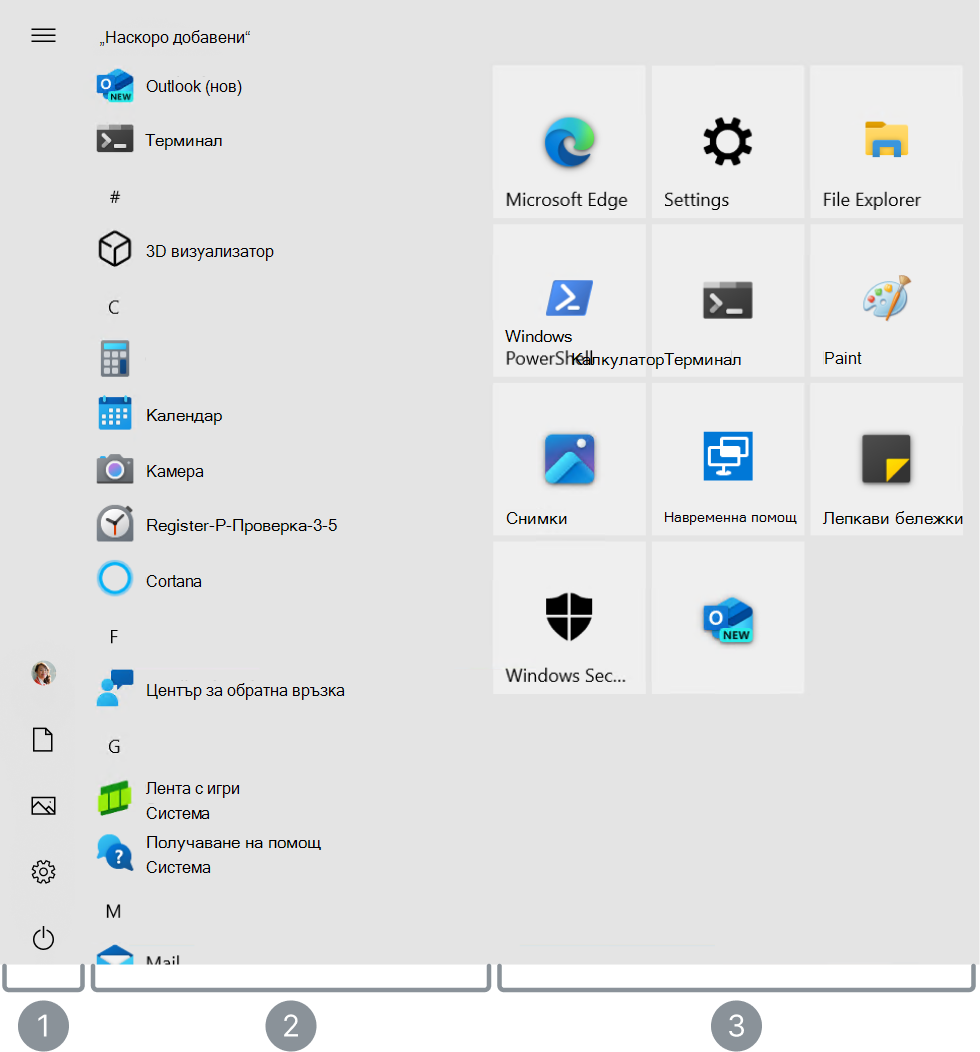
Менюто "Старт" е организирано в различни области:
-
Акаунт: Икона на профил за настройки на акаунт, превключване на акаунти или излизане. Можете също да добавите клавишни комбинации за лесен достъп до често срещани папки. Бутонът за захранване ви позволява да изключите, рестартирате или поставите устройството в режим на заспиване
-
Списък с приложения: показва наскоро добавени приложения най-горе и списък по азбучен ред на всички инсталирани приложения
-
Закачени плочки: тази област разполага с динамични плочки и преки пътища към често използвани приложения, уеб сайтове и папки. Плочките могат да бъдат преоразмерявани, премествани и групирани в именувани секции за по-добра организация.
Ето някои често срещани персонализации за менюто "Старт". Разгънете всеки раздел, за да научите повече.
Windows 10 предлага гъвкавост при конфигуриране на менюто "Старт", което ви позволява или да го преоразмерявате, като плъзгате краищата му, или да го настроите на цял екран. Това персонализиране ви помага да персонализирате менюто "Старт" към вашите конкретни нужди и предпочитания.
Изборът на меню "Старт" на цял екран може да бъде от полза, ако предпочитате по-завладяващ и организиран интерфейс. Това оформление предоставя по-голямо платно, което улеснява достъпа до всички приложения и плочки наведнъж. Това е особено полезно в режим на таблет, където сензорният интерфейс подобрява използваемостта.
Промяна на размера на бутона "Старт" чрез плъзгане на ръбовете:
- Отворете менюто "Старт", като изберете бутона "Старт"
- Позиционирайте курсора върху горната или страничната граница на менюто "Старт", докато се промени на двупосочна стрелка
- Изберете и плъзнете границата, за да преоразмерите менюто "Старт" до предпочитаната от вас височина и ширина
Променете размера на "Старт", като го направите на цял екран:
В приложението "Настройки на вашето устройство с Windows изберете "Персонализиране>", "Старт" или използвайте следния пряк път:
Превключете опцията Използване на Старт на цял екран на "Вкл."
Закачане и откачане на приложения или преки пътища
Има различни начини за закачане на приложения или преки пътища към менюто "Старт". Например:
- В полето за търсене в лентата на задачите въведете името на приложението, което искате да закачите. Щракнете с десен бутон върху приложението, след което изберете "Закачи към Старт
- От Explorer щракнете с десен бутон върху папка и изберете "Закачи към Старт
- За уеб сайтове отворете Edge и отидете до уеб сайта, който искате да закачите. След това изберете менюто за допълнителни опции>инструменти>Закачи към "Старт"
За да премахнете плочка от менюто "Старт", щракнете с десен бутон върху нея и изберете "Откачи от Старт .
Пренареждане и групиране на плочките
Когато искате да промените реда на плочките в менюто "Старт", плъзнете плочката от текущата й позиция на друго място.
Организиране на вашите плочки в папки
Групирането на плочки в папки в менюто "Старт" помага за организиране на вашите приложения, намалява претрупването и прави по-лесно намирането и бързия достъп до свързани приложения. Той също така позволява по-добро управление и персонализиране на пространството, придавайки на вашето меню "Старт" по-чисто и по-ефективно оформление.
- За да създадете папка, плъзнете една плочка върху друга, за да създадете папка. Папката ще бъде създадена автоматично и можете да я преименувате
- За да добавите още плочки в папката, плъзнете ги в нея
- За да премахнете плочка от папка, отворете папката и плъзнете плочката извън нея
- За да изтриете папка, преместете всички плочки от нея
Скриване на списъка с приложения
Чрез скриване на списъка с приложения можете да постигнете по-изчистен облик на менюто "Старт". Това може да е полезно, ако предпочитате минималистичен облик или ако използвате предимно закачени плочки за бърз достъп до вашите най-често използвани приложения. Освен това може да помогне за намаляване на визуалната бъркотия, като ви улеснява да се фокусирате върху приложенията и клавишните комбинации, които са най-важни за вас.
За да скриете списъка с приложения в менюто "Старт", изпълнете следните стъпки:
- В приложението "Настройки" на вашето устройство с Windows
изберете "Персонализиране>", започнете или използвайте следния пряк път:
- Превключете на опцията"Показване на списъка с приложения в менюто "Старт"
Персонализиране на областта за акаунти
Можете да изберете кои папки да се показват над бутона за захранване в менюто "Старт". Тези папки може да включват често срещани местоположения като документи, изтегляния, музика, картини, видеоклипове, мрежа и лични папки.
Тази персонализация ви позволява бърз достъп до често използвани папки директно от менюто "Старт", подобрявайки работния ви процес и правейки навигацията по-ефективна.
- В приложението "Настройки" на вашето устройство с Windows
изберете "Персонализиране>", започнете или използвайте следния пряк път:
- Изберете кои папки да се показват в "Старт", след което превключете на "Включено " всички папки, които искате да се показват до бутона за захранване