
- Windows 11
- Windows 10
"Фокусиране" е функция на Windows, предназначена да ви помага да сте на задачата си, като намалява разсейването. Независимо дали работите по важен проект, подготвяте се за изпит, или просто се нуждаете от непрекъснато време, "Фокусиране" може да ви помогне да поддържате концентрацията и продуктивността си.
Начин на работа на "Фокус"
"Фокус" работи, като временно блокира известията, звуците и предупрежденията от приложения и контакти. Можете да персонализирате настройките, за да позволите при нужда да пристигат определени известия.
По подразбиране, когато сте в сесия за фокусиране, се случва следното:
- На екрана се показва точка на фокусиране
- "Не ме безпокойте" се включва
- Мигането и значките на приложенията в лентата на задачите временно са изключени
Когато сесията за фокусиране приключи, ще получите известие. Ако е необходимо, можете да прекратите сесията за фокусиране по-рано.
Забележка
- Забележка:
- Фокусът работи с периоди на фокусиране в приложението "Часовник". Ако сте деинсталирали приложението "Часовник", ще трябва да го инсталирате отново, за да използвате Focus. Изтегляне от Microsoft Store:
Как се използва Focus
Можете да започнете сесия за фокусиране по различни начини. Разгънете всяка секция, за да научите повече:
От областта за календар и уведомяване
- Изберете часовника или иконата със звънец за известия в лентата на задачите или натиснете клавиша Windows
 + на Windows N
 - Избиране на период от време за сесията за фокусиране
- Изберете "Фокусиране
 за да стартирате сесията си
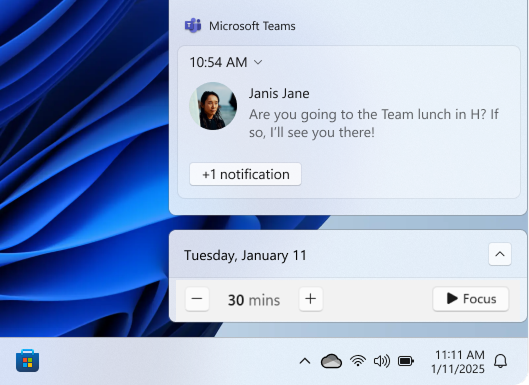
От „Настройки“
- В приложението
 "Настройки" на вашето устройство с Windows
Изберете "Системен>фокус " или използвайте следния пряк път:
-
Под "Фокус" изберете "Стартиране на сесия за фокусиране, за да стартирате сесията си
От приложението "Часовник"
В приложението "Часовник" на вашето устройство с Windows изберете сесии за фокусиране или използвайте следния пряк път:
Изберете определено време за сесията за фокусиране и дали искате да има прекъсвания
Изберете "Стартиране на сесия за фокусиране
за да стартирате сесията си
Когато стартирате сесия за фокусиране, на екрана се появява таймерът за фокусиране. За да използвате допълнителни инструменти за фокусиране в приложението "Часовник", разгънете таймера за фокусиране, за да получите пълния изглед на приложението "Часовник".
Не ме безпокойте по време на фокусиране
Когато стартирате сесия за фокусиране, "Не ме безпокойте " се включва автоматично, за да заглуши известията. За да прегледате известията, които сте получили по време на сесията, отворете центъра за известия.
Забележка
Ако функцията "Не ме безпокойте" е била включена преди сесията за фокусиране, тя ще остане включена дори след като сесията ви приключи.
За да научите повече, вижте "Известия" и "Не ме безпокойте" в Windows.
Как се конфигурира фокусът
- В приложението "Настройки" на вашето устройство с Windows
Изберете "Системен>фокус " или използвайте следния пряк път:
Под "Фокус" изберете опциите, които искате да приложите към бъдещи сесии за фокусиране:
- Продължителност на сесията
- Показване на таймера в приложението "Часовник"
- Скриване на значки в приложения от лентата на задачите
- Скриване на мигането в приложенията в лентата на задачите
- Включване на "Не ме безпокойте"
Възпроизвеждане на аудио от Spotify по време на сесии за фокусиране
Свържете акаунта си в Spotify с приложението Часовник и намерете идеалното аудио, което да ви помогне да се съсредоточите. Ето как да свържете вашия акаунт в Spotify:
В приложението "Часовник" на вашето устройство с Windows изберете сесии за фокусиране или използвайте следния пряк път:
Изберете "Свързване на вашия Spotify " и влезте с вашия акаунт в Spotify. Най-добрите плейлисти и подкастове ще се появят. Изберете плейлиста или подкаста, който искате да слушате
Вашата музика ще се изпълнява, когато стартирате сесия за фокусиране
Проследяване на задачи с Microsoft To Do
Ако използвате Microsoft To Do за управление на задачи, можете да интегрирате списъка със задачи в приложението "Часовник". Преди да стартирате сесия за фокусиране, можете да изберете задачите, по които искате да работите. Изтегляне от Microsoft Store: