И така, вашият екип сега има SharePoint 2013. Искате да създадете сайт и искате всички да могат да го използват, включително хората с увреждания.
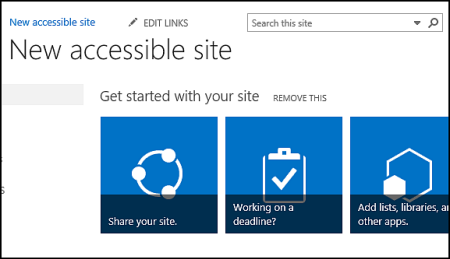
Имате късмет. SharePoint 2016 ви улеснява в постигането на правилния контраст на цветовете, в добавянето на алтернативен текст и т.н. – всички елементи, които виждате в множеството контролни списъци за достъпността. Освен това SharePoint е тестван изцяло, за да е сигурно, че без никакви начални настройки хората могат да използват сайта без мишка. Можете да се придвижвате из всички страници на SharePoint и да използвате всеки бутон или команда само с помощта на клавиатурата
Тази статия е за хора, които използват SharePoint за обикновени задачи, като сътрудничество или библиотека с документи. Тя не приема за дадено, че имате някакви специални умения, а просто че имате познания за компютъра, придобити в ежедневието.
Искате да създадете достъпен сайт на SharePoint? Да започваме.
Какво искате да направите?
Първа стъпка – създаване на нов сайт
За да създадете сайт, изпълнете стъпките по-долу.
В навигационната лента в горната част на страницата щракнете върху Сайтове.
На страницата "Сайтове" щракнете върху нов сайт.

В диалоговия прозорец Започване на нов сайт дайте име на вашия сайт и после щракнете върху Създай.
Съвет
- Когато за първи път щракнете върху Сайтове, виждате някои екрани и указания за настройка на сайта, докато се създава вашият личен сайт. Може да се наложи да почакате малко и после отново да щракнете върху Сайтове, преди да продължите със следващата стъпка.
- В зависимост от това как е настроен вашият сайт, може да се наложи да посочите името на друго лице, което да може също да управлява сайта ви, и да укажете колко защитено трябва да бъде съдържанието.
Сайтът ви се създава в местоположение, което вашият администратор е дефинирал предварително, и сайтът ще се появи сред сайтовете, които следвате. Вашият сайт няма да наследи никакви настройки за разрешения или навигация от други сайтове. След като създадете сайта, можете да добавите документи и изображения, да споделите сайта с другите, да промените облика и да направите всичко достъпно.
Брандиране на вашия сайт със заглавие, описание и емблема
Когато създавате сайт на SharePoint, една от първите стъпки е да му дадете заглавие, описание и емблема. Това е първата стъпка към достъпността, защото можете да добавите алтернативен текст за изображението, което използвате за емблема. Алтернативният текст е едно от най-важните неща, които можете да направите, за да стане уеб сайтът достъпен. Технологиите за хора с увреждания, като напр. екранни четци, четат алтернативния текст на глас за хора, които не могат да виждат екрана.
За да направите изображението на емблемата достъпно, просто напишете описание за него. SharePoint използва описанието, за да създаде алтернативен текст в HTML вместо вас.
- Щракнете върху "Настройки
 >"Настройки на сайта".
- Под "Изглед и усещане" изберете заглавие, описание и емблема.
- Въведете заглавие и описание.
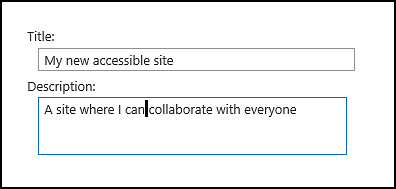
- Въведете местоположението за файла с изображението на емблемата и след това създайте описанието.

- Щракнете върху OK.
Когато се върнете към началната страница на вашия сайт, ще видите резултатите.
Придаване на чудесен облик на вашия сайт чрез достъпна тема
Следващата стъпка към достъпността е свързана с цвета и контраста. Цветът и контрастът са важни за достъпността. People с намалено зрение, като тези с макулна дегенерация, се нуждаят от определен контраст, за да могат да видят какво има на екрана. Също така е важно да бъдете внимателни с избора на цвят, защото далтонистите не могат да различават определени цветове. Например хората, които имат далтонизъм спрямо червения и зеления цвят, виждат червеното и зеленото като един и същ цвят.
За да улесни тази стъпка, SharePoint се предоставя с колекция от теми, които са готови за използване. Ако преди не сте използвали теми: темата представлява колекция от подбрани цветове, оформление на страниците, шрифт и т.н.
Използване на вградената достъпна тема
- В новосъздадения сайт щракнете върху плочката Какъв е вашият стил?

- На страницата Промяна на изгледа прегледайте наличните шаблони.
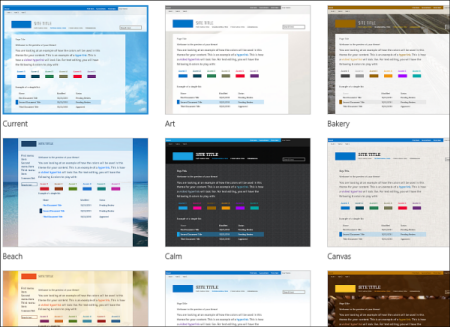
- За да изберете една напълно достъпна, тествана тема за цвят и контраст, изберете темата Office.
Ако изберете темата Office, не е нужно да тествате цвета. Ако искате да използвате различна тема, вж. следващия раздел Персонализиране на собствена комбинация от цветове, за да намерите информация как се създава достъпна комбинация от цветове.
- На следващата страница се появява темата, която сте избрали. За да видите повече, щракнете върху "Изпробвай". За да изберете различна тема, щракнете върху "Започване отначало".
Персонализиране на собствена комбинация от цветове
Ако искате да използвате друга тема, е възможно да изберете друга комбинация от цветове, която да е достъпна. Ще трябва да я тествате, за да сте сигурни, че е достъпна, но тестовите инструменти са лесни за използване.
За да персонализирате вашите цветове, след като изберете тема, просто потърсете менюто Цвят на страницата, която показва вашата тема.
- Щракнете върху стрелката надолу в полето за цвят, за да видите вградените опции:

- Изберете някой от тях, след което щракнете върху "Изпробвайте ", за да видите изображение с избраните от вас цветове.
- Ако ви харесва, щракнете върху Да, запази го. Ако искате да промените, щракнете върху Не, не съвсем, за да се върнете обратно.
Проверка на достъпността на избора ви
За да сте сигурни, че вашият избор е достъпен, трябва да проверите. За да проверите контраста, можете да използвате един от безплатните инструменти от надежден уеб сайт. Тук са представени някои възможности, които може да използвате.
Следващи стъпки
За да намерите повече ресурси за достъпност, отидете на Подготовка – Изграждане на достъпен сайт на SharePoint
За да научите повече за добавянето към вашия нов сайт, отидете на Добавяне на достъпно съдържание и изображения към вашия сайт
В тази тема
Създаване на достъпен сайт
Модерната среда на SharePoint в Microsoft 365 улеснява създаването, изграждането и персонализирането на сайт, който всеки може да използва. SharePoint предлага шаблони за сайтове, които съдържат предварително попълнени страници, шаблони за страници, шаблони за публикации с новини и уеб части, които могат да бъдат персонализирани според нуждите на вашата аудитория.
Когато създавате нов сайт или добавяте нова страница, изберете шаблон със силен цветови контраст, като например черен текст на бял фон или обратно. Правилният цвят и контраст може да помогнат на хората с намалено зрение да прочетат по-лесно съдържанието на страницата. За нови страници можете също да изберете опцията "Празно ", за да създадете страница от самото начало без предварително проектирано форматиране, и след това да добавите елементи на стила, които искате.
За подробни инструкции как да създадете сайт, отидете на "Създаване на сайт в SharePoint". За да научите как да създавате страници, отидете на "Създаване и използване на модерни страници" в сайт на SharePoint.
Можете да промените шаблона за сайта и да персонализирате облика на сайта дори след като го създадете. За инструкции отидете на "Прилагане и персонализиране на шаблони за сайтове на SharePoint " и "Персонализиране на вашия сайт на SharePoint".
Забележка
Ако не виждате "Промяна на изгледа " в менюто "Настройки", вероятно нямате разрешение да променяте тази настройка. За повече информация вижте "Разбиране на нивата на разрешение " или попитайте вашия администратор.
Най-горе на страницата
Организиране на съдържание в достъпни секции
За създаване на организирани и достъпни оформления на страници за предпочитане използвайте секции с една колона с пълна ширина. Просто структурираните секции са по-лесни за навигиране с помощни технологии, отколкото например секциите, в които съдържанието е разделено на няколко колони една до друга. Опитайте се да не натрупвате много секции с различен брой колони, тъй като това може да отвлича вниманието на хората с увреждания и хората, които са невроразлични.
За подробни инструкции как да добавите секции, отидете на "Добавяне на секции и колони" на модерна страница на SharePoint.
Промяна на фоновия цвят на секцията
Уверете се, че използвате достъпен фонов цвят в разделите.
- В секцията изберете
 (Редактиране на секция), за да отворите екрана "Секция ".
-
Под "Фоново оцветяване на секция" изберете опция с най-силен контраст между текста и фоновите цветове.
Най-горе на страницата
Използване на вградените заглавни стилове в уеб частите
Заглавията са предназначени за сканиране, както визуално, така и с технологии за хора с увреждания. В идеалния случай заглавията обясняват за какво се отнася раздел, уеб част или страница. Използвайте вградените заглавни стилове и създавайте описателни заглавни текстове, за да улесните потребителите на екранни четци при определянето на структурата на секцията, уеб частта или страницата и придвижването в заглавията.
Организирайте заглавията в определен логически ред. Например използвайте "Заглавие 1", "Заглавие 2" и след това "Заглавие 3", а не "Заглавие 3", "Заглавие 1" и след това "Заглавие 2". Организирайте информацията във вашите уеб части на малки части. В идеалния случай всяко заглавие ще включва само няколко абзаца.
За подробни инструкции как да работите със заглавия, отидете на Добавяне на достъпно съдържание и връзки към сайт на SharePoint Online.
Най-горе на страницата
Избягвайте използването на таблици
Като цяло избягвайте таблици, ако е възможно, и представете данните по друг начин, като например абзаци със заглавия. Таблиците с фиксирана ширина може да се окажат трудни за четене от хора, които използват лупата, защото такива таблици принуждават съдържанието да е определен размер. Това прави шрифта много малък, което принуждава потребителите на лупата да превъртат хоризонтално, особено на мобилни устройства.
Ако трябва да използвате таблици, следвайте долните указания, за да сте сигурни, че вашата таблица е възможно най-достъпна:
- Избягвайте таблици с фиксирана ширина.
- Уверете се, че таблиците се рендират правилно на всички устройства, включително телефони и таблети.
- Ако имате хипервръзки в таблицата, редактирайте текстовете на връзките, така че да имат смисъл и да не прекъсват по средата на изречението.
- Уверете се, че съдържанието на таблицата и страницата се четат лесно с лупата. Прегледайте го на мобилно устройство, за да сте сигурни, че например хората няма нужда да превъртат хоризонтално страницата на телефон.
-
Използване на заглавки на таблица.
Най-горе на страницата
Екранните четци следят позицията си в таблицата чрез броене на клетките. Ако таблица е вложена в друга такава или ако клетка е слята или разделена, екранният четец губи бройката и не може да предостави полезна информация от тук нататък.
Празните клетки в таблица може да заблудят някого, който използва екранен четец, че няма нищо повече в таблицата. Използвайте проста структура на таблица само за данни и задайте информацията в заглавията на колоните. Екранните четци също използват информацията в заглавката за идентифициране на редове и колони.
- Поставете курсора някъде в таблицата.
- В лентата с инструменти на уеб частта изберете
 (Още опции), за да отворите екрана за форматиране на текст и таблица .
- Под "Стилове на таблица" изберете стил със заглавен ред и силен цветови контраст, например горен колонтитул или заглавка в цвят на тема.
- Въведете текста на заглавката.
Най-горе на страницата
Организиране на съдържание в достъпни списъци
За да улесните екранните четци да прочетат съдържанието в секция, уеб част или страница, организирайте информацията в малки части, например списъци с водещи символи или номерирани списъци.
- В лентата с инструменти на уеб частта изберете
 (списък с водещи символи) или
  (Номериран списък).
- Въведете текста за елемента от списъка.
- За да добавите друг елемент от списъка, натиснете клавиша Enter и след това въведете текста за елемента от списъка.
Съвет
За да създадете по-разширени, сложни и персонализируеми списъци за целите на проследяването, можете например да използвате приложението Списъци на Microsoft и да свържете списъците със своя сайт на SharePoint. За инструкции отидете на "Създаване на списък".
Най-горе на страницата
Добавяне на алтернативен текст към изображения
Алтернативният текст помага на хората, които не могат да виждат екрана, да разберат това, което е важно, в изображенията, фигурите, графиките SmartArt, диаграмите и други визуализации. В алтернативния текст накратко обяснете изображението, неговото предназначение и какво е важно за изображението. Екранните четци прочитат описанието на потребителите, които не могат да виждат съдържанието.
Съвет
За да напишете добър алтернативен текст, трябва да предадете съдържанието и предназначението на изображението по кратък и недвусмислен начин. Алтернативният текст не трябва да е по-дълъг от кратко изречение или две – в повечето случаи и няколко добре подбрани думи ще свършат работа. Не повтаряйте околното текстово съдържание като алтернативен текст и не използвайте фрази, свързани с изображения, като например "изображение на" или "графика на". За повече информация как да пишете алтернативен текст, отидете на "Всичко, което трябва да знаете, за да напишете ефективен алтернативен текст".
Избягвайте да използвате текст в изображения като единствен метод за предаване на важна информация. Ако се налага да използвате изображение, съдържащо текст, повторете този текст и в уеб частта.
Ако например изображението е чисто декоративно, упоменете го в алтернативния текст.
За аудио- и видеосъдържание, като допълнение към алтернативния текст, се включват скрити надписи за хора с увреден слух.
За повече информация как да се уверете, че вашите визуални обекти и мултимедия са включващи, отидете на Добавяне на достъпни картини и мултимедия в сайт на SharePoint Online.
Добавяне на алтернативен текст към фоново изображение в заглавната област
Ако използвате фоново изображение в уеб част за областта за заглавие, уверете се, че можете да добавите алтернативен текст към нея.
- В уеб частта в областта за заглавие изберете
 (Редактиране на уеб част), за да отворите екрана в областта за заглавие .
- В полето за алтернативен текст въведете алтернативния текст за фоновото изображение.
Добавяне на алтернативен текст към изображения в уеб части, различни от заглавните области
- Изберете изображението и след това изберете (Промяна на изображението).
- В полето за алтернативен текст въведете алтернативния текст за изображението.
Най-горе на страницата
Създаване на достъпни текстове на хипервръзки
Хората, които използват екранни четци, понякога сканират списък от връзки. Връзките трябва да предават ясна и точна информация за местоназначението. Например избягвайте да използвате текстове на връзки като "Щракнете тук", "Вижте тази страница", "Отидете тук" или "Научете повече". Вместо това включете пълното заглавие на страницата местоназначение.
Съвет
Ако заглавието на страницата местоназначение на хипервръзката дава точно обобщение на това, което е на страницата, използвайте го за текст на хипервръзката. Например този текст на хипервръзка отговаря на заглавието на страницата местоназначение: Създавайте повече с шаблони на Microsoft.
За инструкции "стъпка по стъпка" как да създавате хипервръзки, отидете на "Добавяне на достъпно съдържание и връзки към сайт на SharePoint Online".
Най-горе на страницата
Достъпният шрифт не изключва и не забавя скоростта на четене на всеки, който чете текста на вашия сайт, включително хората с намалено зрение или проблеми при четене. Правилният шрифт подобрява четливостта и четливостта на текста на страницата.
За да намалите натоварването при четене, изберете познатите сансерифни шрифтове, като напр. Arial или Calibri. Избягвайте използването само на главни букви и прекомерното подчертаване или курсив.
Човек с увредено зрение може да не разбере значението, предавано с определени цветове. Например добавете подчертаване към оцветена текстова хипервръзка, за да могат хората, които са далтонисти, да знаят, че това е хипервръзка дори да не могат да видят цвета. За заглавията помислете за добавяне на получер или по-голям шрифт.
Текстът на вашия сайт трябва да бъде четлив при режим на повишена четливост. Например използвайте ярки цветове или цветови схеми с повишена четливост с цветове от противоположните краища на цветовия спектър. Черно-белите схеми улесняват хората, които са далтонисти, да могат да различават по-добре фигури и текст.
За инструкции как да работите с шрифтове и текст, отидете на "Добавяне на достъпно съдържание и връзки към сайт на SharePoint Online и добавяне на текст към пространство на SharePoint".
Най-горе на страницата
Проверка на достъпността с екранен четец
Когато вашият сайт или страница са готови за публикуване, можете да опитате да се придвижвате в съдържанието с помощта на екранен четец, например разказвач. "Разказвач" се предоставя с Windows, така че няма нужда да инсталирате нищо. Това е още един начин да откривате проблеми например в навигацията или алтернативния текст.
- Стартирайте екранния четец. Например за да стартирате разказвача, натиснете Ctrl+клавиша с емблемата на Windows+Enter.
- Натискайте Ctrl+F6, докато фокусът – синия правоъгълник – не се премести върху лентата с команди.
- Натиснете клавиша Tab веднъж и след това натиснете стрелка надолу, за да се придвижите надолу в страницата. Отстранете всички проблеми с достъпността, на които се натъкнете.
- Излезте от екранния четец. Например за да излезете от разказвача, натиснете Ctrl+клавиша с емблемата на Windows+Enter.
Най-горе на страницата
Вж. също
Ресурси за създаване на достъпни сайтове в SharePoint Online
Персонализиране на навигацията във вашия сайт на SharePoint
Направете имейла си в Outlook достъпен за хора с увреждания
Направете презентациите си в PowerPoint достъпни за хора с увреждания
Направете своите документи на Word достъпни за хора с увреждания
Направете своите документи на Excel достъпни за хора с увреждания
Направете своите бележници на OneNote достъпни за хора с увреждания
Направете своята диаграма на Visio достъпна за хора с увреждания
Направете своя проект на Sway достъпен за хора с увреждания
