
Диаграмата с кутийки показва разпределението на данните в квартили, като осветява средната стойност и отклоненията. Възможно е кутийките да имат линии, които се разпростират вертикално, наречени "мустаци". Тези линии показват променливостта извън горния и долния квартил и всяка точка извън тези линии или мустаци се счита за отклонение.
Диаграмите с кутийки най-често се използват в статистическия анализ. Например можете да използвате диаграмата с кутийки, за да сравните резултатите от медицински изследвания или оценките от учителски опит.
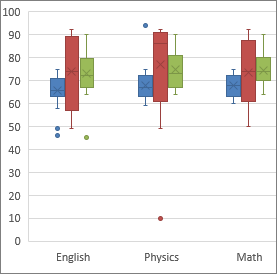
Създаване на диаграма с кутийки
Изберете данните си – или единична, или множество серии от данни.
(Данните, показани на следващата илюстрация, са част от данните, използвани за създаване на примерната диаграма, показана по-горе.)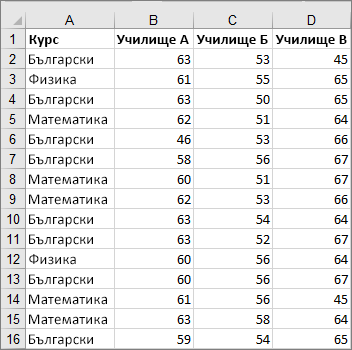
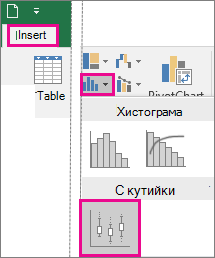
В Excel изберете "Вмъкване>"Вмъкване на статистическа диаграма>, както е показано на следващата илюстрация.
Важно
В Word, Outlook и PowerPoint тази стъпка работи малко по-различно:
- В раздела "Вмъкване ", в групата "Илюстрации " изберете "Диаграма".
- В прозореца "Вмъкване на диаграма ", в раздела "Всички диаграми " изберете "Кутийка" & кутийка.
Съвет
- Използвайте разделите "Проектиране на диаграма " и "Формат ", за да персонализирате облика на диаграмата си.
- Ако не виждате тези раздели, изберете някъде в диаграмата с кутийки, за да добавите "Проектиране на диаграма " към лентата.
Промяна на опциите на диаграма с кутийки
Щракнете с десния бутон върху едно от кутийките на диаграмата, за да изберете това поле, и след това в контекстното меню изберете "Форматиране на серия от данни".
В екрана "Форматиране на серия от данни", с избрани опции за серия направете желаните промени.
(Информацията в диаграмата след илюстрацията може да ви помогне да направите своя избор.)
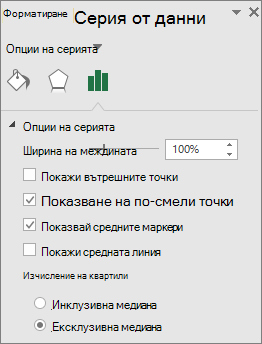
Опция на серия Описание Ширина на междината Контролира междината между категориите. Покажи вътрешните точки Показва точките от данни, които лежат между линията на най-долната кутийка и линията на най-горната кутийка. Покажи точките на отклонение Показва точките на отклонение, които лежат или под линията на най-долната кутийка, или над линията на най-горната кутийка. Показвай средните маркери Показва средните маркери от избраната серия. Покажи средната линия Показва линията, свързваща средните стойности на кутийките в избраната серия. Изчисление на квартили Изберете метод за изчисление на медианата: - Инклузивна медиана Медианата е включена в изчислението, ако N (броят на стойностите в данните) е нечетно число.
- Ексклузивна медиана Медианата е изключена от изчислението, ако N (броят на стойностите в данните) е нечетно число.
Съвет
За да прочетете повече за диаграмата с кутийки и как тя ви помага за визуализирането на статистически данни, вижте тази публикация в блог за хистограмата, диаграмата на Парето и кутийките , издадена от екипа на Excel. Може също да ви е интересно да научите повече за другите нови типове диаграми, описани в тази публикация в блога.

Вж. също
Създаване на каскадна диаграма
Създаване на диаграма на Парето
Създаване на пръстеновидна диаграма с много нива
Създаване на йерархична диаграма с вложени правоъгълници в Office