
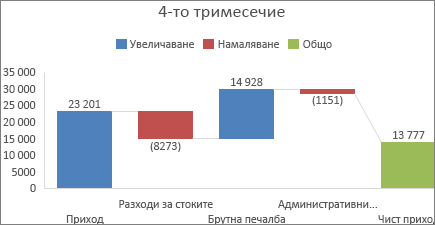
Каскадната диаграма показва подвижна обща сума, когато се добавят или изваждат стойности. Това е полезно за разбиране как първоначалната стойност (например нетен приход) се влияе от серия от положителни и отрицателни стойности.
Колоните са цветово кодирани, така че да можете бързо да различите положителните и отрицателни числа. Колоните с началната и крайната стойност често започват от хоризонталната ос, а междинните стойности са плаващи колони. Поради този "облик" каскадните диаграми се наричат също и мостови диаграми.
Създаване на каскадна диаграма
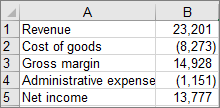
Изберете данните си.
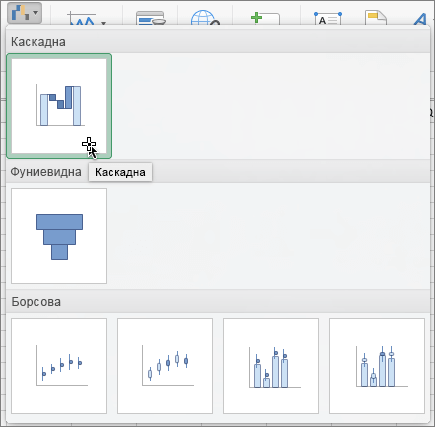
Изберете "Вмъкване>
 Вмъкване на каскадна ...>Каскадна.
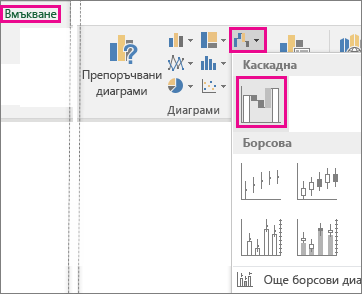
Можете да използвате и раздела Всички диаграми в Препоръчителни диаграми, за да създадете каскадна диаграма.
Съвет
Използвайте разделите "Проектиране на диаграма " (или само "Проектиране") и "Формат ", за да персонализирате облика на диаграмата си. Ако не виждате тези раздели, щракнете някъде върху каскадната диаграма, за да добавите тези контекстни раздели към лентата.
Разделите на лентата за диаграми в Microsoft 365, Office 2024 и Office 2021:
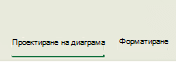
Разделите на лентата за диаграми в Office 2019 и по-стари версии:

Стартиране на междинни суми или общи суми от хоризонталната ос
Ако вашите данни включват стойности, които се считат за междинни суми или общи суми, например нетен приход, можете да зададете тези стойности, така че те да започват от хоризонталната ос с нула и да не "плават".
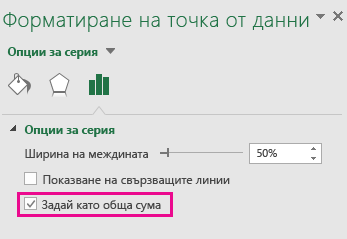
Изберете единична точка от данни в диаграмата, след което щракнете с десния бутон върху нея и изберете "Форматиране на точка от данни ", за да отворите прозореца на задачите. След това изберете полето "Задаване като обща сума ", както е показано по-долу.
Забележка
Ако щракнете с десния бутон, когато са избрани всички точки от данни, ще видите опцията "Форматиране на серия от данни ", а не опцията "Форматиране на точка от данни ".
За да стане колоната отново "плаваща", изчистете полето "Задай като обща сума ".
Съвет
Можете също да зададете общи суми, като щракнете с десния бутон върху точка от данни и изберете Задай като обща сума от контекстното меню.
Показване или скриване на свързващите линии
Свързващите линии свързват краищата на всяка колона с началото на следващата колона, което помага да се покаже ходът на данните в диаграмата.
- За да скриете свързващите линии, щракнете с десния бутон върху серия от данни, за да отворите прозореца на задачите "Форматиране на серия от данни " и да изчистите полето "Показване на свързващите линии ".
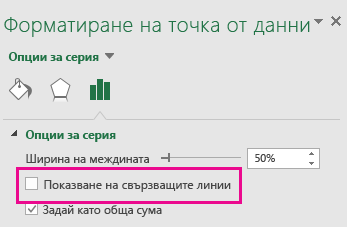
За да се покажат линиите отново, поставете отметка в квадратчето Показване на свързващите линии.
Съвет
Легендата на диаграмата групира различните типове точки от данни в диаграмата: Увеличаване, Намаляване и Общо. Избирането на елемент от легендата осветява всички колони, които съставляват тази група в диаграмата.
Вж. също
Създаване на диаграма на Парето
Създаване на диаграма с кутийки
Създаване на йерархична диаграма с вложени правоъгълници в Office