
Диаграмата на Парето или сортираната хистограма съдържа както колони, сортирани в низходящ ред, така и линия, представяща общия кумулативен процент. Диаграмите на Парето осветяват най-важните фактори в набор от данни и се считат за един от седемте основни инструмента за управление на качеството, тъй като е лесно да се видят най-често срещаните проблеми или въпроси.
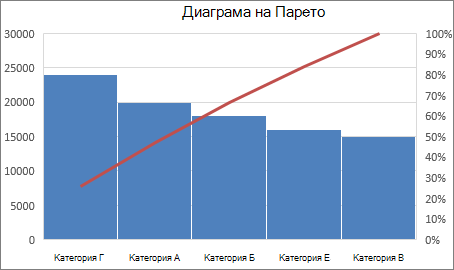
Създаване на диаграма на Парето
Изберете данните си. Обикновено избирате колона, съдържаща текст (категории), и колона с числа. Диаграмата на Парето след това групира еднаквите категории и сумира съответните числа.
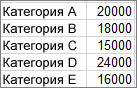
Ако изберете две колони с числа вместо една колона с числа и една със съответстващите им текстови категории, Excel изчертава данните в контейнери, точно както хистограма. След това можете да конфигурирате контейнерите.
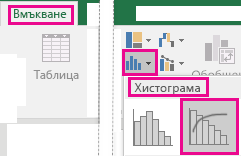
Изберете "Вмъкване">Вмъкване на статистическа диаграма и след това под "Хистограма" изберете Парето.
Съвет
Използвайте разделите "Проектиране на диаграма " и "Формат ", за да персонализирате облика на диаграмата си. Ако не виждате тези раздели, щракнете някъде в диаграмата на Парето, за да добавите Инструменти за диаграма на лентата.
Конфигуриране на контейнерите
Щракнете с десния бутон върху хоризонталната ос на диаграмата и след това изберете "Форматиранена опции за ос".>
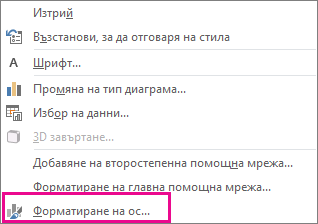
Използвайте информацията по-долу, за да изберете желаните опции в прозореца на задачите за форматиране на ос .
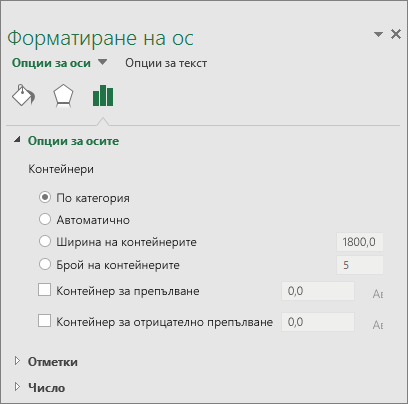
По категории По подразбиране, когато се изчертават както данни, така и текст. Текстовите категории се чертаят по хоризонталната ос и са показани на графиката в низходящ ред.
Съвет
За да преброите броя на повторенията за текстови низове, добавете колона и я запълнете със стойност "1". След това начертайте диаграмата на Парето и задайте контейнерите на "По категория".
Автоматичен Това е настройката по подразбиране за диаграми на Парето, начертани от една колона с данни.
Ширина на контейнер Въведете положително десетично число за броя на точките от данни във всеки диапазон.
Брой на контейнерите Въведете броя на контейнерите за диаграмата на Парето (включително контейнерите за препълване и отрицателно препълване). Ширината на контейнерите се регулира автоматично.
Контейнер за препълване Изберете квадратчето, за да създадете клетка за всички стойности над числото в съответното поле. За да промените тази стойност, въведете десетично число в полето.
Клетка за отрицателно препълване Изберете квадратчето, за да създадете клетка за всички стойности, които са по-малки от или равни на числото в съответното поле. За да промените тази стойност, въведете десетично число в полето.
 (иконата за статистическа диаграма). В секцията "Хистограма " щракнете върху "Парето".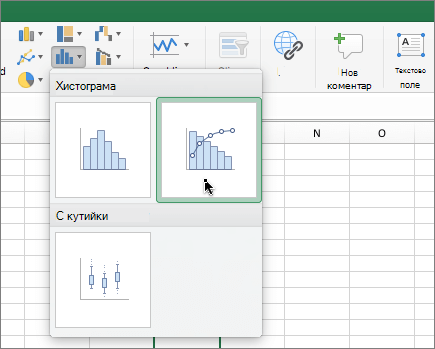
Вж. също
Създаване на каскадна диаграма
Създаване на диаграма с кутийки
Създаване на йерархична диаграма с вложени правоъгълници в Office