
Хистограмата е колонна диаграма, която показва данни за повторяемост.
Забележка
В тази тема се говори само за създаване на хистограма. За информация за диаграмите на Парето (сортирана хистограма) вижте "Създаване на диаграма на Парето".
Excel
Създаване на хистограма
Изберете данните си.
(Това е типичен пример за данни за хистограма.)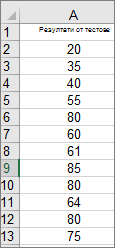
Изберете "Вмъкване>", "Вмъкване на хистограма за статистическа диаграма>".
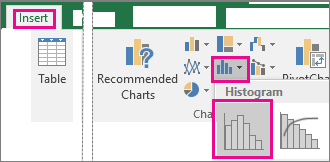
Можете също да създадете хистограма от раздела "Всички диаграми" в "Препоръчвани диаграми".
Съвет
- Използвайте разделите "Проектиране на диаграма " и "Формат ", за да персонализирате облика на диаграмата си.
- Ако не виждате тези раздели, щракнете на произволно място в хистограмата, за да ги добавите към лентата.
Конфигуриране на клетките на хистограмата
Щракнете с десния бутон върху хоризонталната ос на диаграмата, изберете "Форматиране на ос" и след това изберете "Опции за осите".
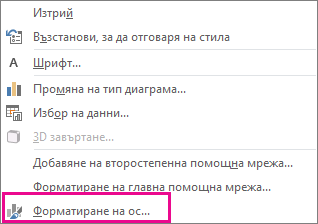
Използвайте информацията в таблицата по-долу, за да решите кои опции искате да зададете в прозореца на задачите за форматиране на ос .
Опция Описание По категории Изберете тази опция, когато категориите (хоризонтална ос) са текстови, а не числени. Хистограмата ще групира едни и същи категории и ще сумира стойностите по оста на стойностите.
Съвет: За да преброите броя на повторенията за текстови низове, добавете колона и я запълнете със стойност "1", след което начертайте хистограмата и задайте клетките на "По категория".Автоматично Това е настройката по подразбиране за хистограми. Ширината на клетка се изчислява чрез правилото за нормална препратка на Скот. Ширина на контейнер Въведете положително десетично число за броя на точките от данни във всеки диапазон. Брой на клетките Въведете броя клетки за хистограма (включително клетките за препълване и отрицателно препълване). Клетка за препълване Поставете отметка в това квадратче, за да създадете клетка за всички стойности над стойността в полето отдясно. За да промените стойността, въведете различно десетично число в полето. Клетка за отрицателно препълване Отметнете това квадратче, за да създадете клетка за всички стойности, които са по-малки от или равни на стойностите в полето отдясно. За да промените стойността, въведете различно десетично число в полето. 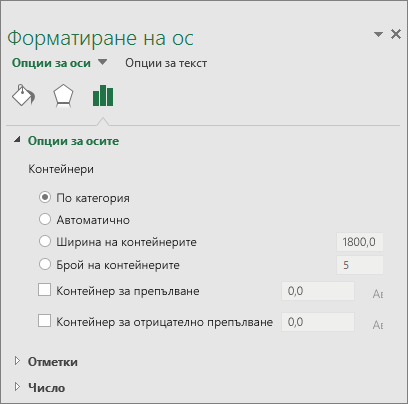
Съвет
За да прочетете повече за хистограмата и как тя ви помага за визуализирането на статистически данни, вижте тази публикация в блог за хистограмата, диаграмата на Парето и кутийките , изготвена от екипа на Excel. Може също да ви е интересно да научите повече за другите нови типове диаграми, описани в тази публикация в блога.
Формули, използвани за създаване на хистограми
Автоматична опция (правило за нормална препратка на Скот)
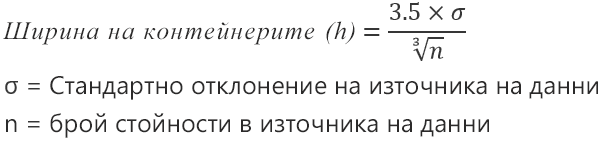 Правилото за нормална препратка на Скот се опитва да минимизира отклонението в дисперсията на хистограмата в сравнение с набора от данни, като се предполагат нормално разпределени данни.
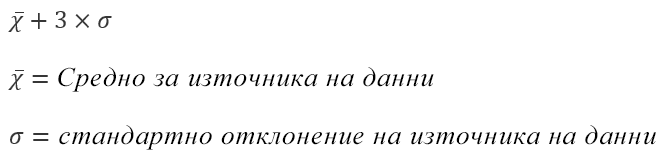
Опция за контейнер за препълване
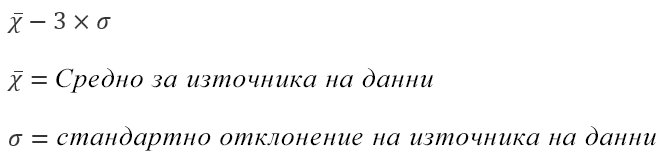
 Опция за контейнера за отрицателно препълване
Outlook, PowerPoint, Word
Създаване на хистограма
- Изберете "Вмъкване>на диаграма".
- В диалоговия прозорец "Вмъкване на диаграма", под "Всички диаграми" изберете "Хистограма" и OK.
- От раздела "Проектиране на диаграма " изберете вашите данни.
(Това е типичен пример за данни за хистограма.)
Съвет
- Използвайте разделите " Проектиране " и "Формат " на лентата, за да персонализирате облика на диаграмата си.
- Ако не виждате тези раздели, щракнете на произволно място в хистограмата, за да ги добавите към лентата.
Конфигуриране на клетките на хистограмата
Щракнете с десния бутон върху хоризонталната ос на диаграмата, изберете "Форматиране на ос" и след това изберете "Опции за осите".
Използвайте информацията в таблицата по-долу, за да решите кои опции искате да зададете в прозореца на задачите за форматиране на ос .
Опция Описание По категории Изберете тази опция, когато категориите (хоризонтална ос) са текстови, а не числени. Хистограмата ще групира едни и същи категории и ще сумира стойностите по оста на стойностите.
Съвет: За да преброите броя на повторенията за текстови низове, добавете колона и я запълнете със стойност "1", след което начертайте хистограмата и задайте клетките на "По категория".Автоматично Това е настройката по подразбиране за хистограми. Ширина на контейнер Въведете положително десетично число за броя на точките от данни във всеки диапазон. Брой на клетките Въведете броя клетки за хистограма (включително клетките за препълване и отрицателно препълване). Клетка за препълване Поставете отметка в това квадратче, за да създадете клетка за всички стойности над стойността в полето отдясно. За да промените стойността, въведете различно десетично число в полето. Клетка за отрицателно препълване Отметнете това квадратче, за да създадете клетка за всички стойности, които са по-малки от или равни на стойностите в полето отдясно. За да промените стойността, въведете различно десетично число в полето.

За данните на хистограмата
За да създадете хистограма в Excel, предоставяте два типа данни – данните, които искате да анализирате, и съхранените числа, които представят интервалите, по които искате да измервате повторяемостта. Трябва да организирате данните в две колони в работния лист. Тези колони трябва да съдържат следните данни:
- Входни данни Това са данните, които искате да анализирате с помощта на инструмента "Хистограма".
- Съхранени числа Тези числа представят интервалите, които искате инструментът "Хистограма" да използва за измерване на входните данни в анализа на данните.
Когато използвате инструмента "Хистограма", Excel преброява точките от данни във всеки контейнер с данни. Точка от данни се включва в определен контейнер, ако числото е по-голямо от най-ниската граница и равно или по-малко от най-голямата граница за кошчето за данни. Ако изпуснете диапазона за съхранение, Excel създава набор от равномерно разпределени контейнери между минималната и максималната стойност на входните данни.
Резултатът от анализа на хистограмата се показва в нов работен лист (или в нова работна книга) и показва таблица на хистограмата и колонна диаграма, която отразява данните в таблицата на хистограмата.
Имате нужда от още помощ?
Винаги можете да попитате експерт в техническата общност за Excel или да получите поддръжка в общностите.
Вж. също
Създаване на каскадна диаграма
Създаване на диаграма на Парето
Създаване на пръстеновидна диаграма с много нива в Office
Създаване на диаграма с кутийки
Създаване на йерархична диаграма с вложени правоъгълници в Office