
Ако имате споделен бележник в OneDrive, можете да промените разрешенията за това кой може да го чете или редактира.
Намерете бележника, който искате да управлявате, в папките си в OneDrive. Щракнете с десния бутон върху бележника, за да отворите контекстното меню.
Изберете "Споделяне " от менюто. В изскачащия прозорец на настройките за споделяне, щракнете върху "Управление на достъпа ", за да видите с кого е споделен бележникът.
Можете да промените разрешенията за People или вашите връзки.
- For People: Щракнете върху името на човека, за когото искате да промените разрешенията, и изберете опция.
- За връзки: Изберете иконата на зъбно колело до връзката, за която искате да промените разрешенията, и изберете опция.
Изберете "Може да редактира", ако искате човекът да може да прави промени в бележника, или "Може да преглежда", ако искате да може само да го отваря.
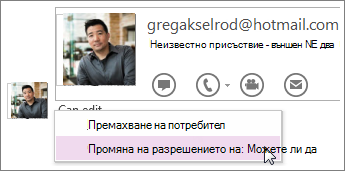
Забележка
Ако изберете "Премахни потребителя", този човек няма да има никакъв достъп до бележника ви. Ако няма никой в тази секция, причината е, че не споделяте бележника с никого.
Забраняване на връзка за споделяне
Ако сте споделили бележника си чрез връзка, можете да я направите неактивна, така че хората да не могат да преглеждат или редактират бележника ви. След като забраните връзката, хората, които щракнат върху нея, ще получат съобщение, че връзката може да е била изтрита, че валидността ѝ е изтекла или че може да нямат разрешение да я видят.
Изберете "Споделяне " от горния десен ъгъл на прозореца, след което изберете "Управление на достъпа".
Изберете да промените разрешенията за вашите връзки.
Изберете иконата на кошчето и премахнете връзката.
Забележка
Ако виждате бутон "Създаване и споделяне на нова връзка " и няма връзка, не сте създали връзка към бележника си или вече сте го забранили.
Промяната на разрешенията обикновено е всичко, което трябва да направите, за да управлявате достъпа до бележниците си, но ако искате, можете да изтриете бележник от OneDrive завинаги. Ако искате да споделите бележките си, без в бележниците ви да влизат други хора, можете да експортирате бележките като PDF файл или да изпратите страница в имейл.