
Внимание
- Ако преименувате споделен бележник, всички ще загубят достъпа си. Преди да преименувате бележници, които вече сте споделили с други хора, помислете дали да не уведомите другите автори на бележници предварително за плановете си да преименувате бележника, в който те работят. Научете как да споделите отново бележника след преименуването.
- Не преименувайте бележниците на класа и служителя , тъй като това нарушава достъпа на учениците и служителите.
За преименуване на бележник на OneNote
За да преименувате бележник на OneNote, отидете до местоположението на файловете му в OneDrive или SharePoint.
Отидете на www.onenote.com.
Изберете бележника, който искате да преименувате, за да го отворите.
Изберете името на бележника в горната част на прозореца, за да се покаже допълнителното меню с местоположението.
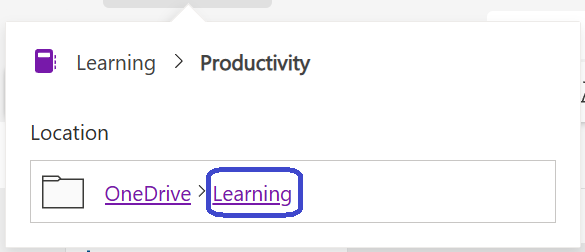
Изберете последната връзка в местоположението, за да отворите тази папка в OneDrive или SharePoint.
В списъка с показани файлове намерете бележника на OneNote, който искате да преименувате.
Щракнете с десния бутон върху този бележник и изберете "Преименуване".
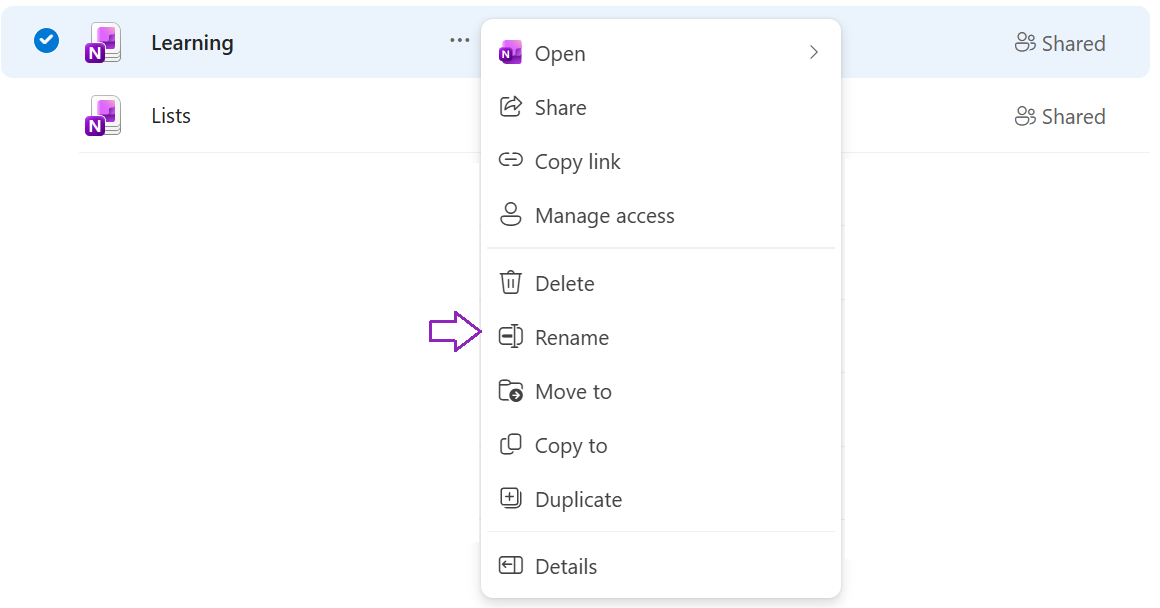
В диалоговия прозорец Преименуване въведете ново име на бележника и изберете Актуализирай.
Внимание
Ако преименувате споделен бележник, всички ще загубят достъпа си.
За да промените показваното име за бележник
Можете също да зададете показвано име за бележник от приложението OneNote за Windows. Тази промяна в името засяга само вашия изглед в приложението и не преименува бележника за всички останали.
За да промените показваното име, използвайте OneNote в Windows:
Щракнете с десния бутон върху бележника.
Изберете "Свойства".
Променете показваното име на желаното от вас име.
Изберете OK.
Забележка
Възможно е тази промяна да не се показва при преглед на бележника на определени местоположения като OneNote в уеб.