
За съжаление, имате проблеми при синхронизиране на вашия OneNote, изпълнете стъпките за отстраняване на неизправности по-долу.
Първо проверете за налични актуализации на Office за вашия компютър и ги инсталирайте.
Бележникът не се синхронизира за Microsoft 365
OneNote автоматично синхронизира споделените бележници. Ако срещате проблеми при синхронизиране, ето някои корекции:
Настройване на бележниците да се синхронизират автоматично:
Изберете менюто " Файл " и " Опции".
Изберете раздела "Синхронизиране " и отметнете квадратчето до "Автоматично синхронизиране на бележниците".
Ръчно синхронизиране на бележници:
- Изберете менюто "Файл" и в раздела "Информация" изберете
 " Преглед на състоянието на синхронизиране.
 - В диалоговия прозорец "Синхронизация на споделени бележници ", който се появява, направете едно от следните неща:
- Изберете "Синхронизирай всички ", за да синхронизирате всички ваши споделени бележници.
- Изберете "Синхронизирай сега " до определен бележник, за да синхронизирате само този бележник.
Ако все още имате проблеми при синхронизирането и бележникът ви се съхранява в OneDrive или в по-новите версии на SharePoint, опитайте да отворите бележника в www.onenote.com , за да определите дали проблемът е причинен от сървъра, или от OneNote.
Коригиране на Подкани за обновяване, офлайн записване (обновяване) и код на грешка E000006C (CIG68)
Ако виждате проблеми при синхронизиране в OneNote, свързани с "Обновяване" на бележници, "Записан офлайн – Обновяване" или код на грешка E000006C (cig68), това ръководство ще ви помогне да коригирате проблема на вашето устройство с Windows.
Точната среда за работа може да се различава в зависимост от вашата версия на OneNote. По-долу са стъпките, които трябва да следвате въз основа на това, което виждате:
🔒 Бележникът е само за четене с подкана за обновяване
- Какво ще видите: "Не можете да редактирате този бележник, защото той не се синхронизира. Обновете бележника, за да продължите да синхронизирате. [Обнови сега]
- Какво да направите: Щракнете върху "Обнови сега", това ще възобнови синхронизирането.
📝 Бележникът може да се редактира с подкана за обновяване
- Какво ще видите: "Обновете този бележник, за да продължите да синхронизирате."
- Какво да направите: Щракнете върху жълтата информационна лента, за да обновите, това ще възобнови синхронизирането.
❌Грешка при синхронизиране без подкана за обновяване
Какво ще видите: "OneNote не може да синхронизира вашите бележки в момента. Ще продължим да опитваме. (Код на грешка: E000006C / cig68)"
Какво да направите:
- Актуализиране на OneNote до най-новата версия
- След актуализирането ще видите съобщението за обновяване
- След това следвайте стъпките "Обновяване сега" по-горе
Бележките не се синхронизират
Ако имате проблеми с виждането на последните промени, когато използвате OneNote на множество устройства, или ако в бележника ви се показва грешка при синхронизиране, опитайте следното:
- Уверете се, че компютърът или устройството ви имат добра връзка с интернет. Надеждната връзка гарантира, че бележките могат да се синхронизират бързо и успешно на различни устройства.
- Ако бележникът ви се съхранява в OneDrive, проверете нашата страница за състояние на изправността на услугите за прекъсвания. Ако в момента OneDrive има проблеми, OneNote също може да бъде засегнат.
- Ако бележникът ви се съхранява в SharePoint, ще трябва да се свържете със своя администратор, за да съобщите, потвърдите и отстраните всякакви проблеми.
Предупреждение
При отстраняване на проблеми при синхронизиране не се препоръчва влизане или излизане от OneNote (или премахване и преинсталиране на приложението), тъй като това може да доведе до загуба на данни.
Ако бележникът ви, в който има проблем при синхронизиране, се съхранява в OneDrive или в по-новите версии на SharePoint, можете да опитате да отворите бележника в браузъра си на адрес www.onenote.com. Това може да помогне да определите дали проблемът е с конкретен компютър или устройство, или нещо друго се случва зад кулисите.
Направете следното:
- В настолното приложение на OneNote изберете "Файл".
- В раздела "Информация " щракнете с десния бутон върху URL адреса, показан непосредствено под името на засегнатия бележник, и след това щракнете върху "Копирай".
- В уеб браузъра изберете адресното поле и след това натиснете Ctrl + V на клавиатурата, за да поставите копирания URL адрес.
- Натиснете Enter, за да отворите бележника в OneNote за уеб.
Забележка
В зависимост от размера на бележника и типа на интернет връзката, която използвате, зареждането и синхронизирането на цялото съдържание на бележника може да отнеме известно време.
Ако можете да отворите и прегледате бележника в уеб браузъра си, проверете съдържанието му за най-новите промени. Ако все още виждате по-стара версия на вашите бележки, уверете се, че компютърът или устройството, на което са направени последните промени в бележника, е могло напълно да завърши синхронизирането на бележките ви.
Направете следното:
- Отворете настолното приложение OneNote на компютъра или устройството, където сте редактирали за последен път последната версия на бележника си.
- Изберетеинформация> за файл >Преглед на състоянието на синхронизиране.
- В диалоговия прозорец " Синхронизация на споделени бележници ", който се отваря, проверете за код на грешка и съобщение, показани за вашия бележник, и след това проверете списъка с кодовете на грешки на друго място в тази статия за съответстващ резултат и препоръчителни стъпки.
Забележка
При някои кодове на грешки може да се показва бутон "Получаване на помощ" до грешката. Изберете бутона, за да отворите статия за отстраняване на неизправности, специфична за тази грешка, и след това следвайте препоръчаните стъпки.
В някои случаи затварянето и повторното отваряне на засегнатия бележник може да помогне за нулиране на връзката за синхронизиране между приложението OneNote и услугата OneNote.
Предупреждение
Преди да затворите и отворите отново бележниците, които не са напълно синхронизирани на всички ваши устройства, се уверете, че копирате и архивирате всички несинхронизирани скорошни бележки на първоначалния компютър или устройство.
За да затворите и отворите отново бележник, направете следното:
- В настолното приложение на OneNote изберете "Файл".
- В раздела "Информация " щракнете с десния бутон върху URL адреса, показан под името на засегнатия бележник, и след това изберете "Копирай".
- До името на засегнатия бележник изберете бутона "Настройки " и след това изберете "Затвори".
- В уеб браузъра изберете адресното поле и след това натиснете Ctrl + V, за да поставите копирания URL адрес.
- Когато бележникът се отвори в OneNote за уеб, изберете "Отвори в настолното приложение" на лентата, за да отворите отново бележника в настолното приложение OneNote.
Секции или страници не се синхронизират
Може понякога да има случаи, когато споделеният ви бележник се синхронизира нормално, с изключение само на една от неговите секции или страници. Можете да проверите това, като направите следното:
- В настолното приложение на OneNote изберете "Прегледна информацията>>за файла" Състояние на синхронизиране.
- В диалоговия прозорец " Синхронизация на споделени бележници ", който се отваря, изберете иконата на някой бележник с предупредителна икона в жълт триъгълник над нея, за да видите името на всяка секция, която предизвиква проблеми със синхронизирането.
- Изберете бутона "Синхронизирай сега " до бележника, съдържащ секцията.
Отделните секции на бележник понякога може да спрат да се синхронизират правилно. Ако имате една секция, чиито страници не се синхронизират с останалата, вече актуализирана част от бележника, можете да опитате следното заобиколно решение:
- В настолното приложение OneNote създайте нова секция в същия бележник.
- Копирайте (но не премествайте) всички страници от стария раздел в новия, който току-що сте създали. Можете да направите това, като щракнете с десния бутон върху всяка страница и след това изберете "Премести" или "Копирай".
- Когато всички страници са копирани в новата секция, натиснете Shift+F9, за да синхронизирате ръчно бележника. Ако се покаже лента на напредъка, изчакайте да завърши.
Ако следването на тези стъпки успешно синхронизира страницата в новата секция, която сте създали, можете спокойно да изтриете старата секция и след това да продължите работата си в новата. След като старата секция е изтрита, можете да преименувате новата секция със същото име като на изтритата секция.
Ако тези стъпки не дадат резултат, грешките или проблемите при синхронизирането на секции може също да са причинени от повредена секция, която се намира в кошчето за бележници. Ако вече не искате тази секция, можете да я изтриете от кошчето, за да спрете грешката:
- В бележника на OneNote изберете раздела "Хронология " и след това изберете кошчето за бележници.
- Щракнете с десния бутон върху секцията (или страницата) и изберете "Премести" или "Копирай".
- Можете също да копирате и поставяте страниците или съдържанието в секцията в друга страница или секция. След като го направите, можете да изтриете първоначалната секция или страница.
Конфликти при синхронизиране (известни също като конфликти при обединяване)
Съобщения за конфликт на версии обикновено се появяват, ако вие и друг потребител се опитвате да редактирате едновременно една и съща част от страница, например да промените един и същ абзац с бележки. Когато това се случи, OneNote създава множество копия на страницата, за да избегне загуба на данни, и се показва съобщение за грешка на жълтата информационна лента. Ще видите икона на страница, в която има конфликт.
За да коригирате конфликти при обединяването, направете следното:
- Изберете жълтата информационна лента в горния край на страницата си, за да видите страница, която изброява конфликтните промени (осветени в червено).
- Копирайте информация от страницата с грешката "конфликти на обединявания" и поставете промените в главната страница, ако е необходимо.
- Когато приключите с въвеждането на промени, изтрийте страницата "Конфликти", като щракнете с десния бутон върху нейния раздел на страница и след това изберете "Изтрий " в контекстното меню.
Грешки при синхронизиране "Сървърът е зает"
Грешките "Сървърът е зает" обикновено се виждат, когато бележниците се съхраняват в SharePoint, SharePoint Online или OneDrive (на работа или училище). Въпреки че може да изглеждат като грешки при синхронизиране, повечето всъщност са грешки при удостоверяване, които могат да бъдат коригирани, като се изпълни един от следните методи:
- Излезте и влезте в OneNote.
- Затворете и отворете отново бележника.
- Проверете, за да се уверите, че имате достъп до бележника чрез OneNote за уеб (на www.onenote.com), SharePoint или SharePoint Online.
Грешки при синхронизиране "Няма достатъчно място"
Някои грешки, като например 0xE00015E0, означават, че няма достатъчно място на устройството или бележника за синхронизиране на секция. Това може да се дължи на големи архивни файлове. За да разрешите тези проблеми при синхронизиране, можете да оптимизирате или изтриете съществуващи архивни копия на бележници.
Оптимизиране на бележник на OneNote
- В OneNote изберете "Опции за файла>".
- В диалоговия прозорец "Опции " изберете "Записване & архив".
- Изберете Optimize all Files Now. Оптимизирането на файловете може да отнеме известно време.
Можете също да настроите опцията "Брой на архивните копия за запазване" в същото местоположение за записване & архивиране на по-малък, за да спестите място.
Изтриване на съществуващи архивни копия
- Отворете File Explorer.
- В навигационната лента близо до горния край на прозореца въведете %localappdata% и натиснете клавиша Enter.
- Отворете папката Microsoft и след това отворете папката OneNote .
- Отворете папката 16.0, след което отворете папката "Архив".
- Изтрийте файловете или папките, които вече не искате да записвате в папката "Архив".
Ако получите някоя от тези грешки, трябва да следвате стъпките в съответната статия:
- Отстраняване на грешка 0xE0000025 ("Много голям файл") в OneNote
- Отстраняване на грешка 0xE0000796 ("Квотата е превишена") в OneNote
Грешки "Услугата не е налична"
Ето някои от най-често срещаните грешки, които може да срещнете, както и връзки към статии за отстраняване на такива грешки:
- 0xE0000784: Отстраняване на грешката 0xE0000784 (Web DAV е забранен) в OneNote
- 0xE000078B: Отстраняване на грешка 0xE000078B (изтекло време на сървъра) в OneNote
- 0xE4020040: Отстраняване на грешка 0xE4020040 ("Хранилището е заето, опитайте пак по-късно") в OneNote
Разместени секции в OneNote
Разместените секции се появяват в бележник, когато OneNote се опита да синхронизира промените в секция на бележника, но не успее да намери файла за секцията. За да решите проблема, можете да изтриете секцията от бележника си или да я преместите в друг бележник. За повече информация отидете на тази статия:
Отстраняване на проблеми с разместени секции в OneNote
Грешки при синхронизиране в бележници в SharePoint
Ако имате бележници на OneNote в SharePoint, ще забележите, че обикновено се съхраняват в библиотеки с документи. Ако в библиотеката с документи на SharePoint, която използвате, има разрешени определени свойства, това може да доведе до грешки при синхронизиране. За повече информация прочетете следните статии:
- Отстраняване на грешки в библиотека с документи чрез OneNote с SharePoint
- Отстраняване на грешки в библиотека с документи, когато се използва OneNote 2016 за Windows с SharePoint
Проблеми при синхронизиране на пространството за сътрудничество
Проблеми при синхронизиране в пространството за сътрудничество могат да възникнат, ако няколко ученици се опитат да редактират едно и също местоположение на страница едновременно или ако на редактираната страница се добави голям прикачен файл. Има някои най-добри практики, които можете да следвате, за да избегнете тези проблеми при синхронизиране:
- Разделете учениците на малки групи от до 6 ученици.
- Създайте отделен "раздел за секция" за всяка група ученици. Ако например има 4 групи по 6 ученици, създайте 4 раздела.
- Накарайте всеки ученик да създаде своя собствена страница или нека всеки от тях редактира на различни места в страницата.
- Избягвайте добавянето на големи прикачени файлове.

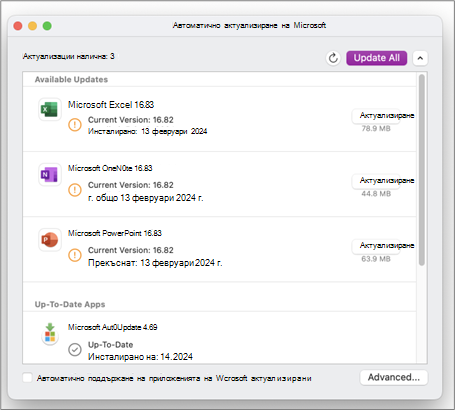
Бележниците не се синхронизират
Ако не можете да отворите и преглеждате бележник в OneNote за уеб, най-вероятно това е проблем със сървъра. Ако бележникът ви се съхранява в OneDrive, проверете страницата "Състояние на услугата" за някакви познати прекъсвания или повреди. Ако бележникът е съхранен в SharePoint, обърнете се към вашия администратор, за да съобщите за проблема и да го отстраните.
Коригиране на грешката 0xE0000007 ("Срещнахме проблем при синхронизирането на вашия бележник") в OneNote
Проблем
При опит за синхронизиране на промени в който и да е бележник на Microsoft OneNote за Windows 10, OneNote 2016, OneNote for Mac, OneNote за iOS (iPad и iPhone) или OneNote за Android, може да възникне следната грешка:
Срещнахме проблем при синхронизирането на вашия бележник. (Код на грешка: 0xE0000007)
Състояние
Екипът за продукта OneNote проучва активно този проблем. Извиняваме се за неудобството, което този проблем може да ви е причинил, и ще актуализираме статията веднага щом има повече информация.
Междувременно ви приканваме да изпробвате някое или всички от посочените по-долу заобиколни решения, за да видите дали те ще решат проблема.
За да изключите най-често срещаните причини за грешка 0xE0000007 в OneNote, направете следното:
Проверете дали имате добра мрежова връзка за вашия компютър или мобилно устройство с помощта на браузъра или друго базирано на облака приложение.
Накарайте OneNote да синхронизира текущия бележник, като направите едно от следните неща в зависимост от версията на OneNote, която използвате:
В OneNote за Windows 10 щракнете върху бутона "Покажи бележниците
 ", докато не видите списъка с бележници, щракнете с десния бутон върху името на бележника, който искате да синхронизирате, щракнете върху "Синхронизиране" и след това щракнете върху "Синхронизирай този бележник".
В OneNote 2016 щракнете върху Преглед на файл>Състояние на синхронизиране и след това щракнете върху Синхронизирай сега до бележника, който искате да синхронизирате.
Забележка
Ако не сте сигурни с коя версия на OneNote за Windows разполагате, вижте "Каква е разликата между OneNote и OneNote 2016".
В OneNote for Mac щракнете върху бутона "Покажи бележниците "
", докато не видите списъка с бележници, щракнете с десния бутон на мишката върху името на бележника, който искате да синхронизирате, и след това щракнете върху "Синхронизирай този бележник".В OneNote за iOS покажете списъка Бележници (или списъка Последни бележки), за да наложите синхронизиране на всички отворени бележници. Другият вариант е да покажете списъка със секции или списъка със страници, за да наложите синхронизиране на текущия бележник.
Уверете се, че използвате най-новата версия на OneNote за вашия компютър или мобилно устройство.
Направете някое от следните неща в зависимост от версията на OneNote, която използвате:В OneNote за Windows 10 щракнете върху Начало, превъртете до и след това щракнете върху приложението Магазин. В приложението "Магазин" потърсете OneNote, отидете на страницата на приложението и след това щракнете върху бутона Актуализиране, ако има такъв. (Ако вместо това бутонът е Стартиране, значи разполагате с най-новата версия).
В OneNote 2016 щракнете върху "Опции за актуализиране>на акаунт>>за файл", "Актуализирай сега".
Забележка
Ако не сте сигурни с коя версия на OneNote за Windows разполагате, вижте "Каква е разликата между OneNote и OneNote 2016".
В OneNote for Mac отворете приложението App Store, след което щракнете върху Updates (Актуализации) в горната дясна част на лентата с инструменти.
Забележка
Ако сте инсталирали OneNote for Mac като част от Microsoft Office, вижте Проверка за актуализации в OneNote for Mac.
В OneNote за iOS (iPad или iPhone) отворете приложението App Store и след това докоснете Updates (Актуализации). Ако е налична актуализация на OneNote, докоснете Update (Актуализиране) до нея или докоснете Update All (Актуализиране на всички), за да актуализирате всички приложения.
В OneNote за Android отворете приложението Play Store, докоснете иконата на менюто и след това докоснете Моите приложения и игри. Ако е налична актуализация на OneNote, докоснете Актуализиране до нея или докоснете Актуализиране на всички, за да актуализирате всички приложения.
Изчакайте, за да видите дали грешката ще изчезне след известно време. В някои случаи грешката може да се дължи на временен проблем с нашите сървъри.
Опитайте да отворите бележките си в OneNote за уеб
Ако предходните стъпки не са ви помогнали да разрешите проблема, проверете дали можете да преглеждате бележника си в OneNote за уеб.
- В браузъра отидете в www.onedrive.com и влезте със същия акаунт, който използвате с OneNote.
- Придвижете се до папката, където се намира бележникът, който искате да отворите (обикновено "Документи" или "Бележници"), след което щракнете върху името на бележника, за да го отворите в OneNote за уеб.
В зависимост от резултата от тези стъпки, ето какво трябва да направите след това:
- Ако можете да отворите бележника в OneNote за уеб и да видите всички свои последни промени и редакции, можете да използвате OneNote за уеб, за да завършите работата си.
- Ако успеете да отворите бележника в OneNote за уеб, но не виждате всичките си последни промени в него, не забравяйте да направите копие на оригиналните страници, които не са се синхронизирали с OneNote за уеб. За да направите това, върнете се в основното си приложение OneNote (OneNote за Windows 10, OneNote 2016 или OneNote for Mac) и копирайте страниците от текущия бележник в друг бележник, който не е засегнат от грешката 0xE0000007. След това можете да отворите този бележник в OneNote за уеб.
- Ако не можете да отворите бележника в OneNote за уеб, докато сте влезли, това означава, че нямате разрешение да го отваряте и редактирате. Ако например бележникът е споделен с вас от някой друг чрез OneDrive или OneDrive за бизнеса, уверете се, че собственикът на бележника не е отменил разрешението ви да го отваряте и редактирате.
Затворете и отворете отново бележника или бележниците, засегнати от грешката 0xE0000007
Ако предходните стъпки не са ви помогнали да разрешите проблема, можете да затворите и да отворите отново вашите бележници, за да накарате OneNote да синхронизира повторно бележките ви. Трябва да изпробвате това само ако имате скорошно архивно копие на въпросните бележки.
Предупреждение
Изпълнението на стъпките по-долу може да доведе до загуба на данни. Особено ако в някой от засегнатите бележници е имало чакащи синхронизиране промени, когато е възникнала грешката 0xE0000007, може да загубите тези промени, ако продължите. Имайте предвид, че ако изберете да продължите със стъпките по-долу, никой, дори екипът за техническа поддръжка на Microsoft, няма да може да ви възстанови загубената информация.
Ако сте сигурни, че няма чакащи важни промени в бележките или ако не ви интересува възможността да загубите някои несинхронизирани промени, можете да опитате следното в зависимост от версията на OneNote, която използвате:
В OneNote за Windows 10 щракнете върху бутона "Покажи бележниците
" Докато не видите списъка с бележници, щракнете с десния бутон върху бележника, който искате да затворите, и след това щракнете върху "Затвори този бележник".В OneNote 2016 щракнете върху името на текущия бележник, за да покажете лентата с бележници, щракнете с десния бутон върху бележника, който искате да затворите, след което щракнете върху Затвори този бележник.
Забележка
Ако не сте сигурни с коя версия на OneNote за Windows разполагате, вижте "Каква е разликата между OneNote и OneNote 2016".
В OneNote for Mac щракнете върху бутона "Покажи бележниците
", докато не видите списъка с бележници, щракнете с десния бутон на Control върху бележника, който искате да затворите, и след това щракнете върху "Затвори този бележник".
След като затворите засегнат бележник, опитайте да го отворите отново. Ако това не ви помогне да разрешите проблема, можете да създадете нов бележник и да копирате страниците и секциите от първоначалния бележник (този, който е засегнат от грешката 0xE0000007) в новия бележник, след което да синхронизирате промените там, докато не намерите окончателно решение.
Съобщение за грешка, когато използвате OneNote: "Не можем да синхронизираме тази секция, защото нямате разрешения за запис"
Симптом 1
Когато използвате Microsoft OneNote, получавате следното съобщение за грешка в диалоговия прозорец за състоянието на синхронизиране за бележник:
Забележка
Съжаляваме. Не можем да синхронизираме тази секция, защото нямате разрешения за запис. Обърнете се към администратора, за да разрешите проблема. (Код на грешка: 0xE4010071)"
Симптом 2
Не можете да отворите бележник от сайт на SharePoint Server 2013, който е само за четене, с помощта на OneNote.
Причина
Този проблем възниква, тъй като сайтът е променен в режим само за четене за надстройка. Ако сте на сървър, който се надстройва, този проблем може да се появи, защото администраторът е променил сайта в режим само за четене.
Заобиколно решение
Ако бележникът е отворен, той ще остане в режим само за четене, докато администраторът не изключи режима само за четене.
Ако бележникът не е отворен, е възможно да не можете да го отворите, докато сайтът е в режим само за четене. Препоръчваме ви да помолите своя администратор да изключи режима само за четене. Ако обаче това не е опция, можете да изпълните следните стъпки, за да заобиколите проблема.
Забележка: Това заобиколно решение е предназначено само за потребители, които не могат да отворят бележника с помощта на OneNote. Заобиколното решение дава на потребителите временен достъп до бележника. Временното копие на бележника не може да получава промени от други потребители.
- Отворете сайта на SharePoint и след това отворете библиотеката, която съдържа бележника.
- В областта "Свързване & експортиране" в раздела "БИБЛИОТЕКА" щракнете върху "Отваряне с Explorer".
- Копирайте папката на бележника, която съдържа файловете на секции, на локалния компютър и след това отворете файловете на секции, като използвате OneNote.
Отстраняване на грешки при удостоверяване на акаунт в OneNote
Проблем
При опит да се синхронизира OneNote може да покаже следната грешка:
- 0xE0000024
Предварителна информация
Тази грешка може да възникне, ако OneNote няма правилната информация за акаунта за отваряне и синхронизиране на бележник или ако е изтекъл срокът на въведената по-рано информация за акаунта.
Това може да се дължи на някое от следните неща:
- Наскоро сте променили паролата за акаунта си.
- Влезли сте с акаунт, различен от този, за който е разрешено да използвате бележника, който се опитвате да отворите или отворите отново.
- Повече нямате разрешение за достъп до бележника, тъй като собственикът му е анулирал достъпа ви до него или разрешенията за сървъра са променени.
Решение
За да отстраните тази грешка, опитайте някое от следните неща:
Щракнете върху съобщението за грешка при синхронизиране в горната част на прозореца на приложението OneNote. Това води до опит за обновяване на сесията ви, което може да реши проблема, без да се налага да въвеждате отново информацията за акаунта. Ако опитът за обновяване е неуспешен, ще получите подкана за информация за вашия акаунт. Влезте със същия акаунт, с който е свързан бележникът ви. OneNote ще възобнови синхронизирането, след като сте успешно удостоверени.
Уверете се, че въвеждате правилната информация за акаунта – за вашия акаунт в Microsoft или за вашия служебен или учебен акаунт – особено ако наскоро сте променили паролата за акаунта си. Ако наскоро сте започнали да използвате OneNote на ново устройство, може да се наложи първо да добавите своя акаунт, ако не е акаунтът ви по подразбиране.
Опитайте да отворите бележника в OneNote за уеб. За да направите това, отворете съвременен уеб браузър (например най-новите версии на Microsoft Edge, Chrome, Firefox или Safari), посетете www.onenote.com, щракнете върху "Влизане" и след това въведете информацията за акаунта си за същия акаунт, с който е свързан бележникът.
Ако можете да видите бележника, след като влезете в OneNote за уеб, направете следното:
- Затворете приложението OneNote на своя компютър или устройство.
- Във вашия уеб браузър посетете www.onedrive.com и влезте със същия акаунт, с който е свързан бележникът. Отидете до папката, където се съхранява бележникът, и след това щракнете върху името на бележника, за да го отворите в браузъра.
- Когато бележникът се отвори в браузъра, щракнете върху Отвори в OneNote, за да отворите бележника в приложението OneNote, инсталирано на вашия компютър или устройство.
- Ако получите подкана от приложението OneNote, влезте с правилната информация за акаунта.
Ако не можете да видите бележника, след като влезете в OneNote за уеб, продължете отстраняването на неизправности в който и да е от разделите "Допълнителна информация" по-долу.
Допълнителна информация за потребители на Windows 10
Ако грешката продължава и все още не можете да синхронизирате след изпълнение на стъпките за отстраняване на неизправности, изброени по-горе, опитайте следното:
Излезте от всички акаунти, свързани с OneNote, и след това влезте отново.
Ако бележникът ви не се синхронизира автоматично, след като сте влезли отново, щракнете с десния бутон върху името на бележника и след това го синхронизирайте ръчно.
Ако проблемът не изчезне и бъдете подканени да влезете няколко пъти, можете да опитате да изтриете съхранената информацията за акаунта си в Microsoft Office, като изпълните тези стъпки:
- Затворете OneNote и всички отворени прозорци на браузъра.
- Натиснете бутона Старт на Windows, след което щракнете върху Настройки.
- В полето за търсене на настройка започнете да въвеждате "Диспечер на идентификационни данни" и след това щракнете върху "Диспечер на идентификационни данни " в резултатите от търсенето.
- В диспечера на идентификационни данни щракнете върху Идентификационни данни за Windows.
- Превъртете надолу в списъка и потърсете записи, чиито етикети започват с "MicrosoftAccount" и "MicrosoftOffice". Щракнете върху бутона със стрелка надолу до всяка от тези записи и след това щракнете върху "Премахни за всяка".
- Рестартирайте компютъра или устройството си, стартирайте приложението Onenote и след това влезте с информацията за акаунта си, когато получите подкана.
Допълнителна информация за потребителите на macOS и iOS
Ако грешката продължава и все още не можете да синхронизирате, след като сте изпробвали стъпките за отстраняване на неизправности, изброени по-горе, опитайте следното:
- Проверете корекции или заобиколни решения за най-новите проблеми в OneNote за Mac, iPhone и iPad, за да проверите дали не се сблъсквате с някакви нови проблеми при синхронизиране, за които може наскоро да е съобщено за OneNote for Mac или OneNote за iOS.
- Излезте от всички акаунти, свързани с OneNote, и след това влезте отново.
- Ако бележникът ви не се синхронизира автоматично, след като сте влезли отново, опитайте да го синхронизирате принудително.
На macOS щракнете, натискайки Control, върху името на бележника, и след това синхронизирайте бележника.
В iOS използвайте пръста си, за да плъзнете надолу списъка "Бележници". Въртящ се индикатор за напредъка ще се покаже в горната част на списъка, докато OneNote се опитва да синхронизира отново всички отворени бележници. - Уверете се, че използвате най-новата версия на OneNote for Mac или OneNote за iOS на вашия iPhone или iPad.
Ако никоя от тези стъпки не реши проблема ви, вижте раздела "Още помощ" към края на тази статия за мястото, където можете да съобщите за този проблем на екипа за продукта OneNote.
Други грешки при синхронизиране
Ето някои от другите грешки при синхронизиране, които може да срещнете, както и връзки към статии за отстраняване на тези грешки:
0xE000002E: Отстраняване на грешката 0xE000002E (Извън синхронизация с хранилището) в OneNote
Ако виждате кода на грешка 0xE000002E, OneNote трябва да се обнови, но не може да го направи автоматично. Това обикновено е временен проблем и той трябва да се саморазреши при следващото пълно синхронизиране. Ако не искате да чакате до следващото автоматично синхронизиране, можете да инициирате пълно синхронизиране, като натиснете Shift+F9, докато се изпълнява OneNote.
Още помощ
Ако все още виждате това съобщение за грешка след извършване на ръчно синхронизиране, съобщете за този проблем във форумите за OneNote в Microsoft Answers , така че да можем да проучим причината и да намерим решение.
0xE4010641: Отстраняване на грешка 0xE4010641 (Прекъсната връзка с мрежата) в OneNote
Ако виждате грешка с код на 0xE4010641, OneNote не може да синхронизира един или повече бележници, защото не сте свързани с мрежата или мрежовото местоположение, където те се съхраняват, не е достъпно.
Бележникът ви най-вероятно се съхранява в OneDrive, SharePoint или местоположение в локалната мрежа. Когато OneNote няма достъп до тези местоположения, това може да се дължи на някоя от следните причини:
- Може да имате прекъсвания, временни проблеми със свързването към мрежата или сървъра. Изчакайте няколко минути и опитайте ръчно да синхронизирате бележниците си. Можете да направите това, като натиснете SHIFT+F9 или щракнете върху бутона "Синхронизирай сега " в диалоговия прозорец " Състояние на синхронизирането на бележника ".
- Сървърът, където се съхраняват бележниците ви, временно е офлайн. Ако синхронизирате със сайт на SharePoint или локален мрежов дял във вашата организация, някой може да е изключил или свалил машината за поддръжка. Проверете дали можете да получите достъп до главния адрес на сървъра, за да проверите прекъсването или да се обърнете към администратора на SharePoint или ИТ администратора, за да потвърдите или съобщите за проблема.
- Бележникът ви вече не съществува в местоположението в мрежата. Това може да се случи, ако вие (или някой друг с разрешения за бележника ви) сте изтрили файла на бележника от сървъра. Ако бележникът ви се съхранява в OneDrive, отидете на началната страница на OneDrive, влезте (ако получите подкана) и след това проверете дали бележникът ви все още съществува. Ако не сте сигурни къде се съхранява бележникът ви, отидете на "Информация за файла>" в OneNote, за да намерите адреса на бележника си.
0xE40105F9: Отстраняване на грешка 0xE40105F9 ("Неподдържана компилация на клиент") в OneNote
Ако виждате грешка с код на 0xE40105F9, OneNote не може да синхронизира един или повече бележници, понеже използвате стара версия на OneNote, която вече не се поддържа от сървъра.
За да продължите да синхронизирате вашите бележки, изтеглете най-новите актуализации за OneNote и опитайте пак.
Настолна версия на OneNote 2013
Направете следното:
- Излезте от OneNote 2013.
- Отидете на Контролен панел>Система & Защита>актуализиране на Windows.
- Щракнете върху Проверка за актуализации.
- Изберете и инсталирайте всички налични актуализации, които са показани под Microsoft Office.
- Ако е нужно, рестартирайте компютъра си след прилагането на всички актуализации.
- Стартирайте OneNote 2013 и синхронизирайте ръчно бележниците си чрез натискане на Shift+F9.
Ако не сте конфигурирали актуализиране на Windows да включва актуализации за Microsoft Office, можете да проверите ръчно дали има актуализации за OneNote, като направите следното:
- Стартирайте OneNote 2013.
- Към "Файл>акаунт".
- Щракнете върху Проверка за актуализации.
OneNote Mobile
Направете следното:
- Излезте от OneNote Mobile.
- Проверете хранилището за приложения или пазара за вашия телефон или устройство, за да видите дали се предлагат актуализации за OneNote Mobile.
- Изтеглете и инсталирайте всички или всички налични актуализации за OneNote.
- Рестартирайте OneNote Mobile и отново опитайте да синхронизирате вашите бележници.
Още помощ
Ако все още виждате това съобщение за грешка след отстраняването на неизправностите, съобщете за този проблем във форумите за OneNote в отговорите от Microsoft , така че да можем да проучим причината и да намерим решение.
0xE4020045: Отстраняване на грешка 0xE4020045 (неподдържан клиент) в OneNote
Възможно е да видите кода на грешка 0xE4020045 в OneNote 2016 или 2013, след като щракнете върху жълтата информационна лента, която се появява, когато съхраняван локално файл е плъзнат (или по друг начин добавен) в OneDrive с цел да бъде архивиран, синхронизиран или споделен. Това да може да остави впечатлението, че бележникът сега е бележник в облака, но OneNote ще продължи да го третира като съхраняван локално файл, освен ако бележникът не е правилно преместен в OneDrive.
Можете да опитате да отстраните този проблем, като направите следното:
Излезте от OneNote, ако той все още се изпълнява.
На твърдия диск на вашия компютър отидете до папката, в която се съхранява засегнатият бележник.
Съвет
Обикновено местоположението по подразбиране за локално съхранените папки за бележници на OneNote за Windows е C:\Потребители\ <потребителско име>\Документи\Бележници на OneNote.
Копирайте папката със същото име като засегнатия бележник в главната папка на вашия основен твърд диск.
Това ефективно премахва копието на бележника от обхвата на синхронизиране на OneDrive.Във файловия мениджър на Windows щракнете върху Този компютър, щракнете двукратно, за да отворите главната папка на твърдия диск, в която току-що сте копирали бележника в предишната стъпка, и след това щракнете двукратно върху папката с името на копирания бележник.
В папката на копирания бележник щракнете двукратно върху файла Отвори Notebook.onetoc2.
Ако файлът не е наличен, щракнете двукратно върху кой да е друг наличен файл с име *.onetoc2 в тази папка.Когато се отвори OneNote 2016 за Windows, бележките от копирания бележник вече трябва да се показват правилно.
За да предотвратите повторението на този проблем, настоятелно ви препоръчваме да следвате изискваната процедура за правилно преместване на първоначално засегнатия бележник във вашия акаунт за OneDrive, който ще ги преобразува от локално съхраняван файл в бележник в облака. Бележките ви в облака ще продължат да бъдат лични, но ще се радвате на по-надеждно синхронизиране и ще можете да получите достъп до вашите бележки от всяко мобилно устройство или от всеки уеб браузър, който използвате.
За повече информация вижте "Преместване на бележник на OneNote за Windows в OneDrive". Инструкциите в тази статия важат също и ако използвате по-стари версии на OneNote за Windows, като например OneNote 2013 или 2010.
0xE000005E: Отстраняване на грешката 0xE000005E (Не е намерена редакцията, към която има препратка) в OneNote
Ако виждате кода на грешка 0xE000005E, OneNote не може да синхронизира секция в един от вашите бележници. Тази грешка обикновено е временна. Можете да опитате да я разрешите, като натиснете Shift+F9, за да синхронизирате ръчно бележника.
Ако продължавате да получавате тази грешка дори след няколко опита за синхронизиране, направете следното:
- Щракнете с десния бутон върху името на вашия бележник и след това щракнете върху Състояние на синхронизиране на бележника.
- Вляво от бележника, за който възниква грешката, щракнете върху малката стрелка до иконата на бележника.
- Запомнете коя секция на бележника е причина за проблема. Нейното име се показа точно над полето, съдържащо съобщението за грешка.
- Щракнете върху Затвори, за да изключите диалоговия прозорец Синхронизация на споделени бележници.
- Създайте нова секция в същия бележник, в който е секцията с грешката.
- Копирайте или преместете всички страници от старата секция, която не се синхронизира, в новосъздадената секция.
- Изтрийте старата секция и след това синхронизирайте отново бележника, като натиснете Shift+F9.
Този проблем е коригиран като част от скорошна актуализация на продукта. Непременно изпълнявайте Windows Update на вашия компютър, за да изтеглите и инсталирате всички налични актуализации за Microsoft Office.
Още помощ
Ако все още виждате това съобщение за грешка след отстраняването на неизправностите, съобщете за този проблем във форумите за OneNote в отговорите от Microsoft , така че да можем да проучим причината и да намерим решение.
0xE0190193: Отстраняване на грешката 0xE0190193 (403: Забранено) в OneNote
Ако виждате 0xE0190193 код на грешка, значи се опитвате да влезете в споделен бележник или секция, която вече не налична за вас. Това може да се случи, когато собственикът на бележника (или администраторът на сървъра) нарочно или случайно промени разрешенията ви.
За да решите този проблем, се обърнете към собственика на споделения бележник, който се опитвате да използвате, и го помолете да провери разрешенията ви за преглед и редактиране на бележника.
Имате нужда от още помощ?
Най-добри практики за синхронизиране на бележки в OneNote
Помогнете ни да подобрим тази среда за работа и да изпратим диагностична информация, като съобщите за проблема чрез обратна връзка за помощта>. Забележка: Не можем да отговорим през този канал.
Потърсете помощ от общността за форумите за OneNote в "Отговори от Microsoft".