
Заснемането на визуална информация на екрана на компютъра е чудесен начин да запазите съдържание, което евентуално може да се промени или срокът ми да изтече – например важна актуална новина или променящ се във времето списък. Можете да използвате OneNote, за да направите изрязване на всяка част от екрана на компютъра и да го добавите като картина в бележките си.
- Покажете информацията, която искате да заснемете (например уеб страница или друго приложение).
- Превключете към OneNote и поставете курсора на мястото, където искате да добавите изрязването на екрана.
- Изберете "Вмъкване>на изрязване на екрана".
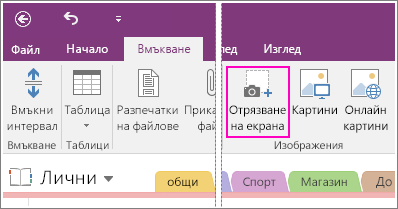
OneNote се намалява и се връщате към замъглена версия на последното нещо, което сте разглеждали. - Използвайте мишката или пръста си, за да изберете областта от екрана, която искате да заснемете.
След като направите избора си, тя ще се покаже като изображение във вашите бележки. То също така ще се копира в клипборда на Windows, така че да можете да поставите (Ctrl+V) изрязването на екрана и на друга страница от вашия бележник или в друго приложение.
Забележка
Изрязванията на екрана са статични изображения, представляващи снимка на информация. Ако източникът на информацията бъде актуализиран, това изрязване на екрана остава същото. Няма връзка между изрязването на екрана и първоначалния източник на съответната информация. Можете обаче да копирате текст от картини в OneNote и да ги поставите като редактируем текст.
Ако предпочитате да използвате клавишни комбинации, натиснете Alt+N+R, за да започнете изрязването на екрана.
Използване на иконата на OneNote в системната област на Windows
Ако сте свикнали да щраквате върху иконата на OneNote в системната област на Windows, е възможно да забележите, че тя не се вижда в Windows 10. Ето как да го накарате да се показва.
- В долния ляв ъгъл на екрана щракнете върху иконата на Windows и след това щракнете върху "Настройки".
- В прозореца "Настройки на Windows" потърсете "Изберете кои икони да се появяват в лентата на задачите".
- До инструмента "Изпрати в OneNote" променете превключвателя на Вкл.
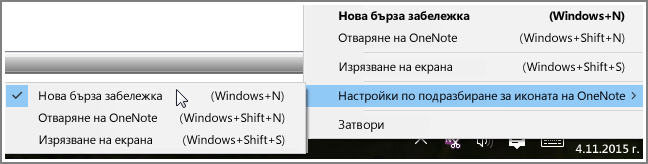
След като инструментът ''Изпрати в OneNote'' е в системната област, можете да започнете да го използвате. За да промените какво прави иконата, щракнете с десния бутон върху нея, посочете настройките по подразбиране за иконите на OneNote и изберете "Нова бърза бележка", "Отваряне на OneNote" или "Правене на изрязване на екрана".
Забележка
Ако щракнете върху иконата, ще видите диалоговия прозорец " Избор на местоположение в OneNote ". Въпреки това клавишната комбинация, която виждате (Windows+Shift+S), е променена с Актуализация на Windows 10 за творци. Като използвате тази клавишна комбинация, изрязването на екрана ще отиде незабавно в клипборда, така че да можете да го поставите във всяко приложение, включително OneNote.