Тези стъпки са еднакви, независимо дали добавяте първия си имейл акаунт за iCloud, или допълнителни акаунти за iCloud в Outlook.
Изберете опция от раздел по-долу за версията на Outlook, която използвате.
Коя версия на Outlook имам?
Стъпките по-долу ще ви помогнат да добавите акаунт за iCloud към новия Outlook или да управлявате съществуващ акаунт, като го изтриете или го направите свой основен акаунт.
Забележка
Ако стъпките под раздела "Нов Outlook " не работят или вашата версия на Outlook изглежда различно от показаното, възможно е все още да не използвате новия Outlook за Windows.
Изберете класическия Outlook и следвайте тези стъпки вместо това.
Добавяне на нов акаунт за iCloud в новия Outlook
В раздела " Изглед " в новия Outlook изберете "Настройки на изгледа" или в раздела "Файл " изберете "Информация за акаунта".
Изберете акаунти>за вашите акаунти.
Изберете "Добавяне на акаунт", в падащия списък "Предложен акаунт" въведете акаунта за iCloud, който искате да добавите, след което изберете "Продължи".

В "Синхронизиране на вашия акаунт за iCloud" изберете "Продължи".
Вашият браузър ще бъде отворен, за да влезете в своя акаунт за Apple:
- Влезте в своя акаунт за Apple в браузъра си, като изберете "Продължи" или "Влизане с iPhone".
- Ако получите подкана, въведете паролата си. Ако имате настроено двустепенно удостоверяване, ще получите код на едно от вашите надеждни устройства. Въведете този код, за да продължите.
- В прозореца за разрешения за акаунт в Apple изберете "Позволяване".
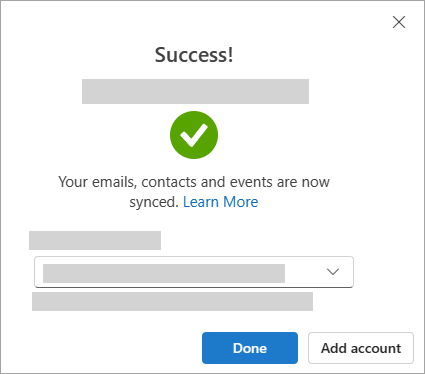
Прозорецът "Успех!" показва, че вашият акаунт за iCloud е добавен успешно към Outlook.
Изберете "Готово" или добавете друг имейл акаунт. Можете да затворите раздела или прозореца на браузъра.
Съвет
Ако влизането ви е било неуспешно, опитайте стъпките отново или изберете "Разширена настройка " и следвайте подканите.
Изтриване на акаунт или превръщане в него като ваш основен в новия Outlook:
- В раздела "Изглед" изберете "Настройки на изгледа" или в раздела "Файл" изберете "Информация за акаунт".
- Изберете акаунти>за вашите акаунти.
- От екрана за имейл акаунти изберете "Управление " до акаунта, който искате да изтриете или който искате да направите ваш основен.
- Под "Подробни данни за акаунта" изберете "Премахване" или "Задаване като основен акаунт".
- Когато сте готови, изберете "Връщане към страницата "Акаунти" или затворете прозореца " Настройки ".
Добавяне на вашия акаунт за iCloud в класическия Outlook
Забележка
Някои други доставчици на имейл, като напр. iCloud, може да изискват да промените настройките на техните уеб сайтове, преди да можете да добавите своя акаунт към Outlook.
- Изберете Файл>, Добавяне на акаунт.
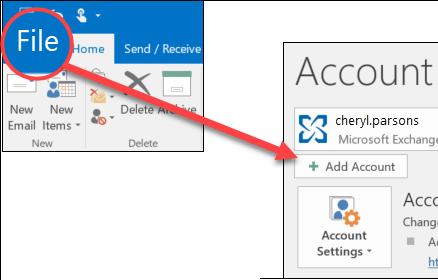
- Въведете имейл адреса си за iCloud и щракнете върху "Свързване".
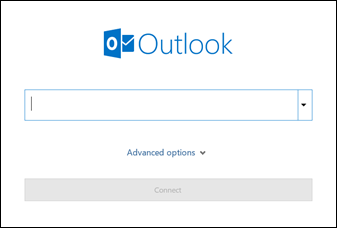
- Паролата, която въвеждате на този екран, зависи от това дали имате настроено двустепенно удостоверяване за този акаунт в настройките на iCloud. Ако не е настроено двустепенно удостоверяване, би трябвало да можете да използвате обичайната си парола. Въведете паролата си и изберете "Свързване". Ако обаче е настроено двустепенно удостоверяване, ще трябва да генерирате парола за приложението. Изпълнете стъпките в раздела : Outlook не приема паролата ми.
Ако вече сте добавили вашата обикновена парола и получавате съобщение за грешка, което гласи " Възникна грешка", вероятно трябва да настроите този акаунт с паролата за приложението.
Вижте – Outlook не приема паролата ми.
- Ако не сте получили съобщения за грешка, следвайте останалите подкани, за да завършите настройката на акаунта си.
Outlook не приема паролата ми
Ако получите следното съобщение, в което Outlook не приема паролата ви и знаете, че използвате правилната парола за вашия акаунт за iCloud, акаунтът ви вероятно изисква допълнителна защита.

Повечето акаунти за iCloud използват двустепенно удостоверяване, за да ви помогнат да се провери дали вие сте лицето, което се опитва да получи достъп до вашия имейл акаунт.
За да добавите своя имейл акаунт в класическия Outlook, ще ви трябва парола за приложението, известна още като парола за приложение. Това е различна парола от обикновената парола за вашия акаунт за iCloud.
- Затворете прозореца на съобщението за грешка на Outlook.
- Отворете уеб браузър и отидете на уеб сайта за акаунт в Apple. Въведете вашия акаунт в Apple и паролата.
- Ако вече сте включили двустепенно удостоверяване, ще получите код на едно от вашите надеждни устройства. Въведете този код, за да продължите. В противен случай включете двустепенно удостоверяване.
- От "Влизане и защита" изберете "Пароли, специфични> заприложението" Генерирайте специфична за приложението парола.
- Въведете име за специфичната за приложението парола и изберете "Създаване". (Ако получите подкана, въведете паролата си за iCloud и изберете "Продължи".)
- Копирайте специфичната за приложението парола и изберете "Готово". Паролата за приложение обикновено има 16 знака, разделени с тирета, например xxxx-xxxx-xxxx-xxxx. Паролата за приложението е с различаване на главни и малки букви.
- Върнете се към класическия Outlook и започнете отново процеса на добавяне на вашия акаунт. Изберете Файл>, Добавяне на акаунт.
- Въведете имейл адреса си в iCloud и изберете "Свързване".
- В полето за парола поставете паролата за приложението, която създадохте в стъпка 6. (Паролата за приложението различава малки и главни букви, така че трябва да е точна.) Изберете "Свързване".

- В прозореца " Акаунтът е добавен успешно " изберете "Готово " или добавете друг имейл адрес.
