В Outlook можете да отпечатвате контакти, съобщения, календари, събрания и задачи. Всеки тип елемент в Outlook има няколко различни опции за печат.
Изберете опция от раздел по-долу за версията на Outlook, която използвате.
Коя версия на Outlook имам?
Забележка
Ако стъпките под раздела "Нов Outlook " не работят, възможно е все още да не използвате новия Outlook за Windows.
Изберете класическия Outlook и следвайте тези стъпки вместо това.
Отпечатване на съобщение
- Изберете съобщение. От лентата изберете раздела " Начало ", след което изберете
 "Печат " в горната част.
- В диалоговия прозорец за печат изберете принтер, оформление и страниците, които искате да отпечатате.
- Изберете Печат.
Отпечатване на календар
От навигационния екран изберете  Календар.
В раздела "Начало" изберете "Печат".
В диалоговия прозорец за визуализация, под "Календар" изберете календара, който искате да отпечатате.
Под "Изглед" изберете желаното оформление на календар, например "Работна седмица " или "Месец".
Изберете времеви диапазон и дали искате минимесец, или подробен дневен ред. (Всеки избор, който правите, се отразява незабавно в изображението за визуализация.)
Когато сте избрали желаните настройки, се върнете към раздела "Начало" и изберете "Печат".
В диалоговия прозорец " Печат " изберете принтер, след което изберете "Печат отново".
Съвет
За да запишете календара като PDF файл, под "Принтер" изберете "Печат в PDF на Microsoft".
Отпечатване на картина в имейл
В момента не можете да отпечатате картина от основния текст на съобщение. Ето обаче някои идеи.
Щракнете с десния бутон върху изображението и изберете  ". Запишете изображението на вашето устройство. След това от File Explorer щракнете с десния бутон върху файла и изберете "Печат".
Съвет
Ако картината изглежда отрязана във визуализацията на печата, изчистете полето Побиране на картината в рамка .
Щракнете с десния бутон върху картината и изберете  " Копиране на изображението.
Отворете Paint или друг редактор на изображения, натиснете Ctrl+V, за да го поставите, и след това отпечатайте картината от редактора.
" Копиране на изображението.
Отворете Paint или друг редактор на изображения, натиснете Ctrl+V, за да го поставите, и след това отпечатайте картината от редактора.
Ако получите картината като прикачен файл, изберете стрелката до изображението и изберете изтегляне или записване в OneDrive.
Отпечатване на произволен елемент в Outlook
Изберете елемент на имейл, календар, контакт или задача за печат.
Изберете "Печат във файл>", за да визуализирате елемента, който сте избрали да отпечатате.

Забележка
Можете също да използвате Ctrl+P , за да отпечатвате елементи.
Изберете принтера, който искате да използвате, ако не е вече избран.
Натиснете Опции за печат , за да промените настройките за печат, ако е необходимо.
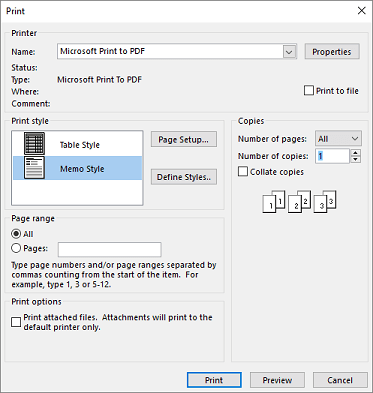
-
Секция за принтери
Изберете принтер, печат във файл или изберете "Свойства ", за да зададете ориентацията на оформлението и да промените опциите за хартия/изход.
-
Секция със стил на печат
Различните типове елементи в Outlook имат различни опции за стил на печат. Две от най-често използваните опции са "Стил на таблица" и "Стил на паметна бележка".
Изберете "Настройка на страниците", за да изберете различни шрифтове, да промените конкретни свойства на хартията и формата или да добавите горен или долен колонтитул. Ако искате да запишете собствен стил по избор, изберете "Дефиниране на стилове " и редактирайте определен стил.
-
Секция "Обхват на страници "
Можете да отпечатате всички страници за избрания елемент или да зададете страниците за печат
-
Секция с опции за печат
Можете да изберете дали да отпечатате прикачените файлове.
-
Секция "Копия "
Можете да зададете броя страници и броя копия за отпечатване и да посочите дали копията трябва да бъдат комплектовани.
Изберете Печат.
Изберете "Хора" или иконата на "Хора" в долния край на прозореца на Outlook.
В екрана с папки, под "Моите контакти" изберете папката с контакти, съдържаща контакта, който искате да отпечатате.
Щракнете двукратно върху контакта, за да го отворите.
Изберете Файл>Печат.
Визуализация на отпечатвания контакт ще се покаже от дясната страна. Ако това е желаният от вас формат и искате да отпечатате всички страници, изберете "Печат". В противен случай преминете към стъпка 6.
Изберете "Опции за печат ", за да покажете диалоговия прозорец "Опции за печат".
- Под "Стил на печат" изберете "Дефиниране на стилове> за редактиране", за да промените шрифтовете, полетата, опциите за хартията и опциите за горен и долен колонтитул. Когато приключите с извършването на промени, изберете OK и след това "Печат".
- В диалоговия прозорец "Печат", под "Обхват на страници" въведете номерата на страниците или диапазона от номерата на страниците, които искате да отпечатате, след което изберете "Печат".
За да отпечатате някои, но не всички контакти от вашия списък с контакти, най-напред филтрирайте контактите, така че да се показват само тези, които искате. След като контактите са вече филтрирани, стъпките за печат са същите като при отпечатване на всички контакти, както е описано тук. За информация относно филтрирането на списъка с контакти вижте Използване на вградените в Outlook филтри за търсене.
Изберете "Хора" или иконата на "Хора" в долния край на прозореца на Outlook.
В екрана с папки, под "Моите контакти" изберете папката с контакти, съдържаща контакта, който искате да отпечатате.
Изберете Файл>Печат.
Визуализация на отпечатваните контакти ще се покаже от дясната страна. Ако това е желаният от вас формат и искате да отпечатате всички страници, изберете "Печат". В противен случай преминете към стъпка 5.
Изберете "Опции за печат ", за да покажете диалоговия прозорец "Опции за печат".
- Под "Стил на печат" изберете "Дефиниране на стилове> за редактиране", за да промените шрифтовете, полетата, опциите за хартията и опциите за горен и долен колонтитул. Когато приключите с извършването на промени, изберете OK и след това "Печат".
- В диалоговия прозорец "Печат", под "Обхват на страници" въведете номерата на страниците или диапазона от номерата на страниците, които искате да отпечатате, след което изберете "Печат".
Когато използвате "Отпечатване на файл>", за да покажете изгледа за печат, който съдържа както настройките на принтера, така и визуализацията на печата, текущият прозорец може да се измести във фона зад главния прозорец на Outlook. Можете да намалите главния прозорец на Outlook, за да върнете изгледа за печат обратно на преден план. За повече информация относно този проблем вижте Проблеми с визуализация на печата в Outlook.
Важно
Ако имате проблеми с отпечатването, вижте ръководството или уеб сайта на производителя на принтера. Може да зададете въпросите си и в общностите на Microsoft Office.
Направете следното, за да отпечатате в Outlook.com или Outlook в уеб.
Отпечатване на съобщение
- Във визуализацията на съобщението, което се появява, изберете "Печат " в горната част.
- В диалоговия прозорец за печат изберете принтер, оформление и страниците, които искате да отпечатате.
- Изберете Печат.
Отпечатване на календар
In Calendar, on the Home tab, select Print.
В диалоговия прозорец за визуализация, под Calendar изберете календара, който искате да отпечатате.
Под "Изглед" изберете желаното оформление на календар, например "Работна седмица " или "Месец".
Изберете времеви диапазон и дали искате минимесец, или подробен дневен ред. (Всеки избор, който правите, се отразява незабавно в изображението за визуализация.)
Когато сте избрали желаните настройки, се върнете към раздела "Начало" и изберете "Печат".
В диалоговия прозорец " Печат " изберете принтер, след което изберете "Печат отново".
Съвет
За да запишете календара като PDF файл, под "Принтер" изберете "Печат в PDF на Microsoft".
Отпечатване на картина в имейл
В момента не можете да отпечатате картина от основния текст на съобщение. Ето обаче някои идеи.
Щракнете с десния бутон върху изображението и изберете ". Запишете изображението на вашето устройство. След това от Файлов мениджър щракнете с десния бутон върху файла и изберете Печат.
Съвет
Ако картината изглежда отрязана във визуализацията на печата, изчистете полето с име Побиране на картината в рамка.
Щракнете с десния бутон върху картината и изберете " Копиране на изображението.
Отворете Paint или друг редактор на изображения, натиснете Ctrl+V, за да го поставите, и след това отпечатайте картината от редактора.
Ако получите картината като прикачен файл, изберете стрелката до изображението и изберете изтегляне или записване в OneDrive.
