
Има няколко начина да получите новото приложение Outlook за Windows.
-
Опция 1
Включване Изпробвайте новия превключвател за Outlook във вашето текущо приложение на Outlook. Тази опция е налична с настолната версия на Outlook за Microsoft 365 и с приложението "Поща и календар" на устройства с Windows. -
Опция 2
Изтеглете новия Outlook от Microsoft Store. -
Опция 3
Използвайте предварително инсталираната версия на новия Outlook на нови устройства, работещи с Windows 11 PC версия 23H2, или когато надстроите до Windows 11, версия 23H2 или по-нова.
Ако вашият акаунт не е добавен автоматично след изтеглянето на новия Outlook, добавете го ръчно.
Изберете опция, за да започнете да използвате новия Outlook
Опция 1 – включване Изпробвайте новия Outlook
Забележка
Ако сте администратор и искате да изключите тази функция във вашата организация, вижте раздела по-долу "Информация за ИТ администратори".
Ако използвате приложението Outlook (версия 2303, компилация 16227.20318), инсталирано като част от вашия абонамент за Microsoft 365, или приложенията "Поща" и "Календар", включени с вашето устройство с Windows 10 или 11, може да видите превключвателя Изпробвайте новия Outlook в горния десен ъгъл на приложението.
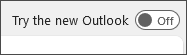
Включете превключващия бутон и настройте своя акаунт
Включване на превключващия бутон Изпробвайте новия Outlook. Новият Outlook ще започне да се изтегля.
От прозореца за успех изберете Превключване. Това ще затвори текущата версия на Outlook и новият Outlook ще влезете автоматично. Изберете "Напред", за да приемете настройките за поверителност.
Изберете опция за изпращане на незадължителни данни и след това изберете "Приемам". Прегледайте информацията за поверителност на свързаните работни среди и след това изберете "Продължи".
Изберете "Импортиране на настройки", за да пренесете вашите настройки от класическия Outlook. Новият Outlook ще започне да добавя вашите акаунти.
Съвет
Повечето акаунти се поддържат в новия Outlook. Това включва акаунти в Microsoft, като например акаунт на Outlook.com или Hotmail.com, служебни или учебни акаунти, дадени ви от администратора на вашата организация, акаунти на трети лица, като например Gmail, Yahoo!, iCloud и други акаунти на трети лица, които се свързват чрез IMAP.
Новият Outlook за Windows ще се отвори, след като завърши настройката, и можете незабавно да започнете да четете и изпращате имейли.
Опция 2 – Изтегляне на новия Outlook от Microsoft Store
Няма да видите превключвател за изпробване на новия Outlook, ако използвате настолното приложение Outlook, включено с версия на Office без абонамент, като например Office Home & Business, или ако имате достъп до имейла си от уеб сайт като outlook.com или gmail.com.
Ако обаче работите с поддържана версия на Windows, можете да направите следното, за да инсталирате новия Outlook от Microsoft Store.
Изтегляне на новия Outlook от Microsoft Store
Забележка
За да изтеглите новия Outlook, трябва да използвате Windows 10, версия 17763.0 или по-нова.
Отворете приложението Microsoft Store в Windows.
Изберете Получаване. Новият Outlook ще започне да се изтегля.
Когато изтеглянето завърши, изберете "Отвори".
Ако акаунтите ви не се добавят автоматично, следвайте подканите, за да добавите своя акаунт и да започнете да използвате новия Outlook.
Опция 3 – Актуализиране до Windows 11, версия 23H2, когато е налична
През октомври 2023 г. ще бъде налична версия 23H2 на Windows 11.
Новият Outlook за Windows ще бъде предварително инсталиран на нови устройства с Windows и устройства, работещи с Windows 11, версия 23H2. Ако сте нови в Windows 11 SV2 и по-нова версия, ще видите новия Outlook закачен в менюто "Старт" от септември 2023 г.
След октомври всеки, който надстрои до Windows 11 23H2 от Windows 11 SV1 или Windows 10, също ще намери приложението, инсталирано в списъка с всички приложения . Ако не виждате приложението инсталирано, следвайте стъпките в опция 2 , за да инсталирате новия Outlook директно от Microsoft Store.
Добавяне на акаунт към новия Outlook
Ако вашият акаунт не е добавен автоматично или все още не сте добавили акаунт, следвайте стъпките в "Добавяне на имейл акаунт към Outlook за Windows".
Съвет
Повечето акаунти се поддържат в новия Outlook. Това включва акаунти в Microsoft, като например акаунт на Outlook.com или Hotmail.com, служебни или учебни акаунти, дадени ви от администратора на вашата организация, акаунти на трети лица, като например Gmail, Yahoo!, iCloud и други акаунти на трети лица, които се свързват чрез IMAP
Информация само за ИТ администратори
Ако сте администратор и искате да изключите тази функция в настолното приложение Outlook за вашата организация, вижте Разрешаване или забраняване на достъпа на служители до новия Outlook за Windows.
С "Поща", "Календар" и "Хора" на Windows не е възможно да изключите функцията "Изпробване на новия Outlook" в тези приложения. Препоръчваме да премахнете приложенията от устройствата във вашата организация, за да предотвратите изтеглянето на новия Outlook на потребителите чрез тези приложения.
За повече информация относно дългосрочните планове на Microsoft за приложенията за поща и календар вижте Outlook за Windows: бъдещето на пощата, календара и хората в Windows 11.