
Последна актуализация: октомври 2026 г.
Комплектът с брандови елементи съхранява емблемите, шаблоните, шрифтовете и цветовете, които поддържат презентациите на марката. Когато добавите шаблон на PowerPoint към комплект с брандове, Copilot го проверява и ви казва колко добре е настроен, за да се използва като източник за генерирани презентации.
Copilot създава презентации, като чете образците на слайд, оформленията, темата, контейнерите и примерните слайдове на вашия шаблон. Колкото по-ясно са дефинирани, толкова по-последователни и по-подходящи са резултатите. Проверката на шаблон ви показва какво работи, какво да се подобри и как – така че да можете да коригирате нещата веднъж в шаблона, вместо да коригирате генерираните набори отново и отново.
Важно
Проверката никога не променя вашия файл и никога не ви блокира възможността да го записвате. Той ви дава препоръки; Вие решавате какво да действате и кога.
Оценете шаблона си
Оценяването на шаблон се изпълнява автоматично, когато качите нов шаблон в комплекта с брандове. Можете също да изпълните оценяването по всяко време върху съществуващи шаблони.
Оценете нов шаблон, когато го качите
В комплекта с брандови елементи изберете "Шаблони" и след това изберете "Добавяне на шаблон".
Изберете вашия файл на PowerPoint. Отваря се прозорецът Запиши като шаблон за марка .
Под "Оценка на шаблон" състоянието се показва, докато Copilot работи: Проверяване на вашия шаблон за съвместимост...
Можете да продължите да попълвате името, етикетите и описанието на шаблона, докато се изпълнява оценяването.
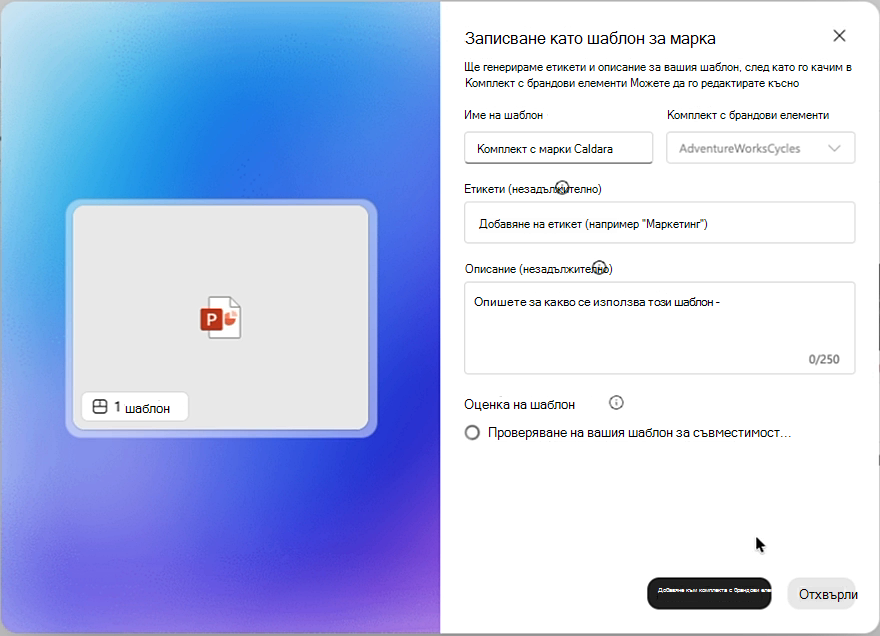
Когато оценяването приключи, прегледайте резултатите и след това изберете Добавяне към комплекта с брандове.
Оценяване на съществуващ шаблон
В комплекта с брандови елементи изберете шаблони.
Посочете шаблона, който искате да оцените, изберете "Още опции " (...) и след това изберете "Оценка на шаблон".
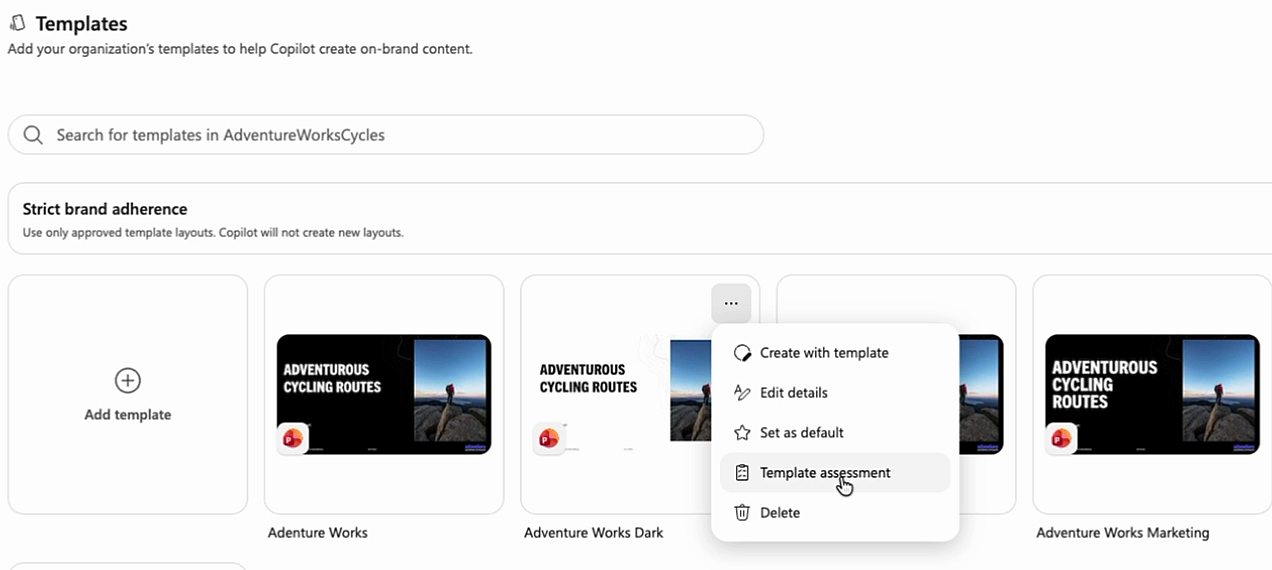
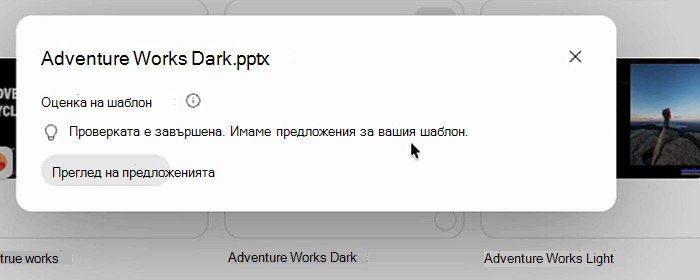
Изчакайте да завърши проверката на вашия шаблон за съвместимост ... Когато приключи, ще видите едно от следните:
Result Какво означава Проверката е завършена. Вашият шаблон е готов за използване с Copilot. Нищо не се нуждае от внимание. Проверката е завършена. Имаме предложения за вашия шаблон. Има препоръки за преглед. Не можахме да проверим този шаблон. Опитайте отново. Оценката не е извършена. Опитайте отново. Изберете "Преглед на предложенията ", за да видите подробностите.
Прочетете резултатите
В горната част на резултатите ще се покаже съобщение, което обобщава резултата.
| Съобщение | Какво да направите |
|---|---|
| Изглежда добре! Вашият шаблон е готов за използване с Copilot. | Няма какво да се прави. |
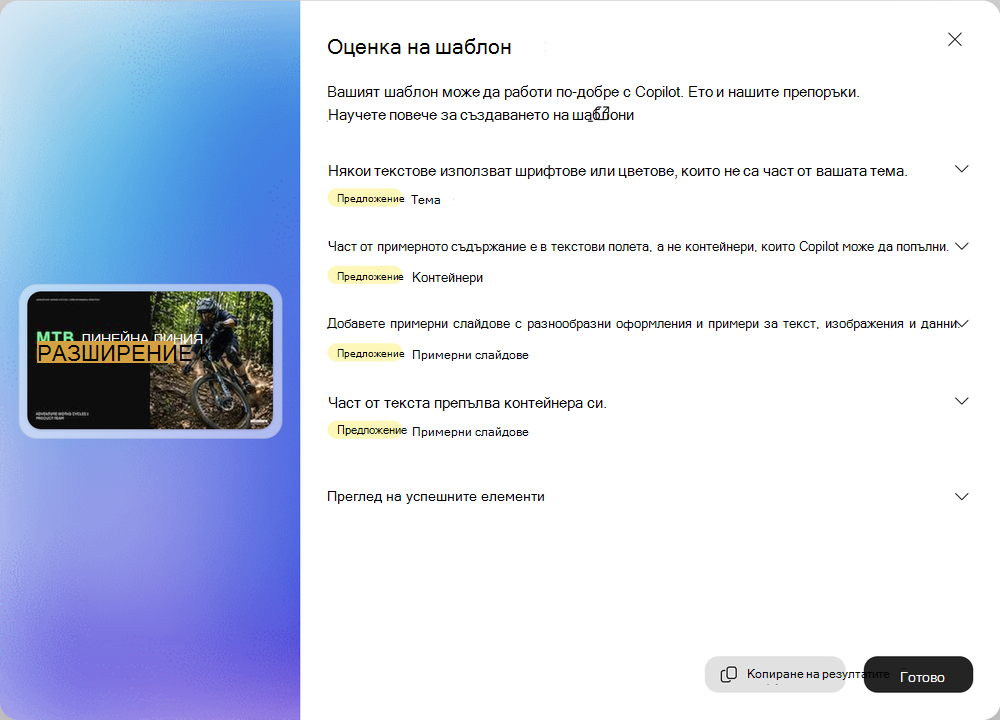
| Вашият шаблон може да работи по-добре с Copilot. Ето и нашите препоръки. | Прегледайте препоръките по-долу. Можете да запишете шаблона сега и да го подобрите по-късно. |
| Copilot не може да използва този тип файл. Запишете шаблона като поддържан файл на PowerPoint, за да продължите. | Запишете файла като .pptx или .potx и го добавете отново. |
| Copilot не можа да прочете част от този шаблон. Поправете го или възстановете работещо копие, за да продължите. | Поправете файла в PowerPoint или се върнете към работещо копие. |
Всяка препоръка под съобщението се показва като ред. Самият ред посочва какво е намерено, така че да можете да сканирате списъка, без да разширявате нищо. Всеки ред има етикет, който показва състоянието му и частта от шаблона, за която се отнася, например "Предложение " · Тема или предложение · Примерни слайдове.
- Предложение – шаблонът работи, но Copilot осигурява по-добри резултати, ако направите промяната.
- Pass – тази част от вашия шаблон вече е добре настроена. Изберете "Преглед на успешните елементи", за да ги видите.
Някои проблеми, като например неподдържан тип файл или файл, който Copilot не може да прочете, трябва да бъдат отстранени, преди Copilot да може да използва шаблона. Само проверките за файл на шаблон, образец на слайд и тема могат да достигнат това състояние.
Разгънете ред, за да видите защо е важно и как да го подобрите. За проверки на примерни слайдове "Намерено" показва списък на слайдовете, където се появява проблемът.
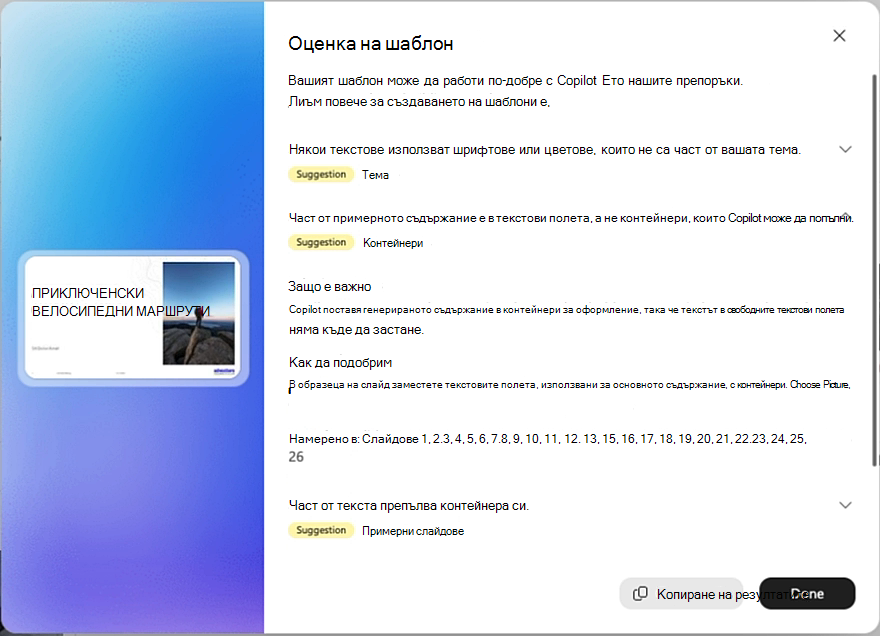
За да споделите резултатите с този, който поддържа шаблона, изберете "Копиране на резултатите". Когато сте готови, изберете Готово.
Забележка
Проверката отчита само това, което действително е наблюдавала. Той няма да ви каже, че нещо липсва само защото не може да бъде измерено.
Какво проверява Copilot
Файл с шаблон
| Състояние | Какво казва резултатът |
|---|---|
| Пропуск | Това е файл на PowerPoint, който Copilot може да използва. |
| Трябва да се коригира | Copilot не може да използва този тип файл. |
| Предложение | Някои подробности за дизайна може да липсват, тъй като този шаблон е записан за последен път в PowerPoint за уеб. |
Защо е важно: Copilot не може да използва шаблона, освен ако файлът не е в поддържан и четлив формат на PowerPoint. И тъй като Copilot чете пакета със записани шаблони, файлът трябва да включва пълния му дизайн.
Как да подобрим:
-
Трябва да се коригира – Отворете шаблона в PowerPoint и го запишете като
.pptxили.potx. Файлове с разрешени макроси, защитени с парола, и по-стари.pptфайлове не се поддържат. - Предложение – Отворете шаблона в PowerPoint за Windows или Mac и го запишете отново, за да включите пълния дизайн.
Образец на слайд
| Състояние | Какво казва резултатът |
|---|---|
| Пропуск | Copilot може да прочете всяка част от този шаблон. |
| Трябва да се коригира | Някои части от този шаблон не можаха да бъдат прочетени. |
| Предложение | Някои части от този шаблон за слайд не се зареждат правилно. |
Защо е важно: Copilot създава слайдове от образците и оформленията на шаблона, така че тези части трябва да са налични и четливи.
Как да подобрим:
- Трябва да се коригира – Отворете шаблона в PowerPoint и използвайте поправка , ако се предлага. В противен случай възстановете работещо копие.
- Предложение – Отворете шаблона в PowerPoint и запишете ново копие, за да изградите отново вътрешната му структура.
Тема
Две проверки разглеждат вашата тема.
Дефиниция на вашата тема
| Състояние | Какво казва резултатът |
|---|---|
| Пропуск | Вашият шаблон има изпълнен, съгласуван набор от цветове и шрифтове за тема. |
| Трябва да се коригира | На вашия шаблон липсват цветове за тема, шрифтове на тема или и двете. |
| Предложение | Някои образци на слайд или оформления използват различни цветове на тема или шрифтове. |
Защо е важно: Copilot генерира стилове на слайдове от темата. Завършена, последователна тема помага за запазване на новите слайдове на марката.
Как да подобрим:
- Трябва да се коригира – в образеца на слайд отворете "Цветове " и изберете пълна палитра. След това отворете "Шрифтове " и задайте шрифтове за заглавие и основен текст.
- Предложение – в образеца за слайд приложете едни и същи цветове и шрифтове на тема към всеки образец и оформление, които запазите.
Как текстът ви използва темата
| Състояние | Какво казва резултатът |
|---|---|
| Пропуск | Текстът използва темата, шрифтовете и цветовете на шаблона. |
| Предложение | Някои текстове използват шрифтове или цветове, които не са част от вашата тема. |
Защо е важно: Текстът, който използва шрифтове и цветове на тема, може да се актуализира, ако промените темата. Възможно е форматирането по избор да не се актуализира.
Как да подобрим:В образеца за слайд използвайте шрифтове на тема и цветове за теми за контейнери за текст. Приложете ги също и към текст в примерни слайдове.
Контейнери
| Състояние | Какво казва резултатът |
|---|---|
| Пропуск | Вашето съдържание е в контейнери, които Copilot може да попълва. |
| Предложение | Част от примерното съдържание е в текстови полета, а не контейнери, които Copilot може да попълни. |
Защо е важно: Copilot поставя генерираното съдържание в контейнери за оформление, така че текстът в свободните текстови полета няма къде да застане.
Как да подобрим:В образеца на слайд заместете текстовите полета, използвани за основното съдържание, с контейнери. Изберете картина, диаграма, таблица или графика SmartArt, когато типът съдържание е фиксиран.
Примерни слайдове
Примерните слайдове са завършените примерни слайдове във вашия шаблон. Те показват на Copilot как вашият екип всъщност използва вашия дизайн. Няколко проверки ги разглеждат.
Диапазон от примери
| Състояние | Какво казва резултатът |
|---|---|
| Пропуск | Вашите примерни слайдове показват на Copilot добър обхват от съдържание. |
| Предложение | Добавете примерни слайдове с разнообразни оформления и примери за текст, изображения и данни. Ако вашият шаблон няма такъв: Вашият шаблон няма примерни слайдове. |
Защо е важно: Примерните слайдове показват на Copilot как вашият екип комбинира текст, изображения и данни във вашите проекти.
Как да подобрим: Добавете примерни слайдове с реално съдържание, което обхваща текст, изображения и данни. Разнообразявайте оформленията и избягвайте точни копия.
Завършени примери
| Състояние | Какво казва резултатът |
|---|---|
| Пропуск | Примерните ви слайдове показват примери в областите със съдържание, предназначени да демонстрират оформлението. |
| Предложение | Някои примерни слайдове не показват примери във всички области на съдържанието. |
Защо е важно: Примерните слайдове показват на Copilot какво принадлежи във всяка област; Празна област в извадка не е пример. Тук е информация за примерните слайдове, а не за празните контейнери в оформленията.
Как да подобрим: Добавете примерно съдържание към областите, предназначени да демонстрират оформлението. Оставете областите нарочно празни, когато не се нуждаят от пример.
Текст, който се побира
| Състояние | Какво казва резултатът |
|---|---|
| Пропуск | Вашият примерен текст се побира в контейнерите си. |
| Предложение | Част от текста препълва контейнера си. |
Защо е важно: Текстът, който пасва на контейнера си, дава на Copilot пример, който може да възпроизведе без препълване.
Как да подобрим: Съкращаване на текста или увеличаване на контейнера в образеца на слайд. Copilot не преоразмерява текста, така че препълването може да се пренесе в нови слайдове.
Редактируемо съдържание
| Състояние | Какво казва резултатът |
|---|---|
| Пропуск | Примерите ви използват редактируемо съдържание на PowerPoint. |
| Предложение | Част от съдържанието на примерен слайд е вградено или заключено, така че Copilot не може да го актуализира. |
Защо е важно: Copilot може да преоформя и зарежда присъщи фигури, таблици и диаграми на PowerPoint, но не и вградени обекти или фигури, текстови полета или други обекти, които са групирани заедно и заключени.
Как да подобрим: Заместете вградените обекти и картини на таблици или диаграми с редактируеми таблици или диаграми на PowerPoint. За да направите заключена група редактируема, изберете групата и я отключите.
Бележки на докладчика
| Състояние | Какво казва резултатът |
|---|---|
| Пропуск | Вашите примерни слайдове имат бележки на докладчика. |
| Предложение | Някои примерни слайдове нямат бележки на докладчика. Ако няма бележки: Нито един от вашите примерни слайдове няма бележки на докладчика. |
Защо е важно: Бележките на говорителя казват на Copilot за какво служи примерният слайд и кога да го използва. Тези бележки могат да напътстват Copilot дори ако не са предназначени за гледащи презентации.
Как да подобрим:В екрана "Бележки " опишете за какво служи всеки примерен слайд и кога Copilot трябва да го използва. Бележките са за Copilot; Не е задължително те да се пишат за вашата аудитория.
Съвет
Бележките на докладчика изпълняват двойна функция. Освен да помагате на Copilot да избере правилния примерен слайд, можете да ги използвате, за да управлявате начина, по който Copilot третира даден слайд – например "Винаги включвай този слайд за корица". Вижте "Управление на настройките на шаблони" във вашия комплект с брандови елементи за Copilot в PowerPoint.
Коригиране на вашия шаблон с Copilot в PowerPoint
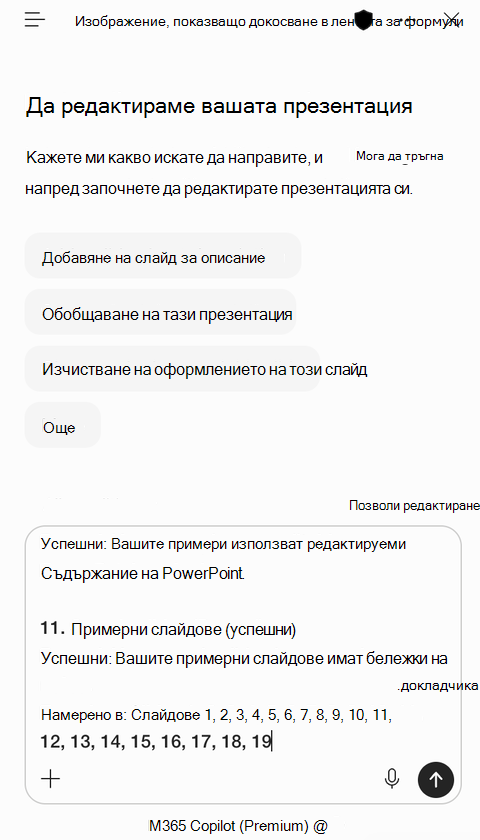
Можете да помолите Copilot в PowerPoint да приложи препоръките вместо вас.
В оценяването на шаблон изберете "Копиране на резултатите".
Отворете шаблона си в PowerPoint и след това отворете Copilot.
Въведете следната подкана, поставете резултатите след нея и след това изпратете:
Коригиране на проблемите с шаблоните от отчета за проверка като запазване на съществуващия дизайн и брой слайдове:
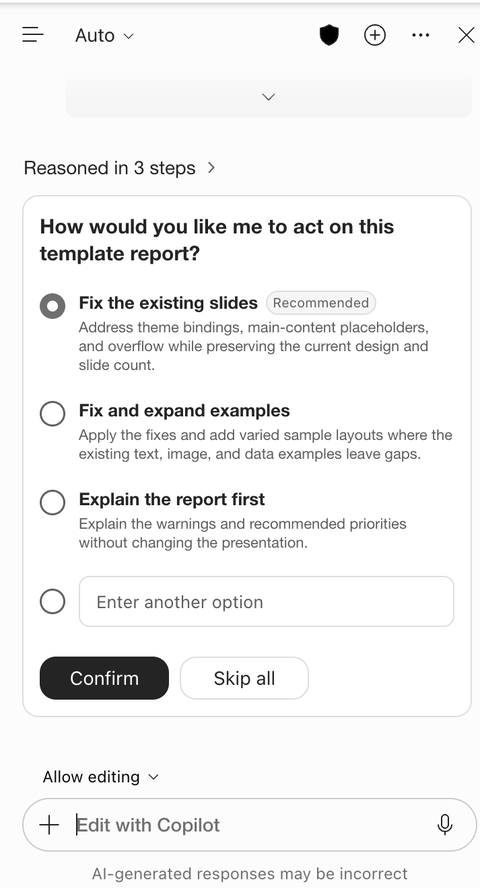
Copilot може да ви попита как искате да действате по отчета. Изберете опция и след това изберете "Потвърждаване:
- Коригиране на съществуващите слайдове – коригира проблеми с темата, контейнера и побирането на текста и запазва текущия дизайн и броя слайдове.
- Коригиране и разгъване на примери – прилага корекциите и добавя примерни слайдове, където вашите примери имат празнини.
- Първо обяснете отчета – обяснете препоръките, без да променяте шаблона.
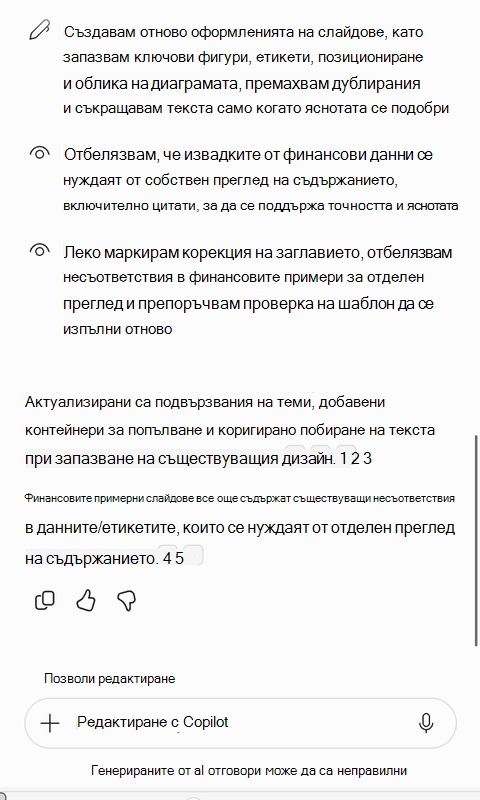
Прегледайте промените. Copilot обобщава това, което е актуализирал, и маркира всичко, което все още се нуждае от вашето внимание.
Запишете шаблона, качете го в комплекта с вашите брандови елементи и изпълнете оценката отново, за да потвърдите корекциите.
Съвет
Copilot коригира структурата на шаблона, а не вашето съдържание. Ако маркира проблеми като несъгласувани примерни данни, прегледайте тези слайдове сами.
Подобрете шаблона си и оценете отново
Отворете шаблона в PowerPoint и направете промените, описани в "Как да подобрите".
Запишете шаблона и качете актуализираната версия в комплекта с брандове. Оценяването се изпълнява автоматично, така че можете да проверите дали промените са успешни.
Можете също да изпълните оценяването върху съществуващ шаблон по всяко време – например, след като някой друг го е актуализирал, или за да проверите отново шаблон, който не сте преглеждали от известно време.
Съвет
Правете промени в темата и контейнерите в образеца на слайд и оформленията , а не в отделни слайдове. Промените на ниво образец се прилагат навсякъде, където се използва оформлението, и няма да се появят следващия път, когато шаблонът ви бъде актуализиран.
Съвет
Ако имате време само за едно нещо, добавете примерни слайдове. Те са най-ясният сигнал, който Copilot има за това как е предназначен да се използва вашият дизайн.
Бърза справка
- Качете вашия шаблон в комплекта с брандови елементи или изберете "Още опции " (...) >Оценка на шаблон върху съществуващ шаблон.
- Изчакайте да завърши проверката на вашия шаблон за съвместимост ...
- Изберете "Преглед на предложенията".
- Решете всичко, което трябва да бъде коригирано, след което работете върху предложенията.
- Разгънете ред, за да видите защо е важно и как да го подобрите.
- Коригирайте сами шаблона в PowerPoint или изберете "Копиране на резултатите " и помолете Copilot в PowerPoint да го коригира.
- Качете актуализираната версия и я оценете отново, за да потвърдите вашите промени.