
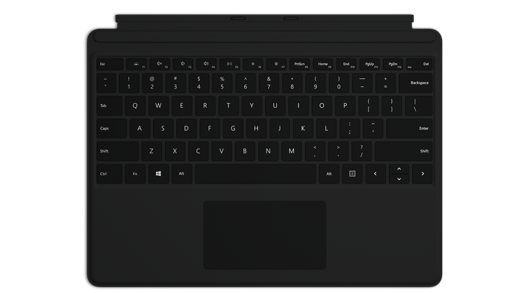
13-инчовата клавиатура на Surface Pro предоставя удобно въвеждане навсякъде и разполага със стъклен тъчпад за прецизна навигация.
Забележка
Тази клавиатура е съвместима със Surface Pro (11-то издание), Surface Pro 10 for Business, Surface Pro 9, Surface Pro 8, Surface Pro X.
Предлага се за закупуване от Microsoft Store и други търговци на дребно.
Свържете я със своето устройство Surface
Surface Pro 13-инчова клавиатура се свързва със Surface Pro чрез магнити. Приближете долния край на вашето устройство Surface до горния край на клавиатурата, докато магнитите не щракнат на място.
За да откачите Surface Pro 13-инчова клавиатура, отдалечете Surface Pro и Surface Pro 13-инчова клавиатура един от друг.
Използване на тъчпада
Вашата клавиатура разполага с тъчпад, с който можете да използвате жестове за работа на компютъра, вместо мишка. Вижте Употреба и настройки на тъчпада на Surface , за да научите повече.
Свържете вашето тънко перо
Когато използвате клавиатура, снабдена с място за съхранение на перо, има два начина за автоматично свързване на вашето тънко перо към Surface Pro. Ето как:
- Поставете перото в отделението за съхранение на клавиатурата, след което го премахнете.
- Използвайте „Незабавно свързване“, за да свържете автоматично вашето тънко перо. За да направите това, просто пишете на екрана с перото. Ще се покаже среда за настройване, която ще ви помогне да персонализирате перото си.
Можете също така да сдвоите вашето устройство чрез Bluetooth. Ето как:
- Изберете
 > с емблемата на Windows
  >настройки
  > Икона за устройстваИкона за добавяне на Bluetooth или друго
  > икона
  .
. - Натиснете и задръжте горния бутон на вашето перо за 5-7 секунди, докато LED индикаторът примигне в бяло, за да включите режима на сдвояване с Bluetooth.
- Изберете Тънко перо за Surface, за да сдвоите своето перо.
Защитаване на екрана
Когато приключите с използването на Surface, прегънете клавиатура към предната част на екрана за заспиване и предпазване от драскотини и повреди. Когато сте готови да я използвате отново, отворете клавиатурата и натиснете бутона за захранване, за да събудите Surface.
Грижа за вашата клавиатура на Surface Pro
За да запазите новия външен вид на материала, внимателно избърсвайте с леко влажна, немъхеста бяла кърпа (за да избегнете оцветяване) или с кърпа за почистване на екрани.
Ако разлеете нещо върху материала, опитайте се да изчистите петното до 30 минути, за да не остане. За повечето петна обикновен разтвор от топла вода и нежен сапун (като например сапун за ръце) ще свърши работа. Използвайте кръгови движения за нежно почистване с чиста, бяла и немъхеста кърпа, навлажнена със сапунен разтвор, и след това подсушете с чиста, немъхеста кърпа.
Забележка
Не прилагайте течности директно върху устройството Surface.
Къде да купя
Клавиатурите за Surface и други аксесоари могат да бъдат закупени от Microsoft Store и други търговци на дребно.
Забележка
Ако Microsoft Store не е наличен във вашия регион, ще намерите Surface и при тези търговци на дребно.
Сродни теми
Имате нужда от още помощ?
Техническа поддръжка

За техническа поддръжка отворете приложението Surface или уеб браузъра, опишете проблема си и изберете Получаване на помощ.
Поддръжка от общността

Общностите могат да ви помогнат да задавате въпроси и да получавате информация от експерти с богати знания. Попитайте общността.
Друга поддръжка

Ако не можете да използвате вашето устройство Surface или имате въпрос относно нещо друго, отворете "Получаване на помощ ", за да получите друга поддръжка онлайн.


