
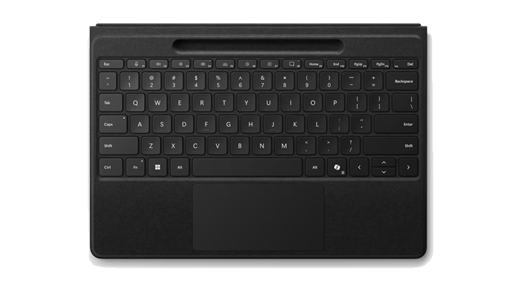
Изпробвайте гъвкавостта да работите удобно от всяко място с Surface Pro 13-инчовата гъвкава клавиатура. Можете да използвате тази клавиатура 2-в-1 със своя Surface Pro, за да увеличите продуктивността си ефективно.
Забележка
Тази клавиатура е съвместима със Surface Pro (11-то издание), Surface Pro 10 for Business, Surface Pro 9, Surface Pro 8, Surface Pro X.
Предлага се за закупуване от Microsoft Store и други търговци на дребно.
- Surface Pro 13-инчова гъвкава клавиатура
- Surface Pro 13-инчова гъвкава клавиатура за бизнеса
- Surface Pro 13-инчова гъвкава клавиатура с тънко перо
- Surface Pro 13-инчова гъвкава клавиатура с тънко перо за бизнеса
Свържете го със своето устройство Surface Pro
13-инчовата гъвкава клавиатура Surface Pro може да се използва както свързана, така и с прекъсване на връзката със своя Surface Pro. То се свързва с вашия Surface Pro чрез вградени магнити.
Свържете клавиатурата си
За да използвате Surface Pro като традиционен лаптоп, можете да свържете вашата 13-инчова гъвкава клавиатура на Surface Pro към него.
- Приближете долния край на Surface Pro до горния край на клавиатурата, докато магнитите не щракнат на място.
Разкачване на клавиатурата
Със заредена батерия 13-инчовата гъвкава клавиатура на Surface Pro може да се отдели от вашия Surface Pro и да се използва отделно. По този начин можете да поставите клавиатурата там, където искате.
- Издърпайте клавиатурата от вашия Surface Pro.
- Огънете гръбнака на клавиатурата назад, докато не чуете щракването на магнитите.
- Поставете клавиатурата там, където ви е най-удобно, и въвеждайте.
Вашият Surface Pro се сдвоява автоматично с клавиатурата и остава сдвоен с клавиатурата, докато е разкачен.
Забележка
Отделното използване на клавиатурата изисква Windows 11.
Презаредете клавиатурата
За да заредите 13-инчовата гъвкава клавиатура на Surface Pro, просто прикачете обратно към вашия Surface Pro.
За да проверите нивото на батерията, прегледайте клавиатурата Surface Pro Flex в приложението за Surface. За да го отворите, изберете иконата "Старт"  , въведете Surface и го изберете, за да отворите приложението. Ако приложението не се отваря, изтеглете го от Microsoft Store.
Използване на клавиша Copilot
Разгледайте с Copilot - вашият ежедневен спътник с ИИ. 13-инчовата гъвкава клавиатура на Surface Pro разполага с клавиша Copilot, който предлага разнообразие от инструменти за продуктивност.
За да използвате клавиша Copilot, натиснете клавиша Copilot в долната дясна част на клавиатурата. Ако Copilot не е наличен или е изключен в устройството, натискането на клавиша Copilot ще отвори Windows Search. За повече информация вижте Функции на Copilot.
Използване на тъчпада
13-инчовата гъвкава клавиатура на Surface Pro се предлага с тъчпад, с който можете да използвате жестове за работа на компютъра вместо мишка. Клавиатурата се предоставя с хаптичен тъчпад, който ви предоставя реалистична обратна връзка при докосване.
За да използвате хаптичния тъчпад, просто го докоснете, за да преместите курсора или да взаимодействате с обекти на екрана. С увеличеното работно пространство ще се радвате на подобрен комфорт и повече място за работа. За информация как да персонализирате жестовете за тъчпада вижте Тъчпад и настройки.
Използването на персонализиране на тъчпада изисква приложението Surface. За да го отворите, изберете иконата "Старт" , въведете Surface и го изберете, за да отворите приложението. Ако приложението не се отваря, изтеглете го от Microsoft Store.
Забележка
Използването на персонализиране на тъчпада изисква Windows 11.
Свържете вашето тънко перо
Когато използвате клавиатура, снабдена с място за съхранение на перо, има два начина за автоматично свързване на вашето тънко перо към Surface Pro. Ето как:
- Поставете перото в отделението за съхранение на клавиатурата, след което го премахнете.
- Използвайте „Незабавно свързване“, за да свържете автоматично вашето тънко перо. За да направите това, просто пишете на екрана с перото. Ще се покаже среда за настройване, която ще ви помогне да персонализирате перото си.
Можете също така да сдвоите вашето устройство чрез Bluetooth. Ето как:
- Изберете > с емблемата на Windows
 >настройки
  > Икона за устройстваИкона за добавяне на Bluetooth или друго
  > икона
  .
. - Натиснете и задръжте горния бутон на вашето перо за 5-7 секунди, докато LED индикаторът примигне в бяло, за да включите режима на сдвояване с Bluetooth.
- Изберете Тънко перо за Surface, за да сдвоите своето перо.
Достъпност
Има допълнителни продукти и функции за достъпност, които да ви помогнат да направите 13-инчовата гъвкава клавиатура на Surface Pro по-лесна за използване. Те включват:
- Тъчпад Surface Precision, конфигуриран в приложението за Surface, с регулируема чувствителност на щракване, област за щракване с десния бутон и адаптивен сензорен режим. За повече информация вижте Използване на адаптивно докосване с вашия тъчпад на Surface.
- Адаптивен комплект за Surface, който предоставя персонализиране на клавиатурата. За повече информация вижте ръководството за адаптивен комплект за Surface
- Клавиатурата е налична в получер набор клавиши с по-голям и получер шрифт, повишена четливост и подсветка (налична само на американски английски език в САЩ, Канада, Китай, Австралия и Нова Зеландия).
Защитаване на екрана
Когато приключите с използването на Surface Pro, прегънете 13-инчовата гъвкава клавиатура на Surface Pro върху предната част на екрана за заспиване и предпазване от надрасквания и повреди. Когато сте готови да я използвате отново, отворете клавиатурата.
Поддържайте клавиатурата си актуална
Актуализации ще ви помогнат да поддържате най-добрата производителност на вашата 13-инчова гъвкава клавиатура Surface Pro. Научете повече на Актуализиране на клавиатурата на Surface Pro
Грижа за вашата клавиатура Surface Pro 13-инчова гъвкава клавиатура
Surface Pro 13-инчовата гъвкава клавиатура разполага с материал алкантара. За да запазите новия външен вид на вашата клавиатура Surface Pro 13-инчова клавиатура, внимателно я избърсвайте с леко влажна немъхеста бяла кърпа (за да избегнете оцветяване) или с кърпа за почистване на екрани.
Ако разлеете нещо върху материала, опитайте се да изчистите петното до 30 минути, за да не остане. За повечето петна обикновен разтвор от топла вода и нежен сапун (като например сапун за ръце) ще свърши работа. Използвайте кръгови движения за нежно почистване с чиста, бяла и немъхеста кърпа, навлажнена със сапунен разтвор, и след това подсушете с чиста, немъхеста кърпа.
За повече информация относно грижата за клавиатурата вижте "Почистване и грижа за вашето устройство Surface".
Къде да купя
Клавиатурите за Surface и други аксесоари могат да бъдат закупени от Microsoft Store и други търговци на дребно.
Забележка
Ако Microsoft Store не е наличен във вашия регион, ще намерите Surface и при тези търговци на дребно.
Често задавани въпроси
Какво да направя, ако не мога да свържа моята 13-инчова клавиатура Surface Pro Flex към Surface Pro?
Ако срещате проблеми при свързването на 13-инчовата гъвкава клавиатура на Surface Pro със Surface Pro, уверете се, че магнитите са подравнени правилно. След това приближете долния край на Surface Pro до горния край на клавиатурата, докато магнитите не щракнат на място.
Как да отстраня неизправности в моята Bluetooth връзка?
Вашият Surface Pro се сдвоява автоматично с клавиатурата и остава сдвоен с клавиатурата, докато е разкачен. Ако имате проблеми, натиснете и задръжте клавиша Esc за около 5 секунди, докато LED индикаторът на клавиша Fn се включи.
Какво да направя, ако ключът Copilot не работи?
Проверете настройките на Windows, за да се уверите, че функцията Copilot е включена. Ако Copilot не е наличен или е изключен в устройството, натискането на клавиша Copilot ще стартира Windows Search. За повече информация вижте Функциите на Copilot.
Какво става, ако хаптичният тъчпад не работи?
Ако хаптичният тъчпад не работи, се уверете, че драйверите на тъчпада са актуализирани. За да проверите изправността на драйверите и фърмуера на Surface, използвайте приложението Surface.
- В приложението Surface разширете Помощ и поддръжка, за да проверите състоянието на актуализацията.
- Ако има налични актуализации, изберете бутона Проверка за актуализации, за да отворите Windows Update и да инсталирате наличните актуализации.
За да проверите дали вашата клавиатура Surface Pro 13-инчова гъвкава клавиатура е актуализирана, изберете клавиатурата си от долното меню в приложението Surface и след това изберете "Актуализиране на фърмуера". Ако състоянието се показва като "Фърмуер" е актуализирано, това означава, че клавиатурата ви има най-новата актуализация. В противен случай следвайте инструкциите, за да актуализирате клавиатурата.
Ако все още срещате проблеми, вижте Коригиране на проблеми с тъчпада в Windows.
Сродни теми
Имате нужда от още помощ?
Техническа поддръжка

За техническа поддръжка отворете приложението Surface, опишете проблема си и изберете Получаване на помощ.
Поддръжка от общността

Общностите могат да ви помогнат да задавате въпроси и да получавате информация от експерти с богати знания. Попитайте общността.
Друга поддръжка

Ако не можете да използвате вашето устройство Surface или имате въпрос относно нещо друго, отворете "Получаване на помощ ", за да получите друга поддръжка онлайн.


