
Имате проблеми с клавиатурата на Surface Pro, Surface Pro Type Cover, Surface Pro 12-инчовата клавиатура, Surface Go Type Cover или клавиатурата на устройството Surface?
Може да видите, че клавиатурата или Type Cover:
Забележка
Търсите помощ с вашата клавиатура Surface Pro Flex? Тази универсална клавиатура е създадена да работи по същия начин като вас. Можете да го свържете към вашия Surface Pro за традиционен лаптоп или да го откачите и използвате безжично за по-голяма гъвкавост. Отстраняване на неизправности с клавиатурата Surface Pro Flex
- Изглежда, че не се свързва и изобщо не отговаря
- Изглежда изключва или спира да реагира произволно
- Той се редува между правилно функциониране и неработене изобщо.
Има някои решения, които можете да изпробвате:
Първи стъпки, ако вашата клавиатура или Type Cover на Surface Pro не работят
За да се опитате да разрешите тези проблеми, можете да започнете, като следвате стъпките по-долу, за да изтеглите най-новите актуализации, да откачите клавиатурата или Type Cover, да рестартирате принудително, да прикачите отново клавиатурата или Type Cover и да потвърдите връзката.
Забележка
Ако сте инсталирали персонализирано или чисто изображение на Windows и клавиатурата ви не е разпозната, може да се наложи да инсталирате драйвери за клавиатура. Инсталирайте ръчно най-новия пакет драйвери за вашата версия на Windows. За повече информация вижте Изтегляне на драйвери и фърмуер за Surface.
Регистриране в приложението Surface
Проверете изправността на вашето устройство Surface с помощта на приложението Surface.
- В приложението Surface разширете Помощ и поддръжка, за да проверите състоянието на актуализацията.
- Ако има налични актуализации, изберете бутона Проверка за актуализации, за да отворите Windows Update и да инсталирате наличните актуализации.
- Изберете Получаване на помощ и ни кажете за проблема, който имате. Ако приложението Surface открие проблеми, ще ви уведомим.
Забележка
Ако не разполагате с инсталирано приложение на Surface, можете да го изтеглите от Microsoft Store. Когато се изтегли, изберете "Старт", потърсете Surface, след което изберете приложението от списъка с резултати.
Откачете клавиатурата или Type Cover
Забележка
Следните инструкции са приложими само за Surface Pro или Surface Go.
- Изключете вашия Surface и откачете Cover.
- Уверете се, че няма остатъци, повреди или нещо, което може да попречи на връзката.
Принудително рестартиране на вашето устройство Surface
Ако имате Surface Pro 5 или по-нова версия, Surface Book 2–3 или друг модел Surface Laptop, Surface Go или Surface Studio:
Изберете "Старт",>изключете> захранването и изчакайте вашето устройство Surface да се изключи.
След това натиснете и задръжте бутона за захранване в продължение на 20 секунди. Ако видите екрана с емблемата да се показва след няколко секунди, продължете да задържате през пълните 20 секунди, докато не го видите отново.
За другите модели на Surface вижте "Принудително затваряне и рестартиране на вашето устройство Surface"
Прикрепете отново клавиатурата или Type Cover
Забележка
Следните инструкции са приложими само за Surface Pro или Surface Go.
Свържете отново клавиатурата, като се уверите, че всички магнити докосват долния край на вашето устройство Surface.
Потвърждаване на функционалността
За да потвърдите връзката, натиснете клавишите Caps и Fn на клавиатурата на Surface Pro или Type Cover няколко пъти, за да проверите дали LED индикаторите се включват и изключват.
- Ако LED индикаторите не се включват, може да има хардуерен проблем. Следващата възможност е да подадете поръчка за обслужване на вашата клавиатура или калъф с клавиатура на Surface Pro.
Ако светодиодите се включват и клавиатурата продължава да не функционира правилно, проблемът може да е в Windows, а не в самото устройство. За да потвърдите в UEFI, направете следното:
Изключете вашия Surface и изчакайте 10 секунди.
Натиснете и задръжте бутона за увеличаване на силата на звука – и едновременно натиснете и освободете бутона за захранване.
Ще видите екрана с емблемата на екрана. Продължете да държите бутона за увеличаване на силата на звука. Пуснете бутона, когато се появи екранът на UEFI.
Проверка на функционалността:
- Натиснете клавишите със стрелка нагоре и надолу, за да промените това, което е избрано в менюто от лявата страна, за да проверите дали клавишите работят, или не.
- Ако е налично меню "Устройства", влезте в него и забранете порта Type Cover от менюто "Устройства", след което излезте от UEFI. Използвайте същите стъпки по-горе, за да стартирате отново в UEFI и да активирате отново порта Type Cover, за да видите дали клавиатурата функционира.
Забележка
Менюто "Устройства" е налично само на търговски ИЕ (известни още като Surface за бизнеса) устройства.
Ако клавишите и тъчпадът работят правилно в UEFI, но не и в Windows: Проблемът вероятно се отнася до софтуера, инсталиран на Surface, и ще трябва да го преинсталирате. Вижте "Създаване и използване на USB устройство за възстановяване за Surface"
- Отидете в "Старт", въведете "нулиране " в лентата на задачите, след което изберете "Нулиране на този компютър ".
- Изберете "Нулиране на този компютър">Запазване на файловете>ми Изтегляне в облак и следвайте останалите подкани, показани на екрана. За по-подробни стъпки и видео вижте Възстановяване или нулиране на Surface за Windows .
Забележка
Този процес преинсталира Windows, но запазва вашите лични файлове, както и всички приложения, предоставени с Компютъра. Тя премахва извършените от вас промени по настройките, както и приложенията и драйверите, които сте инсталирали.
Проверка за актуализации на клавиатурата за Surface Pro
Поддържайте възможно най-добра производителност на клавиатурата си Surface Pro, като се уверите, че е актуализирана. Можете да използвате приложението Surface, за да проверите за най-новите актуализации.
За инструкции "стъпка по стъпка" вижте "Актуализиране на клавиатурата на Surface Pro".
Други проблеми
Чувам звук, когато са натиснати клавишите Ctrl или Alt или при игнориране на повтарящите се натискания на клавиш
Ако Sticky Keys, Filter Keys или други настройки на клавиатурата са променени, те могат да променят начина на работа на клавиатурата ви. Ако това е неволна промяна, може да изглежда, че клавиатурата ви не работи правилно.
Препоръчана следваща стъпка:
-
За Windows 11: Отидете на иконата "Настройки"
 > "Настройки" Икона
 >Икона на клавиатура
 (превъртете надолу до секцията "Взаимодействие"). За да коригирате настройките, включете или изключете настройките в зависимост от вашите предпочитания.
 -
За Windows 10: отидете на иконата "Настройки" > "Настройки" Икона за улеснен достъп> за улеснен достъпИкона на клавиатура (превъртете надолу до раздела "Взаимодействие".) За да коригирате настройките, включете или изключете настройките в зависимост от вашите предпочитания.
Клавишите са напукани, повредени или са паднали
Ако вашата клавиатура или Type Cover има клавиши, които са повредени, напукани или са паднали от клавиатурата (един клавиш или повече клавиши), вероятно има хардуерна повреда и ще трябва да изпратите поръчка за сервиз.
Препоръчана следваща стъпка:
Клавиш не реагира или натискането на клавиш се повтаря.
Проверете клавиатурата за чужди материали или заседнали частици. Използвайте флакон с компресиран въздух, за да издухате прахта и дребните частици от повърхността и между клавишите, или внимателно вакуумирайте горната част на клавиатурата с помощта на четка за прах.
Ако вашата клавиатура или Type Cover продължават да повтарят или изпускат клавиши, вероятно има хардуерна повреда и ще трябва да изпратите поръчка за сервиз.
Препоръчана следваща стъпка:
Ако клавиатурата или калъфа с клавиатура на Surface Pro все още не работят на вашето устройство Surface, подайте поръчка за обслужване
Следвайте тези стъпки, за да създадете поръчка за сервиз. Опциите, които са налични за вашата клавиатура Surface Pro, ще се покажат като част от подаване на заявка за обслужване.
- Влизане в акаунт в Microsoft | Изберете устройство за обслужване.
- Ако вашето устройство вече е регистрирано, изберете го и следвайте инструкциите. Ако вашето устройство не е в списъка, изберете "Не виждате устройството си?", за да го регистрирате, след което следвайте инструкциите, за да получите услуга.
Можете да намерите серийния номер на клавиатурата на Surface Pro Keyboard (или Type Cover) близо до лявата страна или центъра на гръбнака й (областта, която се захваща към вашето устройство Surface).
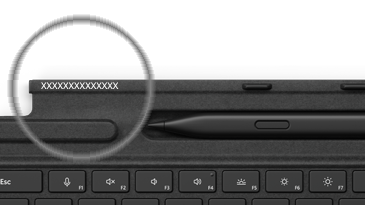
За други устройства, ако имате нужда от помощ за намиране на серийния номер, прегледайте Намерете серийния номер на вашето устройство Microsoft или Surface.
Забележка
Ако вашето устройство Surface е бизнес устройство (притежавано от организация), вижте опциите за обслужване на Surface за бизнес и образование. Наличността може да е ограничена за някои страни или продукти.
За Surface Pro, ако гаранционното покритие е изтекло, може да помислите и за закупуване на нова клавиатура.
Клавиатурите за Surface и други аксесоари могат да бъдат закупени от Microsoft Store и други търговци на дребно.
Забележка
Ако Microsoft Store не е наличен във вашия регион, ще намерите Surface и при тези търговци на дребно.
Сродни теми
- Отстраняване на неизправности с клавиатурата Surface Pro Flex
- Отстраняване на неизправности на вашето перо за Surface
- Отстраняване на неизправности с Windows Hello на Surface
Имате нужда от още помощ?
Техническа поддръжка

За техническа поддръжка отворете приложението Surface или уеб браузъра, опишете проблема си и изберете Получаване на помощ.
Поддръжка от общността

Общностите могат да ви помогнат да задавате въпроси и да получавате информация от експерти с богати знания. Попитайте общността.
Друга поддръжка

Ако не можете да използвате вашето устройство Surface или имате въпрос относно нещо друго, отворете "Получаване на помощ ", за да получите друга поддръжка онлайн.


