Ако имате проблеми със своите Surface Headphones, можете да ги върнете към първоначалните фабрични настройки или да върнете фърмуера им в начално състояние. Типът връщане в начално състояние, който трябва да използвате, зависи от вида на проблема, който имате.
|
Тип връщане в начално състояние |
Използвайте, когато |
|
Подновяване до фабрични настройки |
Не можете да свържете своите Surface Headphones към компютъра или телефона след няколко опита. |
|
Връщане на фърмуера в начално състояние |
- Сензорната площ или бутоните спират да отговарят.
- Вашият цифров помощник по подразбиране не се активира, когато докоснете и задържите върху сензорната площ.
- Светодиодът светва в кехлибарен цвят.
|
Нулиране на слушалките до фабричните настройки
Когато подновите слушалките, се премахва цялата информация за сдвояване, регулировките на еквилайзера и езиковите настройки и слушалките се връщат на фабричните си настройки. След като ги подновите, ще трябва да настроите слушалките отново. Има два начина, по които можете да подновите слушалките.
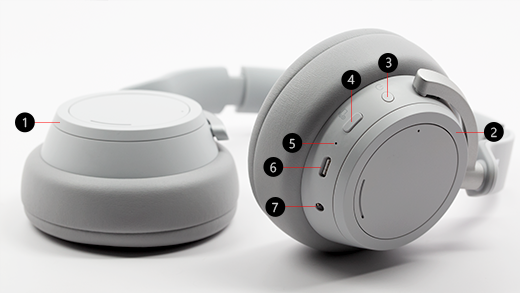
Натиснете и задръжте бутона за захранване (№3 в диаграмата по-долу) за 20 секунди, докато не чуете, че вашите слушалки са подновени до фабричните си настройки.
2. Използване на приложението Surface
Първо свържете слушалките към вашия компютър с Windows 10/11 с помощта на включения в доставката USB кабел или свържете слушалките безжично чрез Bluetooth към устройството си с iOS, устройството с Android или компютъра (ако можете).
-
На компютър с Windows 10/11: Отворете приложението Surface, след което изберетеИнформация за устройствотоSurface Headphones>. Под "Нулиране до фабрични настройки" изберете "Нулиране сега" и след това изберете "Нулиране сега ", за да потвърдите.
-
На устройство с iOS или устройство с Android:Отворете приложението Surface , след което докоснете Акаунт>Surface Headphon es>Информация за устройството. След това изберете "Нулиране на вашите Surface Headphones>сега ", за да потвърдите.
За повече информация за настройването на вашите Surface Headphones вж. Настройване на Surface Headphones.
Подновяване на фърмуера на вашите слушалки
Ето как да подновите фърмуера:
- Включете USB кабела във вашия компютър с Windows 10/11 или в USB захранващ адаптер (не е включен в комплекта) за електрически контакт.
- Натиснете и задръжте бутона за захранване на слушалките.
- Докато все още държите натиснат бутона за захранване, свържете края с USB-C към слушалките.
- Отпуснете бутона за захранване.
Ако имате проблеми със своите Surface Headphones, можете да ги върнете към първоначалните фабрични настройки или да върнете фърмуера им в начално състояние. Типът връщане в начално състояние, който трябва да използвате, зависи от вида на проблема, който имате.
Нулиране на слушалките до фабричните настройки
Когато подновите слушалките, се премахва цялата информация за сдвояване за устройствата, които сте добавили, регулировките на еквилайзера и езиковите настройки. Слушалките ви се връщат към първоначалните фабрични настройки и ще трябва да настроите слушалките отново.
Забележка
Когато нулирате своите Surface Headphones 2+, те все още ще бъдат сдвоени с USB връзката на Microsoft Surface, защото са фабрично сдвоени заедно.
Има два начина, по които можете да подновите слушалките.
Натиснете и задръжте бутона за захранване (#1 на диаграмата по-долу) в продължение на 20 секунди, докато не чуете, че слушалките ви са нулирани до фабричните настройки по подразбиране.

2. Използване на приложението Surface
Първо свържете слушалките към вашия компютър с Windows 10/11 с помощта на включения в доставката USB кабел или свържете слушалките безжично чрез Bluetooth към устройството си с iOS, устройството с Android или компютъра (ако можете).
-
На компютър с Windows 10/11: Отворете приложението Surface, след което изберетеИнформация за устройствотоSurface Headphones>. Под "Нулиране до фабрични настройки" изберете "Нулиране сега" и след това изберете "Нулиране сега ", за да потвърдите.
-
На устройство с iOS или устройство с Android:Отворете приложението Surface , след което докоснете Акаунт>Surface Headphon es>Информация за устройството. След това изберете "Нулиране на вашите Surface Headphones>сега ", за да потвърдите.
За повече информация за настройването на вашите Surface Headphones вж. Настройване на Surface Headphones.
Подновяване на фърмуера на вашите слушалки
Ето как да подновите фърмуера:
- Включете USB кабела във вашия компютър с Windows 10/11 или в USB захранващ адаптер (не е включен в комплекта) за електрически контакт.
- Натиснете и задръжте бутона за захранване на слушалките.
- Докато все още държите натиснат бутона за захранване, свържете края с USB-C към слушалките.
- Отпуснете бутона за захранване.
Ако имате проблеми със своите Surface Headphones, можете да ги върнете към първоначалните фабрични настройки или да върнете фърмуера им в начално състояние. Типът връщане в начално състояние, който трябва да използвате, зависи от вида на проблема, който имате.
|
Тип връщане в начално състояние |
Използвайте, когато |
|
Подновяване до фабрични настройки |
Не можете да свържете своите Surface Headphones към компютъра или телефона след няколко опита. |
|
Връщане на фърмуера в начално състояние |
- Тъчпадът или бутоните спират да отговарят.
- Не можете да отворите Cortana с докосване и задържане на тъчпада.
- Светодиодът светва в кехлибарен цвят.
|
Нулиране на слушалките до фабричните настройки
Когато подновите слушалките, се премахва цялата информация за сдвояване, регулировките на еквилайзера и езиковите настройки и слушалките се връщат на фабричните си настройки. След като ги подновите, ще трябва да настроите слушалките отново. Има два начина, по които можете да подновите слушалките.
Натиснете и задръжте бутона за захранване (№3 в диаграмата по-долу) за 20 секунди, докато не чуете, че вашите слушалки са подновени до фабричните си настройки.
2. Използване на приложението Surface
Първо свържете слушалките към вашия компютър с Windows 10/11 с помощта на включения в доставката USB кабел или свържете слушалките безжично чрез Bluetooth към устройството си с iOS, устройството с Android или компютъра (ако можете).
-
На компютър с Windows 10/11: Отворете приложението Surface, след което изберетеИнформация за устройствотоSurface Headphones>. Под "Нулиране до фабрични настройки" изберете "Нулиране сега" и след това изберете "Нулиране сега ", за да потвърдите.
-
На устройство с iOS или устройство с Android:Отворете приложението Surface , след което докоснете Акаунт>Surface Headphon es>Информация за устройството. След това изберете "Нулиране на вашите Surface Headphones>сега ", за да потвърдите.
За повече информация за настройването на вашите Surface Headphones вж. Настройване на Surface Headphones.
Подновяване на фърмуера на вашите слушалки
Ето как да подновите фърмуера:
- Включете USB кабела във вашия компютър с Windows 10/11 или в USB захранващ адаптер (не е включен в комплекта) за електрически контакт.
- Натиснете и задръжте бутона за захранване на слушалките.
- Докато все още държите натиснат бутона за захранване, свържете края с USB-C към слушалките.
- Отпуснете бутона за захранване.






