
Ако имате проблеми със сензорен екран на Surface, като например докосване не отговаря на част от екрана или на целия екран, движения с докосване на няколко пръста не работят или неписане с ръкопис с вашето перо за Surface, неточно поведение при докосване, докосване на вашето устройство Surface претърпява "фантомни докосвания" или "призрачни" докосвания, бавна реакция при докосване или не знаете как да забраните докосване на Surface, ето някои решения, които можете да изпробвате.
Ако вашият сензор за Surface не работи, първо опитайте тези стъпки
Забележка
В зависимост от проблема може да се наложи да свържете клавиатура или мишка, за да изпълните тези стъпки.
За да се опитате да разрешите тези проблеми, можете да започнете, като следвате стъпките по-долу, за да стартирате UEFI и да тествате функционалността на докосване,да преинсталирате драйвера на сензорния екран,да проверите за актуализации за Windows и Surface или данулирате Surface. Ако това не отстрани проблемите, можете да намерите повече информация в Вашият сензорен екран все още не работи?.
Решение 1: Стартирайте UEFI и тествайте функционалността на докосване
Унифицираният разширяем интерфейс за фърмуер (UEFI) е вид софтуер, който помага на Windows да комуникира с хардуера на вашето устройство Surface. Тъй като UEFI работи независимо от Windows, тестването на на хардуер в UEFI проработи, ако имате хардуерен проблем.
- Ако докосването не работи в UEFI, вашето устройство вероятно е претърпяло отказ на хардуера и се нуждае от обслужване.
- Ако докосването работи в UEFI, проблемът вероятно е свързан с Windows или с сензорния драйвер.
Следвайте тези стъпки, за да стартирате с UEFI и да тествате функционалността за докосване:
Отидете на иконата "Старт"
 > с емблемата на Windows
  > на бутоназа захранване Икона за изключване .
След като Surface е изключен, натиснете и задръжте клавиша за увеличаване силата на звука и задръжте бутона на захранването, докато на екрана се появи емблемата на Microsoft или Surface.
След като сте в UEFI, докоснете екрана за Surface и вижте дали отговаря нормално. Опитайте се да навигирате в UEFI като докосвате различни елементи от менюто. В зависимост от това как Surface отговаря на докосване, последвайте съответните стъпки:
- Ако докосването не работи със Surface, вашият сензорен екран най-вероятно е претърпял хардуерна повреда. Следващата ви стъпка е да подадете поръчка за сервиз.
- Ако докосването работи на вашето устройство Surface, изберете EXIT, следвайте инструкциите на екрана и рестартирайте Windows. След това отидете да преинсталирате драйвера на сензорния екран.
Забележка
Този видеоклип е наличен само на английски език.
Решение 2: Преинсталирайте драйвера на сензорния екран
Предупреждение
Не изпълнявайте тази стъпка на Surface Pro X. Ако деинсталирате драйвери на това устройство, единственият начин да ги възстановите е да изпълните пълно връщане в начално състояние на системата.
В полето за търсене в лентата на задачите въведете диспечер на устройствата, след което изберете диспечер на устройствата в списъка с резултати.
Разгънете категорията Устройства за човешки интерфейс.
Щракнете с десен бутон върху Intel(R) Precise Touch Device, изберете Деинсталиране на устройство и след това, в диалоговия прозорец за деинсталиране на устройство, изберете Деинсталиране.
Щракнете с десен бутон върху Съвместим с HID сензорен екран, изберете Деинсталиране на устройство и след това, в диалоговия прозорец за деинсталиране на устройство, изберете Деинсталиране. Ако виждате два УЧИ-съвместими драйвера за сензорен екран, щракнете с десния бутон върху първия от тях, изберете Деинсталиране на устройството, изберете Деинсталиране, и след това повторете процеса с втория драйвер.
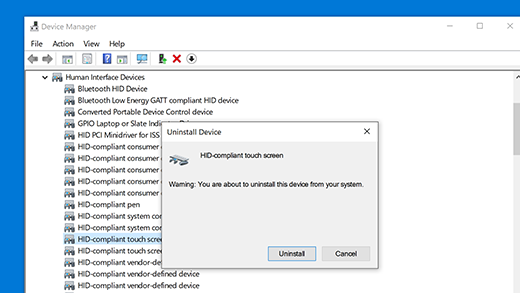
От менюто " Действие " изберете "Сканиране за хардуерни промени". Може също да се наложи да рестартирате компютъра. То ще изтегли и инсталира автоматично драйвер за сензорния екран, когато се свърже с интернет.
За да разберете дали това решение е разрешило проблема, използвайте докосване, за да отворите някое приложение, като например Microsoft Edge или друг уеб браузър, и опитайте да превъртате, щипвате за мащабиране, плъзгате бързо наляво и натискате дълго за да тествате функционалността на докосване.
Решение 3: Проверете за актуализации на Surface и Windows
За да проверите изправността на драйверите и фърмуера на Surface, използвайте приложението Surface.
В приложението Surface разширете Помощ и поддръжка, за да проверите състоянието на актуализацията.
Ако има налични актуализации, изберете бутона Проверка за актуализации, за да отворите Windows Update и да инсталирате наличните актуализации.
Забележка
Ако не разполагате с инсталирано приложение на Surface, можете да го изтеглите от Microsoft Store. Когато се изтегли, изберете "Старт", потърсете Surface, след което изберете приложението от списъка с резултати.
Решение 4: Нулиране на Surface
Ако все още имате проблем със сензорния екран, опитайте да нулирате вашето устройство Surface. За да научите как, вижте "Възстановяване или нулиране на Surface за Windows " и следвайте препоръчаните стъпки за "Нулиране на този компютър".
След нулиране и настройка на устройството използвайте докосване, за да отворите някое приложение, като например Microsoft Edge или друг уеб браузър, и опитайте да превъртате, щипвате за мащабиране, плъзгате бързо наляво и натискате дълго за да тествате функционалността на докосване.
Вашият сензорен екран все още не работи?
Проверете по-долу описанието, което най-добре обяснява проблема, с който се сблъсквате, и намерете подходящите следващи стъпки, които да следвате. Ако проблемът не е в списъка и сте извършили отстраняването на неизправности по-горе, може да имате хардуерна повреда. В този случай следващата ви стъпка е да подадете поръчка за сервиз.
Предупреждение
По време на отстраняване на неизправности, може да се определи, че Surface трябва да се нулира или да бъде заменен. За повече информация относно това как да архивирате вашите данни, вижте "Архивиране на вашия компютър с Windows".
| С какво се сблъсквате | Препоръка |
|---|---|
Докосването не се регистрира на целия екран или на част от него
|
Подаване на поръчка за сервиз |
Движения с докосване на няколко пръста не работят или докосването е неточно
|
Подаване на поръчка за сервиз |
Вашето устройство Surface преживява "фантомни" или "призрачни" докосвания
|
Проверете за потенциални смущения от електронно оборудване наблизо. Ако е възможно, преместете вашето устройство Surface или пречещото оборудване на друго място. Ако проблемът продължава и не бъдат открити смущения, продължете с подаване на поръчка за сервиз. |
Докосването отговаря бавно
|
Какво да направите, ако Surface работи бавно |
Перото за Surface не работи с ръкопис
|
Отстраняване на неизправности на вашето перо за Surface |
Драйвер или фърмуер на Surface Touch липсва от диспечера на устройствата
|
Ръчно инсталиране на драйвери; Вижте Изтегляне на драйвери и фърмуер за Surface. |
| Можете да забраните цялата функционалност за докосване на вашето устройство Surface Забележка: Забраняването на докосване също забранява аксесоари за докосване като Перо за Surface, Surface Dial и клавиатурата Windows Touch. |
Разрешаване и дезактивиране на вашия сензорен екран в Windows |
Ако докосването все още не работи на вашето устройство Surface, подайте поръчка за сервиз
Ако тези решения не помогнат за разрешаването на проблема, може да са налични самостоятелно поправяне, поръчка за обслужване или лична поддръжка, които да ви помогнат. Ако вашето устройство Surface е бизнес устройство (притежавано от организация), вижте опциите за обслужване на Surface за бизнес и образование.
| Опции | |
|---|---|

|
Самостоятелно поправяне Имате технически опит и имате правилните инструменти? Microsoft разполага с набор от заменяеми компоненти и ръководства за обслужване, които ви позволяват да извършвате някои ремонти сами. |

|
Изпращане до Microsoft За да изпратите устройството си за поправка, ще трябва да създадете поръчка за сервиз и да отпечатате адресен етикет. Научете повече за това как да проверите гаранцията си и да подготвите устройството си за доставка до Microsoft. |

|
Получете лична поддръжка В някои страни или региони Microsoft си партнира с упълномощени доставчици на услуги, които предлагат лична поддръжка и поправка. Опциите може да включват професионална хардуерна проверка, отстраняване на неизправности и възстановяване на системата. |
Сродни теми
- Получете услуга за извън гаранционния или повредения си Surface
- Движения с докосване за Windows
- Какво да опитате, ако екранът на Surface трепти, е изкривен или има други проблеми с дисплея
Имате нужда от още помощ?
Техническа поддръжка

За техническа поддръжка отворете приложението Surface, опишете проблема си и изберете Получаване на помощ.
Поддръжка от общността

Общностите могат да ви помогнат да задавате въпроси и да получавате информация от експерти с богати знания. Попитайте общността.
Друга поддръжка

Ако не можете да използвате вашето устройство Surface или имате въпрос относно нещо друго, отворете "Получаване на помощ ", за да получите друга поддръжка онлайн.


