
Можете да използвате Surface докинг станция, за да свържете Surface към монитори в пълен размер, Ethernet връзка, външни високоговорители и други. Тя също така зарежда вашия Surface.
Забележка
Ако не сте сигурни с коя докинг станция разполагате, отидете в Идентифицирай своята докинг станция за Surface и нейните функции.
Функции на Surface Dock
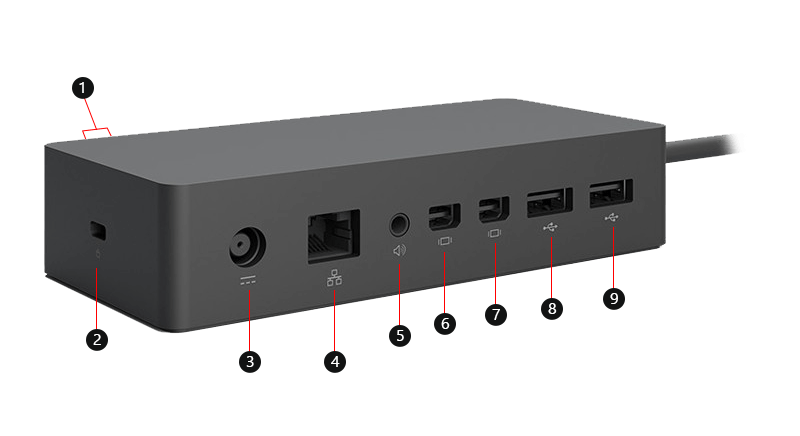
| Портове | ||
|---|---|---|
| 1, 8 & 9 | USB 3.0 | Прехвърляйте големи файлове на външно устройство, свържете USB принтер или слушалки, зареждайте аксесоари и други. |
| 2 | Слот за заключване на защитата | Свържете вашата базова станция към кабел за заключване на защитата. |
| 3 | Степен | Изходът за захранване свързва докинг станцията с нейното електрозахранване. |
| 4 | Ethernet | Когато се нуждаете от надеждността на връзка чрез кабелна мрежа, свържете вашето устройство Surface към кабелна мрежа чрез Ethernet порта. |
| 5 | Аудио | Свързвайте предпочитаните от вас аудио аксесоари, като например високоговорители или слушалки, към 3,5 мм аудио порт на докинг станцията. |
| 6 & 7 | Mini DisplayPort | Използвайте този порт свързване към външен монитор. В зависимост от изходните портове за видео на монитора, може да се нуждаете от видеокарта (продава се отделно). |
Захранващи устройства
Разберете кой модел захранване идва с вашата Surface докинг станция.
| Surface Dock модел | Модел на захранващо устройство | Мощност на захранващото устройство | Предаване към устройство |
|---|---|---|---|
| Surface Dock | 1749 | 90W (15 волта @ 6 ампера) | 60W |
Съвместимост с устройства Surface
Проверете своя модел на Surface в таблицата по-долу, за да видите кои функции на докинг станцията ще бъдат налични. Ако вашето устройство Surface не е в списъка, то не е съвместимо с тази докинг станция. За информация как да намерите вашия модел Surface, отидете на "Научете какъв модел Surface имате".
Когато свързвате Surface, за да наблюдавате чрез Surface Dock, максималната възможност за обновяване или разделителна способност на екрана през Mini DisplayPort ще бъде 4096 x 2160 @30Hz или 2960 x 1440 @60Hz, дори ако възможностите на устройството надвишават това. За повече информация отидете на Поддържани разделителни способности на външен дисплей и честота на опресняване за Surface.
| Модел на Surface | Входящо и изходящо аудио | Скорост на прехвърляне на данни на USB 3.0 | Gigabit Ethernet |
|---|---|---|---|
|
Surface Pro (12-то издание) Surface Pro (11-то издание) Surface Pro 10 за бизнеса Surface Pro 9 (всички модели) Surface Pro 8 Surface Pro 7+ Surface Pro 7 Surface Pro 6 Surface Pro (Пето поколение) Surface Pro 4 Surface Pro 3 |
Само изходящо аудио | До 5 Gbps | Да |
| Surface Pro X | Само изходящо аудио | До 5 Gbps | Да |
|
Surface Laptop (8-мо издание) Surface Laptop (7-мо издание) Surface Laptop 6 за бизнеса Surface Laptop 5 (всички модели) Surface Laptop 4 (всички модели) Surface Laptop 3 (всички модели) Surface Laptop 2 Surface Laptop (първо поколение) |
Само изходящо аудио | До 5 Gbps | Да |
|
Surface Laptop Go 3 Surface Laptop Go 2 Лаптоп Surface Go |
Само изходящо аудио | До 5 Gbps | Да |
|
Surface Laptop Studio 2 Surface Laptop Studio |
Само изходящо аудио | До 5 Gbps | Да |
| Surface Book (всички модели) Surface Book 2 (всички модели) | Само изходящо аудио | До 5 Gbps | Да |
|
Surface Go 4 Surface Go 3 Surface Go 2 Surface Go |
Само изходящо аудио | До 5 Gbps | Да |
Забележка
Ако използвате Surface Dock със своя Surface Book, Mini DisplayPort на вашия Surface Book се покрива от конектора на Surface Dock и не е наличен. Това е проектирано, тъй като можете да използвате само до два външни монитора едновременно със своя Surface.
Настройване на вашата Surface докинг станция
След като сте разопаковали своята докинг станция, Сложете я там, където искате на бюрото си и оставете отвън необходимите кабели, за да стигнете лесно до тях. Вече сте готови да го настроите за използване.
Подредете работното си място и включете в захранването
Включете края на захранващия кабел на докинг станцията в източника на електрозахранване, а след това включете другия край със захранващия жак в докинг станцията.
Ако искате да използвате връзка чрез кабелна мрежа, свържете мрежов кабел към Ethernet порта.
Свързвайте своите USB компютърни периферни устройства към USB портовете.
Свързвайте видеокабел от монитора към Mini DisplayPort на Surface Dock.
Ако кабелът на монитора ви не разполага с никой от тези конектори, ще трябва да закупите друг кабел или адаптер. За повече информация относно адаптерите вижте "Свързване на Surface към телевизор, монитор или проектор".
Свържете аудио аксесоари, като високоговорители или слушалки с кабели.
Без външни високоговорители може да не чувате звук, когато използвате своето устройство Surface. За да научите как се превключва към вградените високоговорители на Surface, отидете на Отстраняване на неизправности със Surface Dock и докинг станции.
Свързване на Surface към докинг станцията
След като настроите работното си пространство:
- Свържете кабела Surface Connect на докинг станцията към вашето устройство Surface.
- Вашето устройство ще се зареди и автоматично ще се свърже с аксесоарите и периферните устройства, свързани към докинг станцията.
Настройте монитора си
След като свържете вашето устройство Surface и външния си монитор към базовата станция, можете да изберете какво да се показва на всеки екран. Ето как става това:
Отидете в "Старт
 > с емблемата на Windows
  настройки
 > системата за икона > насистемата
  .
.Разгънете "Разширяване на работния плот" до този дисплей и изберете една от следните опции:
Дублиране на работния плот на 1 и 2. Екранът Ви се показва на два екрана.
Забележка
Възможно е да видите и допълнителни опции, като например дублиране на работния плот на 1 и 3.
Разширяване на работния плот до този дисплей. Екранът Ви се разполага на два екрана и можете да придърпвате елементи между двата екрана.
Показване само на __. Екранът ви се показва на избрания екран, а другият екран остава празен.
Забележка
За да научите повече за настройването на монитора си, отидете в "Свързване на Surface към телевизор, монитор или проектор".
Настройване на аудиото
След като свържете вашето устройство Surface и аудио устройствата към докинг станцията, ако са налични няколко аудио устройства, можете да изберете вашите предпочитания за вход и изход. Ето как става това:
Отидете на иконата "Старт"
> с емблемата на Windows >настройки > система  на звука .
Под Изход изберете вашето изходно устройство.
Под "Въвеждане" изберете вашето устройство за въвеждане.
Забележка
За да научите повече за настройването на звук на вашето устройство Surface, отидете в "Звук, сила на звука" и "Аудио аксесоари за Surface".
Изтеглете най-новите актуализации за Surface и Windows
За да се уверите, че Surface работи правилно, изтеглете най-новите актуализации. За повече информация вижте Изтегляне на драйвери и фърмуер за Surface. Когато актуализирате, уверете се, че Surface е свързана със своята Surface докинг станция и е свързан със захранването.
За повече информация относно актуализирането на вашата Surface докинг станция отидете на Актуализирайте своята Surface докинг станция.
Къде да купя
Surface докинг станции и други аксесоари са налични за закупуване от Microsoft Store и други търговци на дребно.
Забележка
Ако Microsoft Store не е наличен във вашия регион, ще намерите Surface и при тези търговци на дребно.
Сродни теми
- Разпознайте своята станция Surface Dock и функциите й
- Отстраняване на неизправности със Surface Dock и базови станции
- Актуализация на Surface Dock
- Свързване на Surface към външен дисплей
Имате нужда от още помощ?
Техническа поддръжка

За техническа поддръжка отворете приложението Surface, опишете проблема си и изберете Получаване на помощ.
Поддръжка от общността

Общностите могат да ви помогнат да задавате въпроси и да получавате информация от експерти с богати знания. Попитайте общността.
Друга поддръжка

Ако не можете да използвате вашето устройство Surface или имате въпрос относно нещо друго, отворете "Получаване на помощ ", за да получите друга поддръжка онлайн.


