
Какво виждате
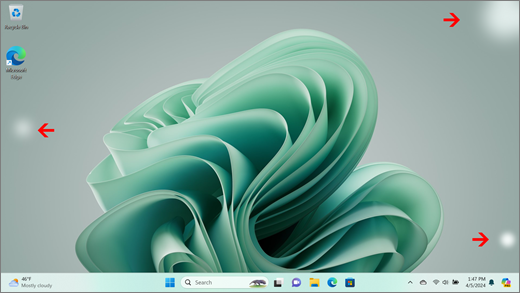
Ако виждате области с по-висока яркост, които създават неправилен, контрастен модел или ефект на замъгляване при определени условия, можете да опитате опциите за отстраняване на неизправности по-долу. Те може да отстранят липсата на уеднаквяване по екрана.
Забележка
Ако това не е това, което виждате, можете да намерите помощ за други проблеми, свързани с дисплея, като отидете на Какво да опитате, ако екранът на Surface трепти, изкривен или има други проблеми с дисплея.
Какво можете да направите
Има неща, които можете да направите, за да отстраните неизправностите на екрана, и опитайте да го накарате да работи отново.
Тествайте екрана в UEFI на вашето устройство Surface
Настройките за UEFI не са в Windows, така че проблемите с дисплея в UEFI предлагат проблем с хардуера, а не с драйвер на Windows. Ето как да проверите дали проблемите с екрана се случват само когато използвате Windows:
- Изключете вашето устройство Surface и изчакайте 10 секунди.
- Натиснете и задръжте иконата на бутона за увеличаване на силата на
 на вашето устройство Surface и в същото време натиснете и освободете
  . Ще се появи екранът с емблемата.
 - Продължете да задържате иконата на бутона за увеличаване на силата на . Отпуснете бутона, когато се появи екранът на UEFI.
- Прегледайте екрана и вижте дали проблемът все още съществува. Ако екранът работи правилно в рамките на UEFI, вероятно проблемът е в софтуера, инсталиран на Surface. Продължете с раздела преинсталиране на видеокартата и драйвера на OEM панела .
Ленти за данни, които подчертават положителни и отрицателни стойности
За да проверите изправността на драйверите и фърмуера на Surface, използвайте приложението Surface.
В приложението Surface разширете Помощ и поддръжка, за да проверите състоянието на актуализацията.
Ако има налични актуализации, изберете бутона Проверка за актуализации, за да отворите Windows Update и да инсталирате наличните актуализации.
Забележка
Ако не разполагате с инсталирано приложение на Surface, можете да изтеглите приложението Surface от Microsoft Store. Когато се изтегли, изберете Старт, потърсете Surface, след което изберете приложението от списъка с резултати.
Проверка на настройките на дисплея в Windows
Windows 11
Изберете Икона на "Старт"
 > с емблемата на WindowsИкона на "Настройки
 > "Система"
 > на лентата на задачите за закрепванеДисплей.
 Разгънете секцията Яркост , след което премахнете отметката от Автоматично променяй яркостта при промяна на светлината и също така изчистете Помощ за подобряване на батерията чрез оптимизиране на показаното съдържание и яркостта.
В Настройки на дисплея задайте превключвателя на Изкл . за Адаптивен цвят. Тази настройка не е налична на всички устройства Surface.
Изберете Разширен дисплей, след което под Избор на честота на опресняване опитайте да промените настройката на 60 Hz, 120 Hz или Dynamic. Тази настройка не е налична на всички устройства Surface.
Windows 10
Опитайте да настроите адаптивна яркост, за да видите дали това ще реши проблема.
Изберете Икона на "Старт"
> с емблематана Windows Икона на настройки >на системата
 > СистемаДисплей.
 Регулирайте яркостта под Яркост и цвят, след което изчистете Отметката от Квадратчето за отметка Автоматично променяй яркостта при промяна на светлината.
Задайте превключвателя на Изкл . за Адаптивен цвят. Тази настройка не е налична на всички устройства Surface.
Изберете Разширени настройки на дисплея и под Честота на опресняване опитайте да промените настройката на 60 Hz, 120 Hz или Dynamic. Тази настройка не е налична на всички устройства Surface.
Направете корекции в приложението Intel Graphics Command Center (ако тези опции за настройка на приложението са налични на вашето устройство Surface).
Изтеглете и отворете приложението Intel Graphics Command Center , налично от Microsoft Store.
Изберете Система от лявото меню, след което, ако е налично на вашето устройство Surface, изберете Захранване от горното меню.
Първо опитайте да плъзнете настройката Power Efficiency надясно, за да подобрите качеството на графиката – тази настройка може да повлияе на живота на батерията.
Ако е налична на вашето устройство Surface, можете също така да зададете настройката Панел самостоятелно обновяване на Изкл . и настройката Display Power Savings на Изкл.
Забележка
За да увеличите живота на батерията, ви препоръчваме да запазите тази функция разрешена и да поддържате ефективността на захранването зададена на ниво 6 за Surface Go, Surface Laptop 3, Surface Laptop Go, Surface Laptop Go 2 и Surface Pro 7 – и на ниво 4 за други устройства.
Регулиране на настройката за нощно осветление
Изберете Икона на "Старт"
> с емблематана Windows Икона на настройки>на системата> СистемаДисплей. Изберете Нощно осветление, след което опитайте различни настройки, за да видите дали екранът се подобрява.
Проверете настройките на захранването
Windows 11
Уверете се, че оптимизирате енергийните препоръки
Изберете Икона на "Старт"
> с емблемата на WindowsИкона на приложението >на приложението "Система"> лентата на задачите за закрепване икона назахранването & икона на батерията> бутона за захранванеПрепоръки за енергия .Приложете всички промени в настройките, които може да са маркирани с "!", изискващи внимание.
Регулиране на настройката за режим на захранване
- Изберете Икона на "Старт">на "Настройки" > "Система"> назахранването & икона на батерията .
- Задайте настройката Режим на захранване на По-добра производителност или Най-добра производителност.
Windows 10
Опитайте да изпълните нашата програма за отстраняване на неизправности
Програмата за отстраняване на неизправности може автоматично да определи дали имате оптималните настройки за захранване на екрана и да се настрои, ако е необходимо.
Изберете Икона на "Старт"
> с емблематана Windows Икона на настройки>на системата> "Отстраняване на неизправности". Изберете Други програми за отстраняване на неизправности и до Захранване изберете Изпълнение.
Регулиране на настройката за режим на захранване
По-новите устройства имат регулируем режим на захранване, който ви позволява да балансирате предпочитанията си между най-добър живот на батерията и най-добра производителност.
За да прегледате тази настройка, изберете иконата на батерията в лентата на задачите. Ако вашето устройство го поддържа, преместете плъзгача за Режим на захранване на настройката По-добра производителност или Най-добра производителност .
Преинсталирайте видеокартата и драйвера на OEM панела
Важно
Следните стъпки не трябва да се изпълняват на Устройства Surface, работещи с Microsoft SQ процесори, като например Surface Pro X и Surface Pro 9 с 5G. Единственият начин да възстановите деинсталираните драйвери е чрез пълно възстановяване на системата.
Някои драйвери може да създадат проблеми с дисплея. За да актуализирате драйвера на дисплея и драйвера на панела, ще трябва да деинсталирате текущите драйвери и след това да проверите за актуализации на драйверите.
Windows 11
Изберете и задръжте (или щракнете с десен бутон върху) иконата "Старт"
и изберете диспечер на устройствата.Разгънете секцията Монитор , изберете и задръжте (или щракнете с десен бутон върху) драйвера(ите) на панела на Surface, след което изберете Деинсталиране на устройство. Прочетете предупреждението, след което изберете Деинсталиране и рестартиране на компютъра.
Разгънете раздела Видеокарти , изберете и задръжте (или щракнете с десен бутон върху) адаптера в списъка (графични драйвери Intel и NVIDIA), след което изберете Деинсталиране на устройство. Потвърдете, като изберете Опит за премахване на драйвера за това устройство, след което изберете Деинсталиране и рестартиране на компютъра.
След като компютърът се рестартира, изберете Икона на "Старт"
>на Windows Икона на настройки .От
изберете актуализиране на Windows >Проверка за актуализации и инсталирайте всички налични актуализации.
Windows 10
- В полето Търсене на лентата на задачите въведете диспечер на устройствата, след което го изберете в резултатите.
- Разгънете секцията Монитор , изберете и задръжте (или щракнете с десен бутон върху) драйвера(ите) на панела на Surface, след което изберете Деинсталиране на устройство. Прочетете предупреждението, след което изберете Деинсталиране и рестартиране на компютъра.
- Разгънете раздела Видеокарти , изберете и задръжте (или щракнете с десен бутон върху) адаптера в списъка, след което изберете Деинсталиране на устройство. Потвърдете, като изберете Изтриване на софтуерния драйвер за това устройство, след което изберете Деинсталиране и рестартиране на компютъра.
- След като компютърът се рестартира, изберете Икона на "Старт"> на WindowsИкона на настройки .
- От изберете Икона за актуализиране & защита
 > за синхронизиране актуализиране на Windows Инсталатор>за актуализации и инсталирайте всички налични актуализации.
Нулиране на Surface
Ако все още имате проблем с дисплея, опитайте да нулирате вашето устройство Surface. За да научите как, вижте Възстановяване или нулиране на Surface за Windows и следвайте препоръчаните стъпки или вижте Създаване и използване на USB устройство за възстановяване за нулиране на вашето устройство до фабричните настройки и драйвери.
Ако сте нулирали вашето устройство Surface и все още имате проблем с дисплея, ще трябва да подадете поръчка за обслужване.
Подаване на поръчка за сервиз
Има една последна стъпка, която можете да предприемете. Ако тези стъпки не решат проблема, може да са налични опции за обслужване и поддръжка, които да ви помогнат.
Забележка
Ако вашето устройство Surface е бизнес устройство (притежавано от организация), вижте Опции за обслужване на Surface за бизнеса и образование.

Изпращане до Microsoft
За да подготвите устройството си за изпращане до Microsoft, можете да проверите гаранцията на устройството си, да създадете поръчка за сервиз и да отпечатате етикет за доставка.

Намиране на поддръжка на живо
В някои страни Microsoft предлага центрове за обслужване на живо. Опциите може да включват професионална хардуерна проверка, отстраняване на неизправности и възстановяване на системата.

Самостоятелно поправяне
Ако имате технически опит и разполагате с правилните инструменти, Microsoft има набор от заменяеми компоненти и ръководства за обслужване, които ви позволяват да извършвате поправките.
За да научите повече, отидете на Как да получите обслужване или поправка за устройство Surface.