
Забележка
Вижте "Управление на настройките за UEFI на Surface за други настройки на UEFI", които може да са налични на търговски (известни още като Surface за бизнеса) устройства.
Унифициран разширяем интерфейс за фърмуер (UEFI) на Surface замества стандартната базова входно-изходна система (BIOS) с нови функции, включително по-бързо стартиране и подобрена защита. Можете да използвате Surface UEFI за управление на функциите на фърмуера на вашето устройство Surface.
Тези модели на Surface използват новия фърмуерен интерфейс UEFI:
- Surface Pro 4 и по-нови версии, Surface Pro X (всички модели)
- Surface Laptop (всички модели), Surface Laptop Go (всички модели), Surface Laptop Studio (всички модели), Surface Laptop SE
- Surface Studio (всички модели)
- Surface Go (всички модели)
- Surface Book (всички модели)
Изберете опцията от менюто, за която искате да научите повече.
Важно
При нормални обстоятелства няма да се налага да променяте настройките за UEFI. Ако промените тези настройки, рискувате сигурността и стабилността на вашето устройство Surface.
Как да достигнем до настройките за UEFI на устройство Surface
Забележка
Този видеоклип е наличен само на английски език.
Можете да регулирате настройките за UEFI само при стартирането на системата. За зареждане на менюто с настройки за фърмуера UEFI:
- Изключете вашето устройство Surface и изчакайте около 10 секунди, за да е сигурно, че е изключено.
- Натиснете и задръжте бутона за увеличаване на силата на звука на вашия Surface и едновременно натиснете и освободете бутона за захранване.
- Емблемата на Microsoft или Surface ще се появи на екрана. Продължете да задържате бутона за увеличаване на силата на звука. Пуснете бутона, когато се появи екранът на UEFI.
Можете също така да заредите менюто за настройки на фърмуера UEFI от Windows. За да направите това:
- Изберете иконата "Старт"
 > с емблемата на WindowsИкона за настройки
 > на приложението "Настройки"Икона
 >Икона
 икона .
 - До "Разширено стартиране" изберете "Рестартиране сега".
- Под "Избор на опция" изберете "Отстраняване>на разширени опции>"Фърмуерни настройки на UEFI, след което изберете "Рестартиране".
Опции в менюто за UEFI
Настройките на UEFI, които можете да виждате и променяте, зависят от това кой модел Surface имате и дали е произведен за домашна или търговска употреба. Вижте "Управление на настройките за UEFI на Surface" за други настройки за UEFI, които може да са налични на търговски устройства (известни още като Surface за бизнеса) устройства, като например елементи от менюто "Устройства" и "Управление".
Информация за компютъра
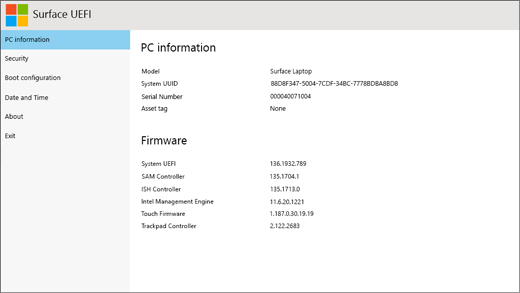
В раздела за информация за компютъра можете да откриете важна информация за вашето устройство Surface, включително универсалния еднозначен идентификатор (UUID), сериен номер и версия на фърмуера. Можете да използвате тази информация за отстраняване на неизправности, както и за работа с гаранционната поддръжка.
Защита
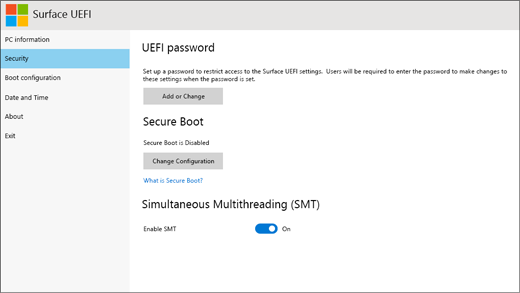
В раздела за защита можете да зададете или промените паролата си за UEFI.
Забележка
Паролите за UEFI се използват предимно от предприятия и ИТ специалисти с цел ограничаване на промените, които могат да се извършват от служителите в техните устройства. Ако вие сте част от предприятие, свържете се с вашия ИТ администратор при въпроси или проблеми с паролата за UEFI. Ако не сте част от предприятие и изберете да създадете парола за UEFI, запишете паролата си някъде на сигурно място. Паролата за UEFI не може да бъде подновявана и Microsoft не може да я извлече.
Можете също да включвате или изключвате защитеното зареждане и да правите други промени. Обикновено промяна в настройките за защита ще се налага само в корпоративна среда – настройките по подразбиране в новото устройство ще са оптимални за повечето потребители.
Важно
За да ви помогне да поддържате вашето устройство с Windows защитено, Microsoft актуализира сертификатите, използвани от защитеното стартиране – функция за защита, която помага да защитите вашите устройства от злонамерен софтуер при стартиране. Тези сертификати, първоначално издадени през 2011 г., изтичат от юни 2026 г. Научете повече.
Конфигурация на зареждането
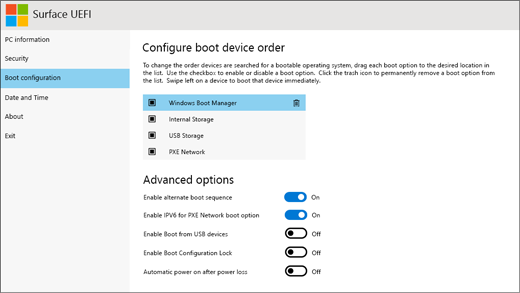
В раздела за конфигурация за зареждане можете да промените начина, по който Surface зарежда Windows.
Ако вашето устройство Surface е част от предприятие, тези настройки може да са заключени или конфигурирани според изискванията на вашето предприятие. За повече информация се свържете с ИТ администратора. Ако не сте част от предприятие, настройките по подразбиране в новото устройство би следвало да са оптимални за вас.
Забележка
Ако случайно изтриете диспечера за зареждане на Windows от първия зареждащ запис (MBR), просто рестартирайте вашето устройство Surface и диспечерът за зареждане на Windows ще се преинсталира автоматично. Ако изтриете диспечера за зареждане на Windows и вашето устройство Surface е част от предприятие, свържете се с вашия ИТ администратор за поддръжка.
Дата и час
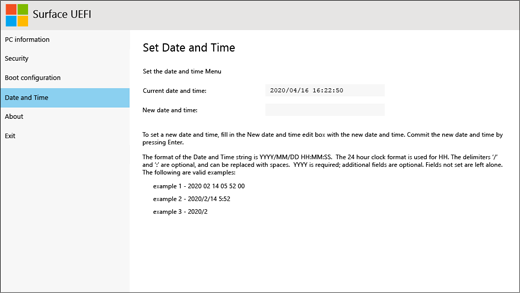
В раздела за дата и час можете да въведете ръчно нова дата и час.
За програмата
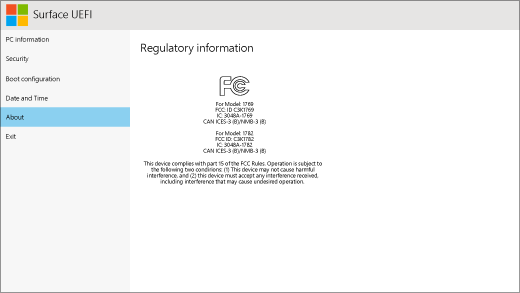
Когато изберете "За програмата", ще видите регулаторна информация. За повече информация вижте предупрежденията и инструкциите за безопасност на продукта.
Изход
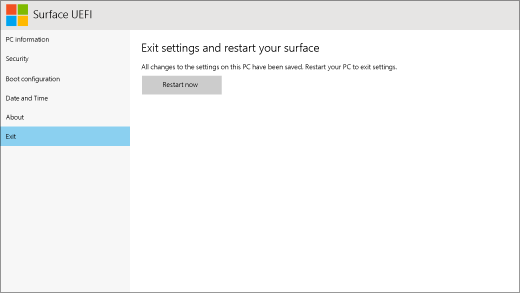
Можете да изберете Изход>от "Рестартиране сега", за да запишете промените и да рестартирате Surface.
Сродни теми
- Как да използвам BIOS/UEFI на Surface Pro 3 и по-стари устройства
- Забравена парола за UEFI за Surface
- Управление на настройките за Surface UEFI на устройства Surface за бизнеса
Имате нужда от още помощ?
Техническа поддръжка

За техническа поддръжка отворете приложението Surface или уеб браузъра, опишете проблема си и изберете Получаване на помощ.
Поддръжка от общността

Общностите могат да ви помогнат да задавате въпроси и да получавате информация от експерти с богати знания. Попитайте общността.
Друга поддръжка

Ако не можете да използвате вашето устройство Surface или имате въпрос относно нещо друго, отворете "Получаване на помощ ", за да получите друга поддръжка онлайн.


