
Използвайте напомняния за съобщения, за да се връщате към важни съобщения в определен час. Можете да задавате напомняния за съобщения в чатове и канали и да ги управлявате от напомнянията в Chat.
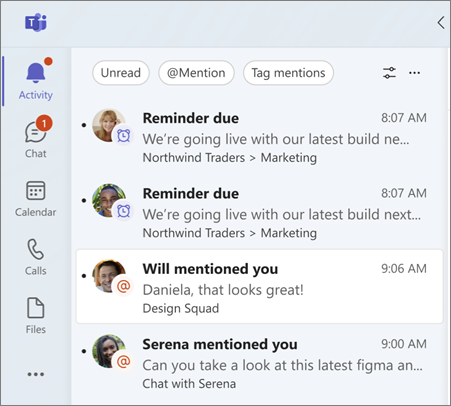
Задаване на напомняне за съобщение в Teams
Отидете на съобщението, към което искате да се върнете.
Посочете съобщението и изберете "Още опции
 >" Напомни ми.
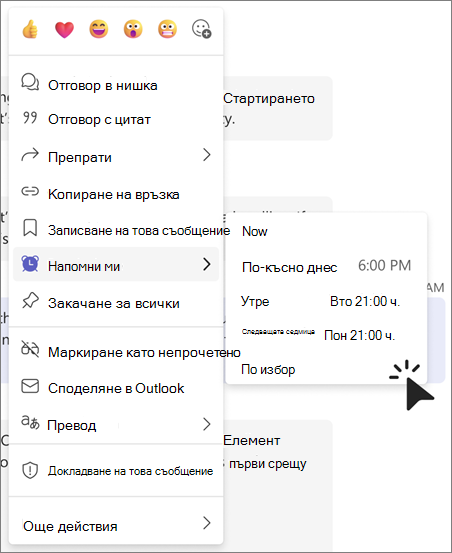
Изберете кога искате да ви бъде напомнено:
- Сега
- По-късно днес
- Утре
- Следващата седмица
- По избор за избор на конкретна дата и час.
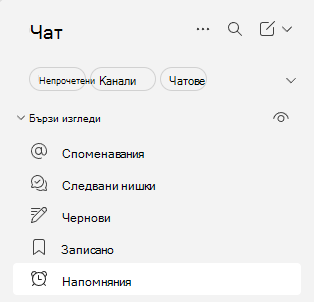
След като зададете първото си напомняне, можете да преглеждате и управлявате напомнянията за съобщения от бързите изгледи>Напомняния в Chat.
Преглед на вашите напомняния в Teams
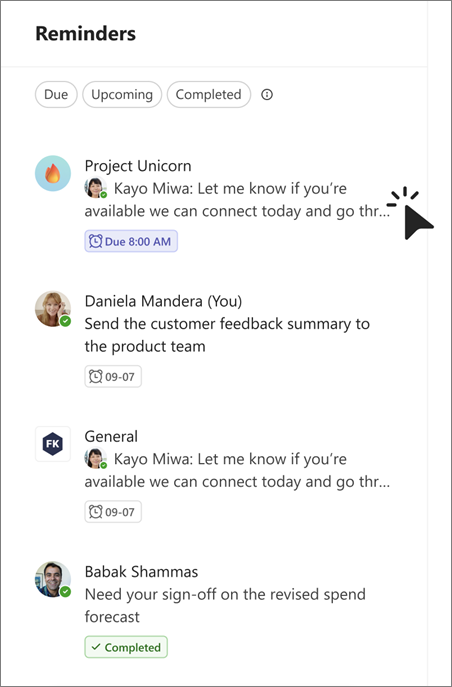
Отидете в ChatБързи>изгледи>Напомняния, за да видите напомнянията за съобщенията си. Напомнянията са организирани по състояние:
- Срок на изпълнение: Напомняния, които са достигнали планираната дата и час.
- Предстоящи: Напомняния, планирани за бъдеща дата или час.
- Завършени: Напомняния, които сте маркирали като завършени.
Когато настъпи срокът на напомнянето, до "Напомняния " се показва значка.
Управление на напомняне в Teams
Управлявайте вашите напомняния за съобщения от бързи изгледи>Напомняния.
Завършване на напомняне
- Отидете в ChatБърз>преглед>Напомняния.
- Намерете напомнянето, посочете съобщението и изберете Завършено. Завършените напомняния се преместват в "Завършени".
Промяна на напомняне
- Отидете в ChatБърз>преглед>Напомняния. Намерете напомнянето, което искате да промените.
- Посочете съобщението и изберете "Още опции ".
- Изберете Редактиране на напомняне и изберете нова дата или час.
Премахване на напомняне
- Намерете напомнянето, което искате да премахнете.
- Посочете съобщението и изберете "Още опции ".
- Изберете "Премахване на напомнянето".
Забележка
Премахването на напомнянето не изтрива първоначалното съобщение.
Промяна на известията за напомняне
Когато настъпи срокът за напомняне, Teams може да ви уведоми чрез информационния канал за дейност, банер или и двете. За промяна на известията за напомняния:
- В Teams изберете Настройки и още
 > Настройки.
- Изберете "Известия и дейност".
- Под "Напомняния " изберете как искате да получавате известия за напомняния.
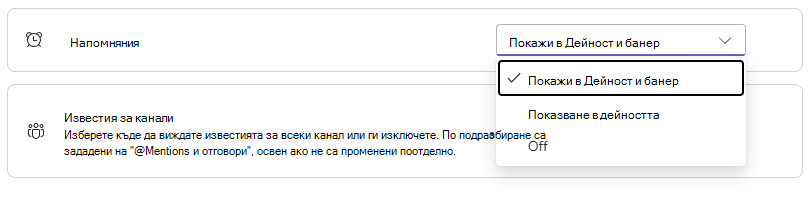
Изключването на известията за напомняния не премахва напомнянията. Все още можете да ги преглеждате в "Напомняния".
Сродни теми
Управление на известия в Microsoft Teams
Изключване на звука на известията по време на събрание в Microsoft Teams
Управление на известията за канали в Microsoft Teams
Записване на чат или съобщение от канал в Microsoft Teams