
Powerpointové prezentace fungují podobně, jako když někomu ukazujete třeba fotky. Chcete sdělit nějaké poselství nebo příběh, a tak složíte prezentaci z jednotlivých snímků. Každý snímek byste si mohli představit jako prázdné plátno pro obrázky a slova, které vám pomůžou vyprávět váš příběh.
Volba motivu
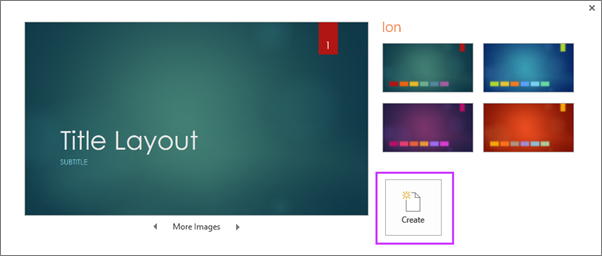
Při otevření PowerPointu uvidíte několik předdefinovaných motivů a šablon. Motiv je návrh snímku, který obsahuje sladěné barvy, písma a speciální efekty, jako jsou stíny, odrazy a další.
- Na pásu karet na kartě Soubor vyberte Nový a pak vyberte motiv.
PowerPoint zobrazí náhled motivu se čtyřmi variacemi barev, ze kterých si na pravé straně můžete vybrat. - Klikněte na Vytvořit nebo si vyberte barevnou variantu a pak klikněte na Vytvořit.
Další informace: Použití nebo vytvoření motivů v PowerPointu
Vložení nového snímku
- Na kartě Domů klikněte na spodní polovinu tlačítka Nový snímek a vyberte rozložení snímku.

Další informace: Přidání, změna uspořádání a odstranění snímků
Uložení prezentace
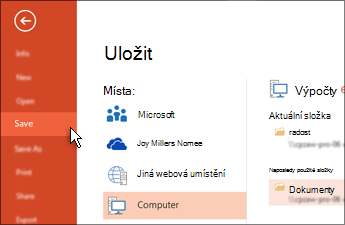
- Na kartě Soubor zvolte Uložit.
- Vyberte složku nebo ji vyhledejte procházením.
- Do pole Název souboru zadejte název prezentace a pak zvolte Uložit.
Poznámka
Pokud často ukládáte soubory do určité složky, můžete si cestu "připnout", aby byla vždy dostupná (jak je znázorněno níže).
Tip:
Ukládejte si průběžně rozdělanou práci. Stiskněte často kombinaci kláves Ctrl+S nebo soubor uložte na OneDrive a nechte automatické ukládání , ať se o to postará za vás.
Další informace: Uložení souboru prezentace
Přidání textu
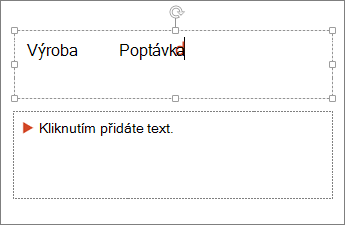
Vyberte zástupný text a začněte psát.
Formátování textu
Vyberte text.
Vyberte Formát obrazce a pak ve skupině Styly WordArt udělejte jednu z těchto věcí:
- Pokud chcete změnit barvu textu, zvolte Výplň textu a pak zvolte požadovanou barvu.
- Pokud chcete změnit barvu obrysu textu, zvolte Obrys textu a pak zvolte požadovanou barvu.
- Pokud chcete použít stín, odraz, záři, zkosení, otočení v prostoru nebo transformaci, zvolte Textové efekty a pak zvolte požadovaný efekt.
Další informace:
- Změna písma
- Změna barvy textu na snímku
- Přidání odrážek nebo číslování do textu
- Formátování textu jako horní nebo dolní index
Přidání obrázků
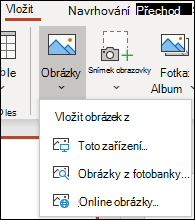
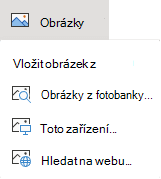
Na kartě Vložení vyberte Obrázky a pak udělejte jednu z těchto věcí:
- Pokud chcete vložit obrázek, který máte uložený na místním disku nebo interním serveru, zvolte Toto zařízení, vyhledejte obrázek a pak zvolte Vložit.
- (Pro předplatitele Microsoft 365) Pokud chcete vložit obrázek z naší knihovny, zvolte Obrázky z fotobanky, vyhledejte obrázek, vyberte ho a zvolte Vložit.
- Pokud chcete vložit obrázek z webu, zvolte Online obrázky a vyhledejte obrázek pomocí vyhledávacího pole. Zvolte obrázek a klikněte na Vložit.
Přidání obrazců
Přidáním obrazců můžete snímek ilustrovat.
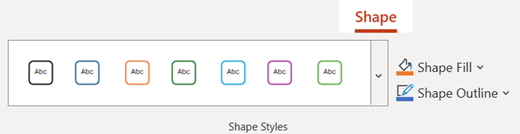
- Na kartě Vložit vyberte Obrazce a v nabídce, která se zobrazí, vyberte požadovaný obrazec.
- V oblasti snímku kliknutím a přetažením nakreslete obrazec.
- Na pásu karet vyberte kartu Formát nebo Formát obrazce. Otevřete galerii Styly obrazců a k vybranému obrazci rychle přidejte barvu a styl (včetně stínování).
Přidání poznámek lektora
Snímky jsou nejlepší, když je nezahltíte příliš moc informacemi. Užitečné poznámky a fakta si můžete vložit do poznámek prezentujícího, kde je budete mít k dispozici při předvádění prezentace.
- Pokud chcete otevřít podokno poznámek, klikněte dole v
 .
. - Klikněte do podokna Poznámky pod snímkem a napište si poznámky.

Další informace:
Předvedení prezentace
Na kartě Prezentace udělejte jednu z těchto věcí:
Pokud chcete spustit prezentaci od prvního snímku, klikněte ve skupině Spustit prezentaci na tlačítko Od začátku.
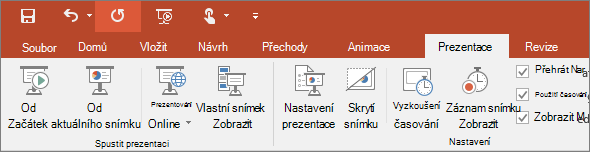
Pokud nejste na prvním snímku a chcete začít od místa, kde právě jste, klikněte na Z aktuálního snímku.
Pokud potřebujete předvést prezentaci lidem, kteří jsou jinde než vy, klikněte na Online prezentace, abyste nastavili prezentaci na webu, a potom zvolte některou z těchhle možností:
Zavření zobrazení pro předvádění prezentace
Zobrazení pro předvádění prezentace můžete kdykoli zavřít stisknutím klávesy Esc.



Tipy pro efektivní vytváření prezentací
Vezměte v úvahu následující tipy pro zaujetí cílové skupiny.
Snižte počet snímků
Abyste vaše zpráva zůstala jasná a mohli jste vaše posluchače upoutat a zaujmout, ponechejte počet snímků prezentace na minimu.
Zvolte vhodnou velikost písma pro cílovou skupinu
Publikum musí mít možnost přečíst vaše snímky i ze vzdálenosti. Obecně řečeno, velikost písma menší než 30 se může cílovému publiku obtížně číst.
Text na snímku ponechte jednoduchý
Chcete, aby si posluchači vaše informace poslechli, místo toho, aby si četli text na obrazovce. Používejte odrážky nebo krátké věty a zkuste každou položku napsat jen na jeden řádek.
Některé projektory snímky na okrajích oříznou tak, aby mohly být dlouhé věty oříznuté.
Použijte vizuální prvky, které vám pomůžou zprávu lépe vyjádřit
Obrázky, diagramy, grafy a Obrázky SmartArt poskytují vizuální vodítka, které si vaše publikum zapamatuje. Přidáním smysluplného obrázku doplníte text a zprávy na snímcích.
Stejně jako u textu se ale vyhněte zahrnutí příliš mnoha vizuálních pomůcek na snímku.
Vytvořte srozumitelné popisky pro grafy a diagramy
Použijte jen tolik textu, aby se byly prvky štítků u grafu nebo diagramu srozumitelné.
Použijte jemné a konzistentní pozadí snímků
Vyberte si přitažlivou a konzistentní šablonu nebo motiv, který není příliš atraktivní. Nechcete, aby pozadí nebo návrh odváděl pozornost od vaší zprávy.
Ale můžete taky vytvořit kontrast mezi barvou pozadí a barvou textu. V předdefinovaných motivech PowerPointu je nastaven kontrast mezi světlým pozadím a textem tmavé barvy nebo tmavým pozadím a textem světlé barvy.
Další informace o tom, jak používat motivy, najdete v tématu Přidání barev a návrhů na snímky pomocí motivů.
Zkontrolujte pravopis a gramatiku
Pokud chcete získat a udržet respekt vašeho publika, vždy zkontrolujte pravopis a gramatiku.