
Vytvoření složky v knihovně dokumentů SharePointu je jedním ze způsobů, jak seskupovat a spravovat soubory. Složky můžete vytvářet ze svého zařízení při synchronizaci nebo z panelu příkazů na webu.
Vytvoření složky na SharePointu
Přejděte na web SharePointu a v místě, kde chcete vytvořit novou složku, otevřete knihovnu dokumentů SharePointu.
Na řádku nabídek vyberte + Nový a pak vyberte Složka.
Pokud v nabídce + Nové nemáte možnost Složka, může být vypnutá. Vlastník knihovny nebo uživatel s oprávněním návrhu může příkaz Složka povolit.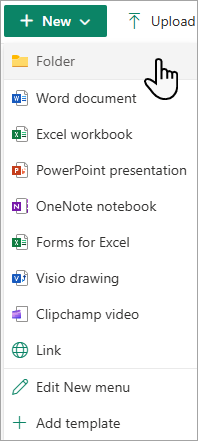
Poznámka
Vypadá vaše obrazovka jinak než obrázky v tomto článku? Správce SharePointu může mít u vaší knihovny dokumentů nastavené klasické prostředí SharePointu.
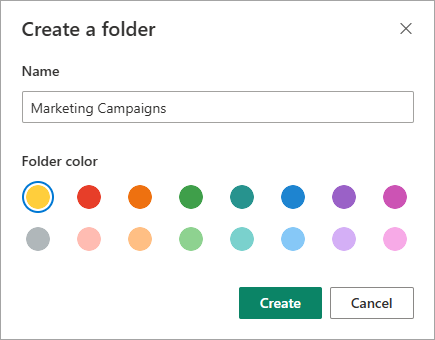
V dialogovém okně Vytvořit složku zadejte název složky do pole Název a pak vyberte Vytvořit.
Poznámka
Pokud budete chtít později název složky změnit, vyberte ... (tři tečky) vedle názvu složky a pak vyberte Přejmenovat. V dialogovém okně Přejmenovat změňte název složky a pak vyberte Aktualizovat. Další informace najdete v tématu Přejmenování souboru, složky nebo odkazu v knihovně dokumentů.
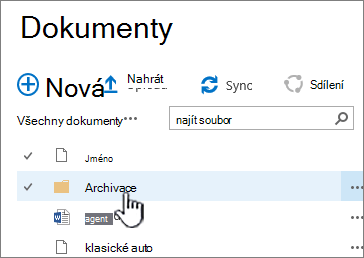
Až budete hotovi, měli byste svou novou složku vidět v knihovně dokumentů a můžete do ní začít přidávat soubory nebo v ní vytvářet podsložky. Pokud chcete přidat nový soubor, podívejte se na článek Vytvoření nového souboru v knihovně dokumentů. Informace o nahrání existujících souborů najdete v tématu Nahrání, zobrazení a odebrání souborů nebo dokumentů projektu.

Pokud novou složku v knihovně nevidíte, aktualizujte prohlížeč.
V některých případech může být vhodnější použít místo složek zobrazení. Soubory můžete filtrovat, seskupovat a řadit v zobrazeních. Pokud máte velkou knihovnu, může být nejvhodnější kombinace zobrazení a složek.
Zapnutí složek v SharePointu nebo na SharePoint Serveru 2019
Složky jsou ve výchozím nastavení zapnuté, ale pokud jsou vypnuté a máte oprávnění, postupujte takto:
- Otevřete knihovnu, do které chcete začít přidávat složky.
- Vyberte Nastavení
 a pak vyberte Nastavení knihovny.

- Vyberte Upřesnit nastavení.
- V části Složka pro zpřístupnění příkazu "Nová složka" ujistěte se, že je vybrána možnost Ano .
- Vyberte OK a vraťte se zpět do knihovny.
Poznámka
Návrháři mohou vzhled a možnosti navigace webu významně změnit. Pokud některou možnost, například příkaz, tlačítko či odkaz, nemůžete najít, obraťte se na správce.
Vytvoření složky v knihovně prostředí klasického SharePointu
Přejděte na web SharePointu, který obsahuje knihovnu SharePointu, do které chcete složku přidat.
Na panelu Snadné spuštění vyberte název knihovny, aby se otevřela, nebo vyberte Nastavení,
 , vyberte Obsah webu a pak vyberte název knihovny, do které chcete přidat složky.
Poznámka
Návrháři mohou vzhled a možnosti navigace webu významně změnit. Pokud některou možnost, například příkaz, tlačítko či odkaz, nemůžete najít, obraťte se na správce.
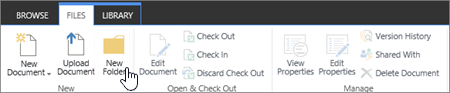
Na pásu karet vyberte Files a potom ve skupině Nové vyberte Nová složka.
Poznámka
Pokud příkaz Nová složka není dostupný, můžete ho zapnout, ale potřebujete k tomu příslušná oprávnění. Na kartě Knihovna na pásu karet vyberte Nastavení knihovny a pak vyberte Upřesnit nastavení. V části Složka se ujistěte, že je u příkazu Zpřístupnit novou složku vybraná možnost Ano .
Poznámka
Pokud budete chtít později název složky změnit , vyberte v dialogovém okně ... (tři tečky) a pak vyberte Přejmenovat. V poli Název změňte název složky a pak vyberte Uložit.
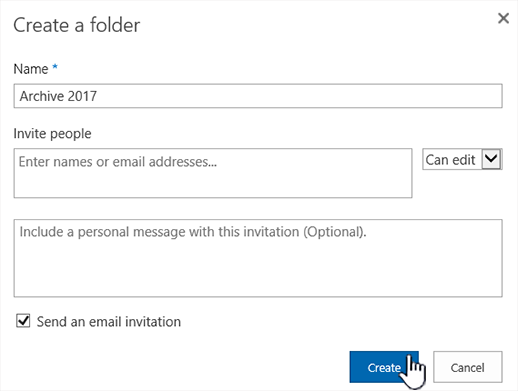
V dialogovém okně Vytvořit složku zadejte název složky do pole Název a pak vyberte Vytvořit.
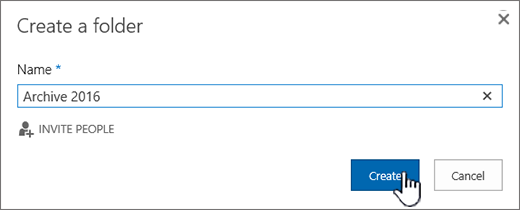
Ke sdílení složky můžete také pozvat ostatní uživatele.
Další informace najdete v článku Sdílení sharepointových souborů nebo složek.
V závislosti na dané situaci můžete zvážit použití zobrazení místo složek, protože umožňují filtrování, seskupování a třídění obsahu několika způsoby. Pokud máte velkou knihovnu, může být nejvhodnější kombinace zobrazení a složek. Další informace o zobrazeních naleznete v tématu Video: Vytváření a úpravy veřejných zobrazení seznamu nebo knihovny.

Další témata týkající se složek a souborů
Přesouvání nebo kopírování souborů na SharePointu
Odstranění souboru, složky nebo odkazu z knihovny dokumentů SharePointu
Odstranění složky ze seznamu SharePointu
Napište nám komentář
Byl tento článek užitečný? Chyběl v ní obsah? Pokud ano, dejte nám prosím vědět, co není v dolní části této stránky jasné nebo co chybí. Uveďte prosím svou verzi SharePointu, operačního systému a prohlížeče. Na základě vašeho názoru tyto postupy prověříme, doplníme informace a článek aktualizujeme.