
Složky v seznamech představují efektivní způsob seskupování a správy obsahu, například seskupení skladových položek nebo zaměstnanců podle oddělení. Pokud už složku nepotřebujete, můžete ji odstranit ze seznamu.
Odstranění složky ze seznamu moderních prostředí
Důležité
Při odstranění složky se odstraní složka a všechny soubory a podsložky, které obsahuje. Před odstraněním složky zvažte možnost přesunutí nebo archivace jejího obsahu. Je možné, že vy nebo váš správce budete moct složku a její obsah z koše obnovit.
Otevřete seznam a vyberte složku, kterou chcete odstranit.
Poznámka
Vypadá vaše obrazovka jinak než tato a používáte SharePoint v Microsoftu 365 nebo SharePoint Server 2019? Váš správce může u knihovny dokumentů nastavit klasické prostředí SharePointu. Pokud ano, přečtěte si článek Odstranění složky v seznamu klasického prostředí SharePointu.
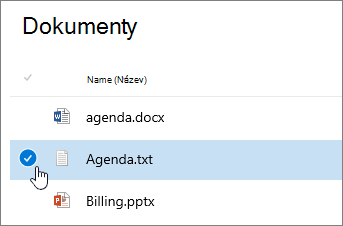
Pokud chcete odstranit víc složek, tento krok zopakujte. Můžete odstranit libovolný počet položek.
Klikněte na Odstranit
 na horním panelu odkazů .
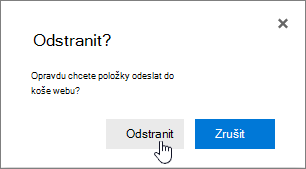
V dialogovém okně Odstranit kliknutím na tlačítko Odstranit složku odeberte.
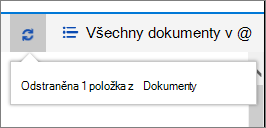
V horní části seznamu se zobrazí pole stavu, které vám oznámí, že položka se odstranila.
Odstranění složky v seznamu klasického prostředí
Důležité
Při odstranění složky se odstraní složka a všechny soubory a podsložky, které obsahuje. Před odstraněním složky zvažte možnost přesunutí nebo archivace jejího obsahu. Je možné, že vy nebo váš správce budete moct složku a její obsah z koše obnovit.
V klasickém režimu není horní panel odkazů .
Otevřete seznam a vyberte složku, kterou chcete odstranit.
Vyberte jednu nebo více složek, které chcete odstranit, umístěním ukazatele myši na složku a následným zaškrtnutím políčka.
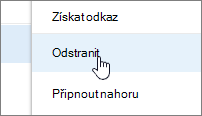
Klikněte pravým tlačítkem na ikonu složky a potom klikněte na příkaz Odstranit.
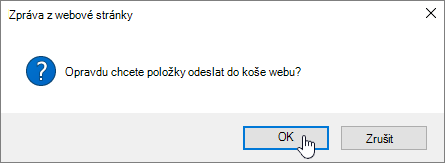
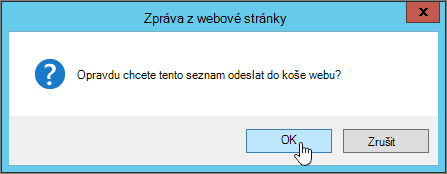
V dialogovém okně Potvrzení odstranění klikněte na tlačítko OK.

Další zajímavá témata
Vytvoření složky v knihovně dokumentů SharePointu
Vytvoření složky v sharepointovém seznamu
Vytvoření složky v knihovně dokumentů SharePointu
Napište nám komentář
Byl tento článek užitečný? Chybí nějaký obsah? Pokud ano, dejte nám o tom prosím na konci této stránky vědět. Řekněte nám, co nebylo jasné nebo co chybělo. Uveďte prosím svou verzi SharePointu, operačního systému a prohlížeče. Na základě vašeho názoru tyto postupy prověříme, doplníme informace a článek aktualizujeme.