
Šablona webu projektu je navržená tak, aby vám pomáhala plánovat práci, kterou je potřeba udělat, spolupracovat s ostatními členy týmu a shromažďovat soubory a dokumenty projektu.
Vytvoření projektového webu
Klikněte na tlačítko
 potom na Obsah webu.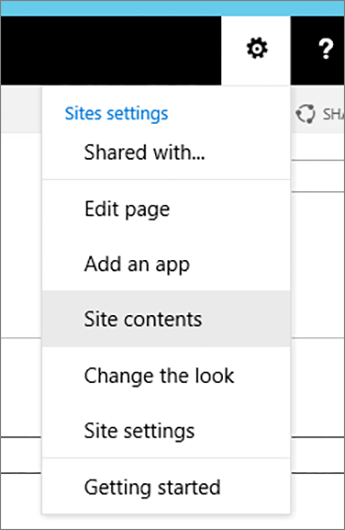
V části Podřízené weby klikněte na Nový podřízený web.
V části Název a popis dejte novému webu projektu název , který odpovídá názvu projektu, a zadejte stručný popis webu.
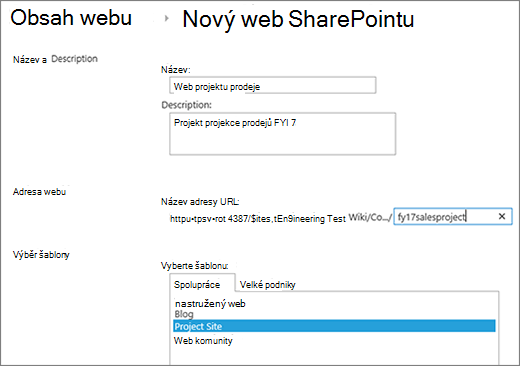
V části Adresa webu zadejte část adresy URL, která se bude používat pro přístup k webu vašeho projektu, třeba Contoso_sales_project
V části Výběr šablony vyberte Web projektu.
V části Oprávnění zvolte, jestli chcete, aby nový web používal stejná oprávnění jako nadřazený web, nebo vlastní, jedinečná oprávnění.
Tip:
Při rozhodování se zamyslete nad tím, kdo má přístup k nadřazenému webu a jestli chcete, aby tito uživatelé mohli také zobrazit nebo měnit web vašeho projektu. Pokud informace vašeho projektu vyžadují přesnější zabezpečení, může být vhodnější pro web projektu použít jedinečná oprávnění. Další informace najdete v tématu Úvod: Řízení přístupu uživatelů pomocí oprávnění .
Podle toho, jakou verzi SharePointu máte, můžete vidět navigaci, kde si můžete na panelu Snadné spuštění zobrazit podřízený web projektu.
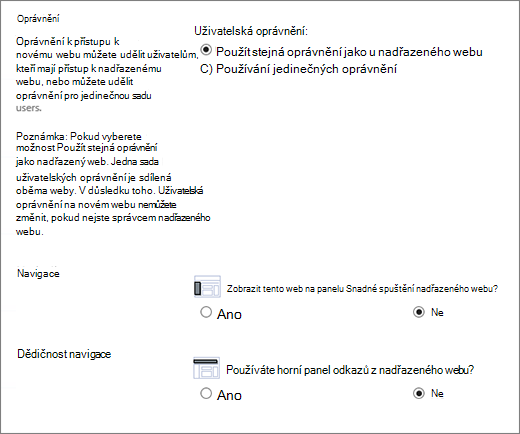
V části Dědičnost navigace zvolte, jestli chcete použít horní panel odkazů z nadřazeného webu na webu projektu.
Kliknutím na Vytvořit vytvořte nový web projektu.
Podřízený web vašeho projektu bude obsahovat základní webové části, jako je časová osa souhrnu projektu, knihovna dokumentů a informační kanál pro komunikaci s týmem na hlavní stránce. Budete mít také poznámkový blok, úkoly a kalendář, se kterými můžete pracovat. Zbylé tyto části vám můžou pomoct při plánování, spolupráci a sdílení projektu s ostatními.
Plánování projektu
Pokud máte vytvořený web projektu, můžete ho teď začít používat k plánování a správě svého projektu. Pomocí těchto odkazů můžete do projektu dostat základní úkoly, lidi a strukturu:
Práce na projektu
Při práci na projektu můžete použít tyto odkazy na články věnované několika sharepointovým funkcím, které jsou užitečné pro úspěšný projekt.:
- Nastavení časové osy:Přidejte úkoly na časovou osu a .
- Změna vzhledu časové osy:změna vzhledu časové osy
- Přidejte do seznamu úkolů strukturu:zvětšete odsazení, zmenšete odsazení, přesuňte a odstraňte úkoly.
- Práce se seznamem úkolů v aplikaci Microsoft Project nebo Microsoft Excel:Otevřete seznam úkolů v aplikaci Project nebo Excel.
- Přidejte soubory do projektu:Nahrávejte, zobrazujte a odstraňujte soubory nebo dokumenty projektu.
Sdílení projektu s ostatními
Pokud jste nastavili web projektu a začali jste ho používat, můžete se rozhodnout, jestli chcete sdílet informace o projektu s ostatními. Tato témata vám pomůžou dát o projektu vědět.