Vyhledejte soubory pomocí hledání
Vyhledání chybějících souborů na celém zařízení pomocí vyhledávání:
- Klikněte pravým tlačítkem myši na nabídku Start a vyberte Průzkumník souborů.
- V levém navigačním panelu v okně, které se otevře, vyberte Tento počítač.
- Do textového pole Prohledat tento počítač v pravém horním rohu okna zadejte název chybějícího souboru.
Pokud soubory stále nelze najít pomocí hledání a dočasný profil se nepoužívá, vyřešte problémy s vyhledáváním pomocí poradce při potížích. Spuštění poradce při potížích s hledáním:
Klikněte pravým tlačítkem myši na nabídku Start a pak vyberte Nastavení. Jakmile se otevře okno nastavení, vyberte na levé straně Ochrana osobních údajů & zabezpečení a zvolte Hledat. Případně vyberte následující tlačítko Hledání Windows :
V části Související nastavení v dolní části dialogového okna vyberte Upřesnit možnosti indexování.
V okně Možnosti indexování , které se otevře, vyberte tlačítko Upřesnit .
Na kartě Nastavení indexu vyberte v části Řešení potíží možnost Poradce při potížích s vyhledáváním a indexováním.
Postupujte podle kroků v Průvodci řešením potíží s vyhledáváním a indexováním .
Další tipy, které můžete vyzkoušet při vyhledávání:
Některé soubory můžou být skryté. Zobrazení skrytých souborů:
Klikněte pravým tlačítkem myši na nabídku Start a pak vyberte Nastavení. Jakmile se otevře okno nastavení, vyberte System>Advanced. Případně vyberte následující tlačítko Pro vývojáře :
V okně Upřesnit systém > rozbalte oddíl výběrem možnosti Průzkumník souborů.
V části Průzkumník souborů zkontrolujte, že je možnost Zobrazit skryté a systémové soubory nastavená na Zapnuto.
Při vyhledávání hledejte všechny soubory určitého typu pomocí hvězdičky (*). Příklady:
- Pokud chcete vyhledat všechny dokumenty aplikace Word, vyhledejte *.doc.
- Pokud chcete vyhledat všechny hudební soubory MP3, vyhledejte *.mp3.
Některé soubory se můžou během upgradu na Windows 11 přesunout. Kontrola umístění souborů nalezených při vyhledávání:
- Klikněte na soubor pravým tlačítkem a vyberte Otevřít umístění souboru.
- V případě potřeby soubory zkopírujte nebo přesuňte do alternativního umístění.
Obnovení souborů ze zálohy, pokud je nejde najít
Pokud byla před upgradem na systém Windows 11 vytvořena záloha na externím paměťovém zařízení pomocí ovládacího panelu Zálohování a obnovení (Windows 7), lze zálohu použít k obnovení souborů.
Připojte externí paměťové zařízení obsahující zálohu vytvořenou pomocí ovládacího panelu Zálohování a obnovení (Windows 7).
Klikněte pravým tlačítkem myši na nabídku Start a vyberte Hledat.
Do vyhledávacího pole zadejte text Ovládací panely.
V seznamu výsledků vyberte možnost Ovládací panely.
V okně Položky v Ovládacích panelech, které se otevře, zadejte zálohu do textového pole Prohledat Ovládací panely v pravém horním rohu okna.
V seznamu výsledků vyberte Zálohování a obnovení (Windows 7).
V okně Zálohovat nebo obnovit soubory vyberte Vybrat jinou zálohu, ze které chcete obnovit soubory.
V okně Obnovit Files (Upřesnit), které se otevře, vyberte externí paměťové zařízení, které obsahuje zálohu.
Postupujte podle pokynů průvodce a obnovte soubory ze zálohy.
Poznámka
Soubory můžete obnovit z OneDrivu, pokud byly dříve uložené na OneDrivu.
Povolení účtu správce Windows
Pokud jste při upgradu z předchozí verze Windows vytvořili nový účet Microsoft, vaše soubory můžou být umístěné v zakázaném účtu správce. Budete muset tento účet povolit a znovu se přihlásit. Potom svoje soubory opět uvidíte.
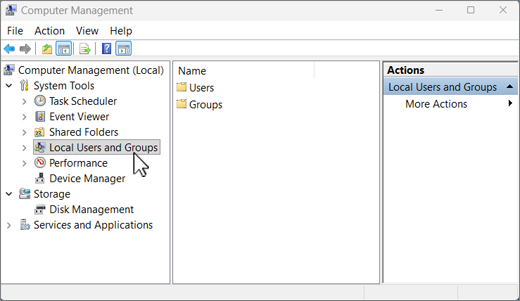
Do vyhledávacího pole zadejte computer management a potom vyberte Správa počítače (desktopová aplikace).
V levém podokně vyberte Místní uživatelé a skupiny a pak vyberte Uživatelé. Pokud je na ikoně uživatele Správce šipka dolů  , je účet zakázaný.
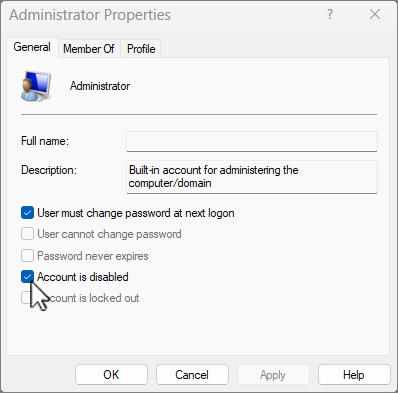
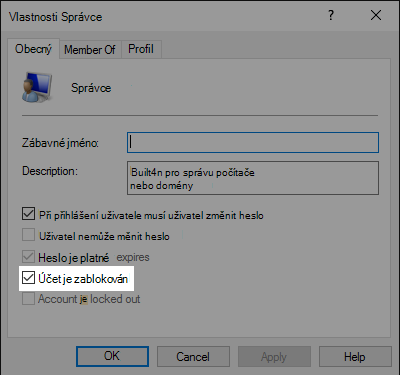
Pokud chcete tento účet povolit, otevřete poklikáním na ). Otevře se dialogové okno Vlastnosti . Potom zrušte zaškrtnutí políčka Účet je zakázán a výběrem tlačítka Použít tento účet povolte.
Odhlaste se a potom se znovu přihlaste pomocí účtu Administrator.
Poznámka
Podpora pro Windows 10 skončila 14. října 2025
- Po 14. říjnu 2025 už Microsoft nebude poskytovat bezplatné aktualizace softwaru ze služby služba Windows Update, technickou pomoc ani opravy zabezpečení pro Windows 10. Váš počítač bude dál fungovat, ale doporučujeme přejít na Windows 11.
-
Další informace
Zkontrolujte, jestli nejste přihlášení pomocí dočasného profilu
Vyberte Nastavení Start>>, Účty>Synchronizujte nastavení. Pokud se v horní části zobrazí zpráva, že jste přihlášení s dočasným profilem. Možnosti roamingu nejsou momentálně dostupné. Restartujte zařízení a přihlaste se znovu. Restartování zařízení by mělo dočasný účet odebrat a vaše soubory by měly být znovu dostupné.
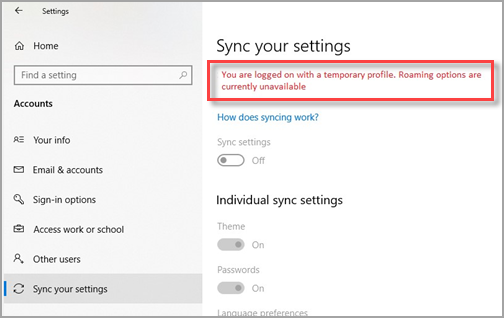
Restartování zařízení a nové přihlášení funguje také v případě, že se zobrazí zpráva Nemůžeme se přihlásit k vašemu účtu. Tento problém se dá obvykle vyřešit odhlášením od účtu a opětovným přihlášením.
Poznámka
- Pravděpodobně budete muset počítač restartovat několikrát, než svoje soubory opět uvidíte.
- Všechno, na čem jste po upgradu pracovali, zazálohujte na externí pevný disk, jinak to bude po odhlášení z dočasného účtu odstraněné.
Vyhledejte soubory pomocí hledání
Vyhledání chybějících souborů na celém zařízení pomocí vyhledávání:
- Klikněte pravým tlačítkem myši na nabídku Start a vyberte Průzkumník souborů.
- V levém navigačním panelu v okně, které se otevře, vyberte Tento počítač.
- Do textového pole Prohledat tento počítač v pravém horním rohu okna zadejte název chybějícího souboru.
Pokud soubory stále nelze najít pomocí hledání a dočasný profil se nepoužívá, vyřešte problémy s vyhledáváním pomocí poradce při potížích. Spuštění poradce při potížích s hledáním:
- Klikněte pravým tlačítkem myši na nabídku Start a vyberte Hledat.
- Do vyhledávacího pole zadejte text Ovládací panely.
- V seznamu výsledků vyberte možnost Ovládací panely.
- V okně Položky v Ovládacích panelech, které se otevře, zadejte do textového pole Prohledat v Ovládacích panelech v pravém horním rohu okna indexování.
- Vyberte Možnosti indexování.
- V okně Možnosti indexování , které se otevře, vyberte tlačítko Upřesnit .
- Na kartě Nastavení indexu vyberte v části Řešení potíží možnost Poradce při potížích s vyhledáváním a indexováním.
- Postupujte podle kroků v Průvodci řešením potíží s vyhledáváním a indexováním .
Další tipy, které můžete vyzkoušet při vyhledávání:
Některé soubory můžou být skryté. Zobrazení skrytých souborů:
Klikněte pravým tlačítkem myši na nabídku Start a pak vyberte Nastavení. Po otevření okna Nastavení systému Windows vyberte Aktualizovat & zabezpečení>Pro vývojáře nebo vyberte následující tlačítko Pro vývojáře :
V okně Pro vývojáře v části Průzkumník souborů vyberte Zobrazit nastavení vedle možnosti Změnit nastavení, aby se zobrazily skryté a systémové soubory.
V okně Možnosti v aplikaci Průzkumník souborů, které se otevře, vyberte v části Upřesnit nastavení možnostZobrazit skryté soubory, složky nebo jednotky.
Vyberte tlačítko Použít .
V části Zobrazení složek vyberte tlačítko Použít na složky .
Výběrem tlačítka OK zavřete okno Možnosti aplikace Průzkumník souborů.
Při vyhledávání hledejte všechny soubory určitého typu pomocí hvězdičky (*). Příklady:
- Pokud chcete vyhledat všechny dokumenty aplikace Word, vyhledejte *.doc.
- Pokud chcete vyhledat všechny hudební soubory MP3, vyhledejte *.mp3.
Některé soubory se můžou během upgradu na Windows 10 přesunout. Kontrola umístění souborů nalezených při vyhledávání:
- Klikněte na soubor pravým tlačítkem a vyberte Otevřít umístění souboru.
- V případě potřeby soubory zkopírujte nebo přesuňte do alternativního umístění.
Obnovení souborů ze zálohy, pokud je nejde najít
Pokud byla před upgradem na systém Windows 10 vytvořena záloha na externím paměťovém zařízení pomocí ovládacího panelu Zálohování a obnovení (Windows 7), lze zálohu použít k obnovení souborů.
Připojte externí paměťové zařízení obsahující zálohu vytvořenou pomocí ovládacího panelu Zálohování a obnovení (Windows 7).
Klikněte pravým tlačítkem myši na nabídku Start a vyberte Hledat.
Do vyhledávacího pole zadejte text Ovládací panely.
V seznamu výsledků vyberte možnost Ovládací panely.
V okně Položky v Ovládacích panelech, které se otevře, zadejte zálohu do textového pole Prohledat Ovládací panely v pravém horním rohu okna.
V seznamu výsledků vyberte Zálohování a obnovení (Windows 7).
V okně Zálohovat nebo obnovit soubory vyberte Vybrat jinou zálohu, ze které chcete obnovit soubory.
V okně Obnovit Files (Upřesnit), které se otevře, vyberte externí paměťové zařízení, které obsahuje zálohu.
Postupujte podle pokynů průvodce a obnovte soubory ze zálohy.
Poznámka
Soubory můžete obnovit z OneDrivu, pokud byly dříve uložené na OneDrivu.
Povolte účet správce Windows 7
Pokud jste si při upgradu z Windows 7 vytvořili nový účet Microsoft, vaše soubory můžou být umístěné v zakázaném účtu správce. Budete muset tento účet povolit a znovu se přihlásit. Potom svoje soubory opět uvidíte.
- Do vyhledávacího pole zadejte computer management a potom vyberte Správa počítače (desktopová aplikace).
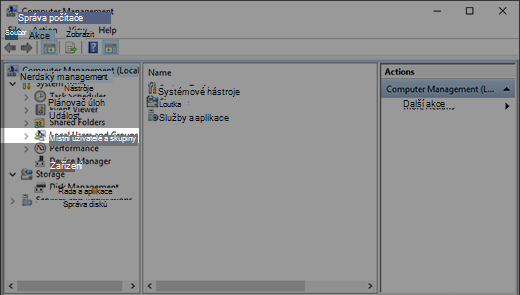
- V levém podokně vyberte Místní uživatelé a skupiny a pak vyberte Uživatelé. Pokud je na ikoně uživatele Správce šipka dolů , je účet zakázaný.
- Pokud chcete tento účet povolit, otevřete poklikáním na ). Otevře se dialogové okno Vlastnosti . Potom zrušte zaškrtnutí políčka Účet je zakázán a výběrem tlačítka Použít tento účet povolte.
- Odhlaste se a potom se znovu přihlaste pomocí účtu Administrator.
