
Kontrolka LED by měla svítit, když je napájecí konektor zapojený do portu Surface Connect.
| Když kontrolka | Znamená to |
|---|---|
| Vypnuto | Ujistěte se, že je napájecí konektor bezpečně připojený k zařízení, a pak zkuste napájecí zdroj zapojit do jiné elektrické zásuvky. Pokud kontrolka LED stále nesvítí, postupujte podle následujících kroků. |
| Bliká nebo problikává bíle | Odpojte napájecí konektor ze zařízení Surface a zkontrolujte, jestli nedošlo k poškození nebo poškození, které by mohlo způsobit špatné připojení. Pokud kontrolka bliká i nadále, postupujte podle následujících kroků. |
| Svítí bíle | Pokud kontrolka napájecího konektoru svítí, ale problém přetrvává, přejděte na Baterie zařízení Surface se nenabíjí nebo zařízení Surface nefunguje při napájení z baterie. Pokud se zařízení Surface nezapne nebo nespustí, přejděte na stránku Zařízení Surface se nezapne ani nespustí. |
Pokud kontrolka LED na napájecím konektoru Surface Connect bliká, bliká nebo nesvítí, postupujte takto:
Zkontrolujte kabely a resetujte napájecí zdroj: Odpojte napájecí konektor ze zařízení Surface, odpojte napájecí kabel ze zásuvky na zdi a pak odpojte veškeré USB příslušenství.
Počkejte alespoň 10 sekund. To dává napájecímu zdroji čas na resetování.
Potom vyčistěte napájecí konektor měkkým suchým hadříkem, který nepouští vlákna, a zkontrolujte, jestli nedošlo k poškození. (Poškozené kabely vyměňte.) Zapojte napájecí zdroj zpět do elektrické zásuvky a napájecí konektor znovu zapojte do zařízení Surface.
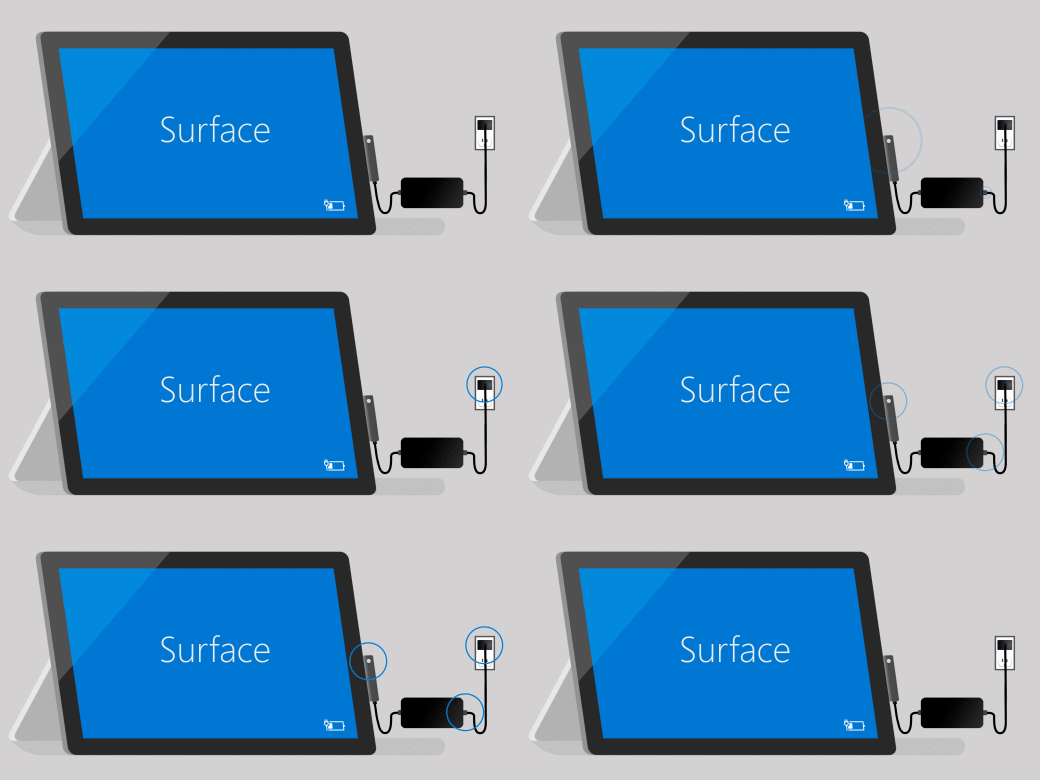
Zapojte jej jiným způsobem: Otočte napájecí konektor Surface Connect o 180 stupňů a pak zkontrolujte, jestli se rozsvítí kontrolka LED, a zjistěte, jestli se Surface začne znovu nabíjet.
Zkuste použít jiný elektrický zdroj: Zapojte napájecí zdroj do jiné zásuvky, přepěťové ochrany nebo prodlužovacího kabelu.
Pokud používáte dokovací stanici Surface Dock: Pokud je baterie zařízení Surface prázdná, nejprve ji nabijte pomocí napájecího zdroje navrženého pro vaše zařízení Surface. Potom ho zkuste znovu nabít pomocí dokovací stanice Surface Dock.
Zkuste použít jiný zdroj napájení zařízení Surface nebo nabíječku USB-C PD: Pokud máte k dispozici jiný napájecí zdroj pro Surface, zkuste ho použít k nabíjení zařízení Surface. Pokud má Surface port USB-C, zkuste místo toho použít nabíječku USB-C PD. Pokud tyto funkce fungují nebo nemáte jiný zdroj napájení zařízení Surface nebo nabíječku USB-C PD, spusťte servisní objednávku pro napájecí zdroj. V opačném případě zahajte servisní objednávku zařízení Surface.
Pokud napájecí zdroj zařízení Surface stále nefunguje, odešlete servisní objednávku
Pokud uvedené kroky problém nevyřeší, vyměňte zdroj napájení:
- Přihlášení k účtu Microsoft | Vyberte zařízení k servisu.
- Zvolte zařízení, které potřebuje servis, vyberte Další a pak podle pokynů dokončete žádost o servis.
Poznámka
Pokud je vaše zařízení Surface firemním zařízením (vlastněné organizací), podívejte se na možnosti služby Surface pro firmy a vzdělávání.
Pokud platnost záruky vypršela, můžete také zvážit zakoupení nového zdroje napájení.
Zdroje napájení, nabíječky a doky navržené tak, aby fungovaly se zařízením Surface, je možné zakoupit v Microsoft Storu a u dalších prodejců.
Velmi doporučujeme, abyste k dobíjení baterie používali pouze originální zdroj napájení od Microsoftu nebo zdroj, který je Microsoftem licencován – buď dodaný se zařízením Surface, nebo zakoupený samostatně.
Poznámka
Pokud Microsoft Store není ve vaší oblasti dostupný, najdete Surface také u těchto prodejců.