
Poznámka
- Seznamte se s novými osobními počítači Surface
- Neuvěřitelná rychlost a výdrž baterie se snoubí s umělou inteligencí nové generace a charakteristickým designem Surface.
- Prozkoumejte nejnovější osobní počítače Surface
Seznámení se zařízením Surface Book 2
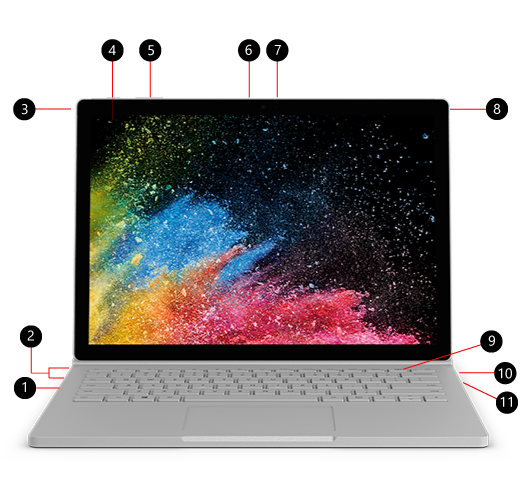
- Čtečka karet SDXC™
- USB 3.0
- Zadní kamera
- Tlačítko napájení
- Hlasitost
- Windows Hello pro přihlašování pomocí obličeje
- Přední kamera
- Konektor náhlavní soupravy
- Klávesa pro odpojení
- Port Surface Connect
- USB-C
Surface Book 2 a Windows 10
Surface Book 2 se dodává s edicí Windows 10 Pro. U modelů zařízení Surface Book 2, které mají procesor Intel® Core™ i5-8350U nebo i7-8650U 8. generace, můžete upgradovat zařízení Surface Book 2 z Windows 10 na Windows 11. Další informace najdete v článku Která zařízení Surface je možné upgradovat na Windows 11?
Nabíjení zařízení Surface
Zařízení Surface můžete nabíjet pomocí portu USB-C nebo Surface Connect. Další informace najdete v článku Jak nabíjet zařízení Surface.
Tipy pro Surface Book 2
Pokud jste právě dostali nové zařízení Surface Book, gratulujeme! Tady je několik tipů, které vám pomůžou začít.

Čtyři různé režimy po odpojení displeje
Surface Book je všestranný přenosný počítač, výkonný tablet a přenosné studio a přizpůsobuje se podle způsobu, jakým pracujete a tvoříte.
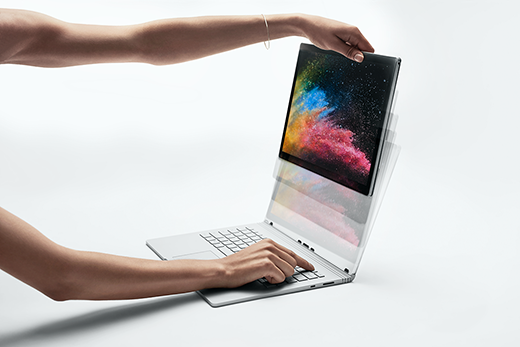
Odpojení displeje
Stiskněte a podržte klávesu Detach (Odpojit) na klávesnici, dokud se zeleně nerozsvítí kontrolka na této klávese a dokud se na obrazovce nezobrazí zpráva Ready to Detach (Připraveno k odpojení). Pak vytáhněte displej z klávesnice.
Teď můžete zařízení Surface Book používat v libovolném režimu podle toho, co chcete dělat.
Používání zařízení Surface Book jako tabletu
Surface Book je tablet, který můžete vzít kamkoli. Stačí stisknout a podržet klávesu Detach (Odpojit) na klávesnici, vyjmout displej a můžete jít.
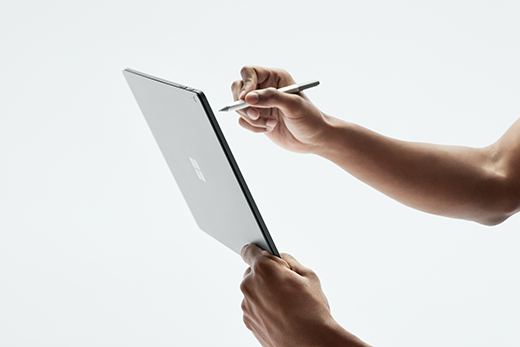
Tip: Pokud cestujete a nepotřebujete klávesnici, stačí si vzít displej a napájecí kabel. Uprostřed dolní části displeje je port pro napájení. Jenom nezapomeňte chránit obrazovku polstrovaným obalem nebo jiným druhem ochrany, pokud si sebou neberete klávesnici.
Sledujte filmy a sdílejte fotky v režimu zobrazení
Režim zobrazení je ideální, když chcete:
- Sledovat svůj oblíbený pořad.
- Sdílet fotky při rodinném setkání.
- Představit své nápady několika kolegům nebo spolužákům.
- Postupovat podle receptu, který jste našli online.
- Hrát hry pro Xbox pomocí bezdrátového ovladače pro Xbox (další informace o hraní her na zařízení Surface).
Když budete chtít nastavit Surface Book do režimu zobrazení, nejprve stiskněte a podržte klávesu Detach (Odpojit) na klávesnici a vyjměte displej. Displej otočte, nastavte výstupky na klávesnici proti slotům na displeji a displej zatlačte dovnitř. Zapadne na místo a na obrazovce se zobrazí zpráva Attached (Připojeno).
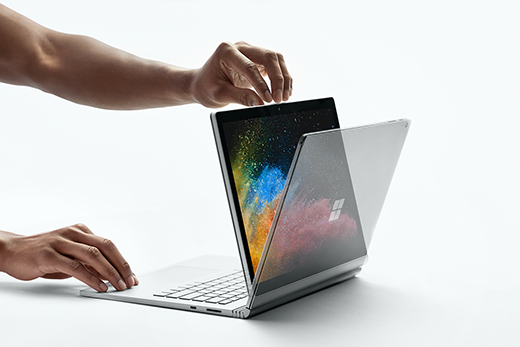
Klávesnice nyní tvoří stabilní stojánek displeje, abyste při sledování nemuseli displej držet.
Dělejte náčrtky, pište a tvořte přirozeným způsobem ve studiovém režimu
Když je Surface Book v režimu zobrazení, sklopte displej tak, abyste získali vodorovný povrch, na kterém můžete psát. Pomocí dotykového ovládání nebo Pera pro Surface můžete začít kreslit nebo si dělat poznámky stejně jako na papíře. A pokud chcete získat skutečně tvůrčí prostředí, přidejte Surface Dial.
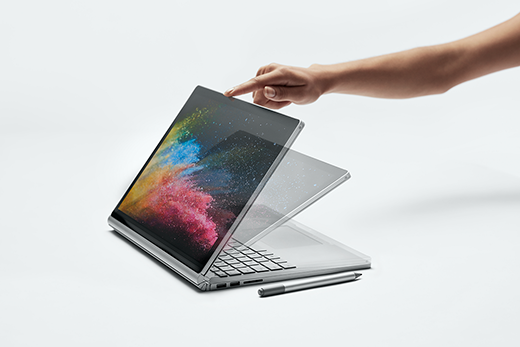
Podívejte se na další informace o tom, jak používat Pero pro Surface.
Používejte Surface Book jako přenosný počítač
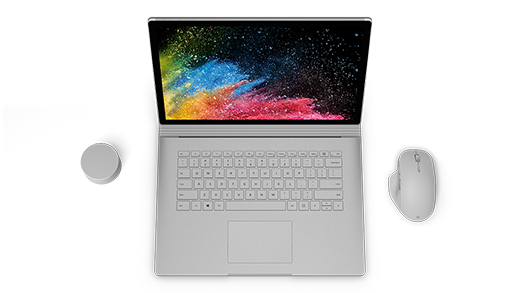
Surface Book 2 je samozřejmě výkonný přenosný počítač – dokáže spouštět profesionální software díky velmi rychlým procesorům Intel, skvělé grafice NVIDIA a rychlému úložišti a baterie vydrží až 17 hodin, takže můžete udělat vše, co potřebujete.
Pište a kreslete přirozeně pomocí pera pro Surface
Pero pro Surface je perfektním příslušenstvím pro Surface Book. Dělejte si poznámky na schůzkách nebo ve třídě, kreslete a upravujte dokumenty ve Wordu. Udělali jste chybu? Otočte pero a použijte gumu. Pero pro Surface se magneticky přichytí k okraji obrazovky a bude tam připravené pro další použití.

Skicování a kreslení
Díky přesnému rukopisu, stínování nakloněním pera a prakticky žádnému zpoždění je Pero pro Surface ideální pro každého, od návrhářů grafiky až po nadšené kreslíře. Chcete-li si to vyzkoušet, klepnutím na horní tlačítko Pera pro Surface otevřete Pracovní prostor Windows Ink, pak vyberte Skicák a začněte kreslit. Pero pro Surface také funguje s profesionálním grafickým softwarem.

Upravujte dokumenty ve Wordu
Pomocí Pera pro Surface můžete upravovat dokumenty ve Wordu a přidávat k nim poznámky.
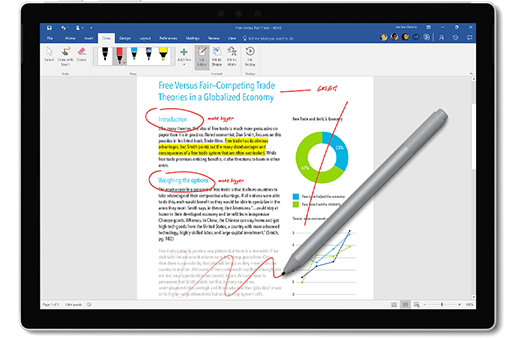
Uděláte to takto:
- Výběr textu
Vyberte Editor kreslení>rukopisu, pak pomocí Pera pro Surface zakroužkujte slovo, větu nebo odstavec a pak obsah vyjměte, zkopírujte nebo vložte. - Odstranění textu
Vyberte Editor kreslení>rukopisu a pak pomocí Pera pro Surface nakreslete šikmou čáru přes slova, věty nebo odstavce. - Zvýraznění textu
Vyberte možnost Kreslit>zvýrazňovač a pak pomocí Pera pro Surface vyberte text, abyste ho dokonale zvýraznili. - Přehrání tahů pera
VybertePřehránírukopisu>, aby se přehrály všechny úpravy, které lidé v dokumentu udělali.
Používejte Rychlé poznámky
Klepnutím na horní tlačítko Pera pro Surface a jeho přidržením můžete otevřít Rychlé poznámky a pak si poznamenávat připomenutí, seznamy úkolů, telefonní čísla a cokoli dalšího, co si chcete zapamatovat.

Pořiďte screenshot a pak na něj kreslete
Když dvakrát klepnete na horní tlačítko, pořídíte screenshot, který se automaticky otevře ve Skice na obrazovce, kde můžete na obrázku dál kreslit nebo přidávat poznámky. To je skvělé, když chcete sdílet něco, co jste našli online, nebo chcete něco dokreslit na profilovém obrázku přítele.

Mazání jako u tužky
Když Pero pro Surface otočíte, můžete jeho horní tlačítko používat jako gumu.
Přizpůsobení horního tlačítka Pera pro Surface
Vyberte Start>Nastavení>Zařízení>& Windows Ink pera. V části Zkratky pera vyberte aplikaci, kterou chcete otevřít, když klepnete nebo dvakrát klepnete na horní tlačítko.
Připojte všechna svá zařízení pomocí USB-C
Surface Book 2 má port USB-C pro nabíjení zařízení, přenosy souborů a zobrazování videa na externích monitorech.
Adaptéry USB-C na VGA a USB-C na VGA skvěle poslouží, když budete chtít sdílet obrázky nebo videa na větší obrazovce.
Adaptér USB-C na HDMI

Adaptér USB-C na VGA

Nápověda k příslušenství pro zařízení Surface
Proměna na desktopovou pracovní stanici pomocí dokovací stanice Surface Dock
Když připojíte dokovací stanici Surface Dock, budete moct zařízení Surface Book nabíjet a používat dva externí 4K monitory, klávesnici, myš, tiskárnu a další příslušenství.

Další informace o dokovací stanici Surface Dock
Chcete další tipy?
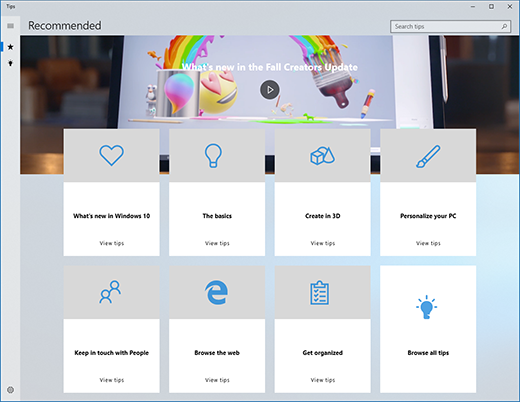
Můžete otevřít aplikaci Tipy, kterou máte na zařízení Surface. Vyberte Start a potom ze seznamu aplikací vyberte Tipy. Další informace o tipech
Technické specifikace pro Surface Book 2
| Rozměry |
Surface Book 2, 13,5 palce i5: 312 mm x 232 mm x 13–23 mm (12,3" x 9,14" x 0,51–0,90") i7: 312 mm x 232 mm x 15–23 mm (12,3" x 9,14" x 0,59–0,90") Surface Book 2, 15 palců 343 mm x 251 mm x 15–23 mm (13,5" x 9,87" x 0,568–0,90") |
| Zobrazení |
Surface Book 2, 13,5" displej PixelSense™ Obrazovka: 13,5” displej PixelSense™ Rozlišení:: 3 000 × 2 000 (267 PPI) Poměr stran: 3:2 Kontrastní poměr: 1600:1 Dotykové ovládání: 10bodové vícedotykové ovládání G5 Surface Book 2, 15 palců s displejem PixelSense™ Obrazovka: 15" displej PixelSense™ Rozlišení: 3240 x 2160 (260 PPI) 10bodové vícedotykové ovládání G5 Poměr stran: 3:2 Kontrastní poměr: 1600:1 |
| Paměť |
Surface Book 2, 13,5 palce 8 GB nebo 16 GB RAM 1866 MHz LPDDR3 Surface Book 2, 15 palců 16 GB RAM 1866 MHz LPDDR3 |
| Procesor |
Surface Book 2, 13,5 palce Dvoujádrový procesor Intel® Core™ i5-7300U 7. generace, 3,5 GHz Max Turbo Čtyřjádrový procesor Intel® Core™ i5-8350U 8. generace, 3,6 GHz Max Turbo Čtyřjádrový procesor Intel® Core™ i7-8650U 8. generace, 4,2 GHz Max Turbo Surface Book 2, 15 palců Čtyřjádrový procesor Intel® Core™ i5-8350U 8. generace, 3,6 GHz Max Turbo Čtyřjádrový procesor Intel® Core™ i7-8650U 8. generace, 4,2 GHz Max Turbo |
| Zabezpečení | Čip HW TPM 2.0 pro podnikové zabezpečení Ochrana podnikové úrovně s Windows Hello pro přihlašování pomocí obličeje |
| Software |
Kniha 2 Windows 10 Pro Creators Update 64 bitů 30denní zkušební verze Microsoftu 365 Book 2 pro firmy Windows 10 Pro Creators Update 64 bitů 30denní zkušební verze Microsoftu 365 |
| Senzory | Senzor okolního světla Senzor vzdálenosti Akcelerometr Gyroskop Magnetometr |
| Obsah balení |
Surface Book 2, 13,5" displej PixelSense™ 44W (integrovaný GPU) nebo 102W (samostatný GPU) napájecí zdroj Surface s nabíjecím portem USB-A (5W) Úvodní příručka Dokumenty o bezpečnosti a záruce Surface Book 2, 15 palců s displejem PixelSense™ 102W napájecí zdroj pro Surface s nabíjecím portem USB-A (5W) Úvodní příručka Dokumenty o bezpečnosti a záruce |
| Hmotnost |
Surface Book 2, 13,5" displej PixelSense™ Intel® Core™ i5: 1 534 g (3,38 lb) včetně klávesnice Intel® Core™ i7: 1 642 g (3,62 lb) včetně klávesnice Surface Book, 215 palců s displejem PixelSense™ Intel® Core™ i7: 1 905 g (4,20 lb) včetně klávesnice |
| Úložný prostor 2 | Možnosti diskové jednotky (SSD): 256 GB, 512 GB nebo 1 TB PCIe SSD |
| Výdrž baterie | Až 17 hodin přehrávání videa1 |
| Grafika |
Surface Book 2, 13,5" displej PixelSense™ Integrovaný GPU Intel® HD Graphics 620 (v modelu Intel® i5-7300U) Integrovaná grafická karta Intel® HD Graphics 620 (v modelu Intel® i5-8350U) Dedikovaný GPU NVIDIA® GeForce® GTX 1050 s 2GB GDDR5 grafickou pamětí (v modelech Intel® i7-8650U) Surface Book 2, 15 palců s displejem PixelSense™ Integrovaná grafická karta Intel® HD Graphics 620 (v modelu Intel® i5-8350U) Dedikovaný GPU NVIDIA® GeForce® GTX 1060 s 6GB GDDR5 grafickou pamětí |
| Připojení | 2 x USB typu A (verze 3.1 Gen 1) 1 x USB typu C (verze 3.1 1. generace s USB Power Delivery revize 3.0) 3,5mm konektor pro sluchátka 2 porty Surface Connect Čtečka karet SDXC o plné velikosti (UHS-I / UHS-II) Kompatibilní s ovládáním pomocí zařízení Surface Dial* na displeji i mimo něj |
| Kamery, video a zvuk | Kamera pro ověřování obličeje ve Windows Hello (přední) Přední kamera 5,0 MP s videem 1080p HD Zadní kamera 8,0 Mpx s automatickým zaostřováním s videem 1080p HD Duální mikrofony Přední stereofonní reproduktory se zvukem Dolby®™ Podpora pro Windows Sonic pro sluchátka |
| Bezdrátové připojení | Wi-Fi: IEEE 802.11 s kompatibilitou a/b/g/n/ac Technologie Bluetooth Wireless 4.1 Integrované bezdrátové připojení Xbox (pouze 15 palců) |
| Exteriér | Pouzdro: hořčíkové Barva: stříbrná Fyzická tlačítka: hlasitost a napájení |
| Záruka | Jednoletá omezená záruka na hardware |
* Microsoft 365, Pero pro Surface a další software a příslušenství se prodává samostatně.
[1] Výdrž baterie zařízení Surface Book 2:
Surface Book 2, 13,5 palců: Až 17 hodin přehrávání videí. Testování prováděné společností Microsoft v říjnu 2017 na předvýrobní verzi zařízení s procesorem Intel® Core™ i5, kapacitou 256 GB a pamětí 8 GB RAM. Testování zahrnovalo vybití plně nabité baterie během přehrávání videa. Všechna nastavení byla výchozí s těmito výjimkami: Síť Wi-Fi byla přidružená k síti a bylo vypnuté automatické nastavování jasu. Výdrž baterie se výrazně liší podle nastavení, způsobu používání a dalších faktorů.
Surface Book 2, 15 palců: Až 17 hodin přehrávání videí. Testování prováděné společností Microsoft v říjnu 2017 na předvýrobní verzi zařízení s procesorem Intel® Core™ i7, kapacitou 512 GB a pamětí 16 GB RAM dGPU. Testování zahrnovalo vybití plně nabité baterie během přehrávání videa. Všechna nastavení byla výchozí s těmito výjimkami: Síť Wi-Fi byla přidružená k síti a bylo vypnuté automatické nastavování jasu. Výdrž baterie se výrazně liší podle nastavení, způsobu používání a dalších faktorů.
[2] Systémový software využívá značný prostor úložiště. Dostupné úložiště se může měnit na základě aktualizací systémového softwaru a používání aplikací. 1 GB = 1 miliarda bajtů. Další podrobnosti najdete na stránce Surface.com/Storage.
Tvrzení "Nejvýkonnější přenosný počítač Surface" označuje výpočetní výkon.