
Poznámka
- Seznamte se s novými osobními počítači Surface
- Neuvěřitelná rychlost a výdrž baterie se snoubí s umělou inteligencí nové generace a charakteristickým designem Surface.
- Prozkoumání nejnovějších počítačů Surface
Seznámení se zařízením Surface Studio 2
Surface Studio 2 má silný výkon, který vám pomůže vytvářet, pracovat a mnoho dalšího.
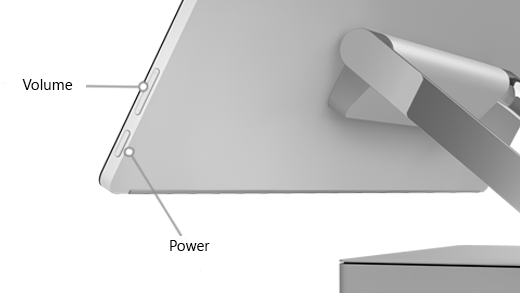
Tlačítka hlasitosti a napájení
Porty a zvuk
Surface Studio 2 má různé porty, které najdete na zadní straně základny:
- 1 port USB 3.0 s vysokým výkonem
- 3 další porty USB 3.0
- 1 port sítě Ethernet
- Napájecí port pro dodaný napájecí kabel
- 1 port USB-C
- 1 čtečka karet SDXC
- 1 pomocný zvukový vstup/výstupní port
Poznámka
Když odpojujete napájecí kabel, nejprve ho odpojte ze zásuvky na zdi. Zástrčka, která je připojená k základně, má zámek, který ji udržuje na místě při přesouvání zařízení Surface Studio 2. Pokud potřebujete napájecí kabel od základny odpojit, uvolněte zámek vysunutím zástrčky ze základny.
Kamery
Surface Studio 2 má kameru s rozlišením 1080p a kameru pro přihlašování pomocí Windows Hello.

Poznámka
Sériové číslo zařízení Surface Studio 2 se nachází na spodní části základny.
Funkce zařízení Surface Studio 2
Skvělý displej pro vaše nápady
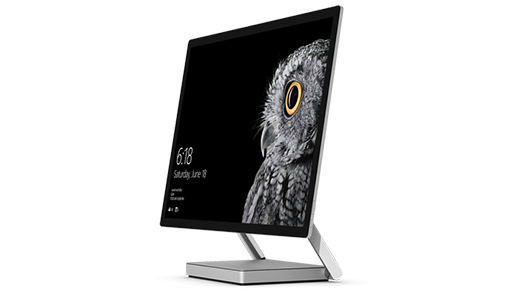
Surface Studio 2 má 28palcový nastavitelný displej PixelSenseTM Display obsahující 13,5 milionů pixelů pro vaše nápady, obrázky a kresby. Je dotykový. Můžete na něm kreslit. Své nápady můžete vizualizovat a rozvíjet jako na papíře.
Změna z desktopového na studiový režim
Ať už děláte náčrtky svého dalšího skvělého nápadu, spolupracujete s týmem nebo prezentujete svou práci, zařízení Surface Studio 2 je připravené se přizpůsobit všem fázím vašeho tvůrčího procesu.

Uchopte boční stranu displeje a pomocí závěsu Zero Gravity Hinge přeměňte Surface Studio 2 z desktopového režimu do studiového režimu. Má perfektní výšku pro psaní, kreslení nebo dělání náčrtků na displeji.
Když pak budete zase chtít používat desktopový režim, zvedněte displej zpět nahoru.
Profesionální výkon
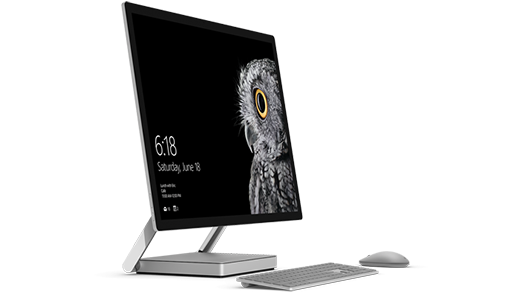
Surface Studio 2 zvládne všechno. Náš zatím nejvýkonnější surface má procesor Intel® Core™ i7 a diskrétní GPU NVIDIA® GeForce®. Můžete používat profesionální software, jako je Adobe Premiere Pro, Solidworks a Autodesk, a pomocí jedinečných nástrojů, jako je Pero pro Surface a Surface Dial, znovu vynalézat způsob, jakým vytváříte.
Kromě Pera pro Surface je součástí zařízení Surface Studio 2 i Bluetooth myš a klávesnice. Jsou předem spárované a připravené k použití, kdykoli je budete potřebovat.
Přihlaste se pomocí Windows Hello

Rozlučte se se svým heslem. Přední infračervená kamera na zařízení Surface Studio 2 je připravená k použití s Windows Hello – je to rychlejší a bezpečnější než zadávání hesla. Jakmile tuto funkci nastavíte, bude Surface Studio 2 rozpoznávat váš obličej (a to jenom váš) téměř okamžitě.
Možnosti přizpůsobení
Pište a kreslete přirozeně pomocí nejnovějšího Pera pro Surface
Každý z nás myslí jinak a to platí i při používání pera. S 4 096 tlakovými body, které reagují na vaše doteky, stínováním pomocí náklonu a gumou, která se chová jako běžná guma, může nejnovější Pero pro Surface fungovat společně se zařízením Surface Studio 2 s novou perspektivou. Klepnutím na horní část pera spustíte Pracovní prostor Windows Ink – místo, kde si můžete na obrazovce pořizovat poznámky, dělat náčrtky a kreslit. Pero pro Surface můžete pomocí magnetu připevnit na bok displeje, takže ho budete mít po ruce, kdykoli ho budete potřebovat.
Myš a klávesnice nejvyšší kvality
Design spočívá v detailech a to platí i u klávesnice Surface Keyboard a myši Surface Mouse.
Klávesnice Surface Keyboard je vyrobená z odolného materiálu s jemným hliníkovým povrchem a automaticky se páruje se zařízením Surface Studio 2, takže vám nebudou překážet žádné kabely. Psaní je rychlé, tiché a s dobrou odezvou.
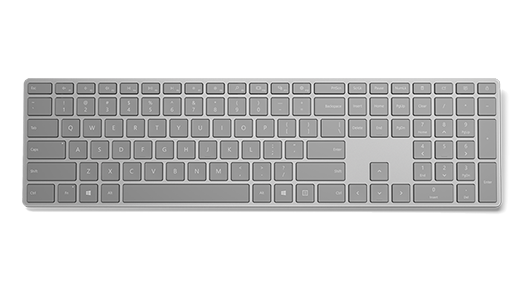
Pokud chcete změnit nastavení klávesnice, vyberte  a pak vyberte Nastavení>Zařízení>Psaní.
Myš Surface Mouse je také bezdrátová s kovovým kolečkem s 24 zarážkami. Zvuky klikání a posouvání byly přizpůsobeny tak, aby byly dostatečně tiché a nerušily, ale současně dost zřetelné, aby je bylo slyšet.
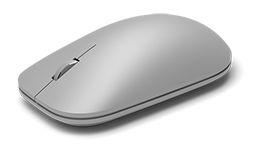
Pokud chcete změnit nastavení myši, vyberte a pak vyberte Nastavení>Zařízení>Myš.
Surface Dial – nástroj pro kreativní práci
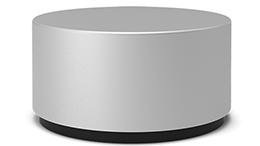
Surface Dial představuje nový způsob ovládání zařízení Surface Studio 2 – nástroje kreslení, jako je barva a tloušťka rukopisu, můžete měnit bez přerušení vaší tvůrčí činnosti.
Surface Dial je volitelné periferní zařízení. Můžete ho získat v nejbližším obchodě Microsoft Store.
Chcete se dozvědět více? Seznamte se se zařízením Surface Dial.
Technické údaje
| Rozměry | Displej: 637,35 mm x 438,90 mm x 12,50 mm (25,1" x 17,3" x 0,5") Základna: 250,00 mm x 220,00 mm x 32,20 mm (9,8" x 8,7" x 1,3") |
|---|---|
| Úložiště1 | Jednotka SSD (Solid-State Drive) s 1 TB nebo 2 TB |
| Paměť | 16 GB nebo 32 GB (DDR4) |
| Procesor | Intel® Core™ i7-7820HQ |
| Zobrazení | Displej: PixelSense™ Display – 28 palců Rozlišení: 4500 x 3000 (192 PPI) Nastavení barev: sRGB, DCI-P3 a Vivid Individuálně barevně kalibrovaný displej Poměr stran: 3:2 Dotykové ovládání: 10bodové vícebodové dotykové ovládání Podporuje pero pro Surface s aktivací naklonění, interakci zařízení Surface Dial* na obrazovce a závěs zero gravity pant |
| Podpora externího displeje | Až dva 4K UHD (@30Hz) nebo jeden 4K UHD (@60Hz) |
| Grafika | NVIDIA® GeForce® GTX 1060 6GB GDDR5 paměť (s konfigurací i7/16/1TB) NVIDIA® GeForce® GTX 1070 8GB GDDR5 paměť (s konfiguracemi i7/32/1TB a i7/32/2 TB) |
| Připojení | 4 porty USB 3.0 (jeden s vysokým výkonem) Kompatibilní čtečka karet SDXC™ s plnou velikostí (UHS-I) 1 x USB-C 3,5mm konektor pro sluchátka Kompatibilní s interakcí zařízení Surface Dial* na obrazovce 1 gigabitový port sítě Ethernet |
| Zabezpečení | Čip TPM 2.0 pro podnikové zabezpečení Ochrana podnikové úrovně s Windows Hello pro přihlašování pomocí obličeje |
| Kamery, video a zvuk | Kamera pro ověřování obličeje ve Windows Hello (přední) Přední kamera 5.0MP s videem 1080p HD Duální mikrofony Stereofonní reproduktory 2.1 s Dolby® Audio™ |
| Software | Windows 10 Pro Bezplatný upgrade na Windows 11, pokud je k dispozici³ |
| Bezdrátové připojení | Wi-Fi: 802.11ac Wi-Fi pro bezdrátové připojení, IEEE 802.11 s kompatibilitou a/b/g/n Technologie Bluetooth Wireless 4.1 Xbox Wireless built-in2 |
| Exteriér | Fyzická tlačítka: hlasitost a napájení |
| Obsah balení | Surface Studio 2 Pero pro Surface Surface Keyboard Myš Surface Mouse Napájecí kabel s uvolňovacím kabelem Úvodní příručka Příručka o bezpečnosti a záruce |
| Záruka | Jednoletá omezená záruka na hardware |
| Tloušťka čáry | Max. 21 lbs (max. 9,56 kg) |
[1] Systémový software využívá značný úložný prostor. Dostupné úložiště se může měnit na základě aktualizací systémového softwaru a používání aplikací. 1 GB = 1 miliarda bajtů. Další podrobnosti najdete v článku Úložiště zařízení Surface .
[2] Podpora bezdrátového ovladače Xbox je k dispozici na vybraných globálních trzích.
[3] Surface Studio 2 se dodává s Windows 10 Pro. Bezplatný upgrade na Windows 11, pokud je k dispozici. Upgrade Windows 11 bude dodán od konce roku 2021 do roku 2022. Časování se liší podle zařízení. Některé funkce vyžadují specifický hardware. Viz aka.ms/windows11-spec.