Seznamte se s 12palcovým zařízením Surface Pro a se všemi nejnovějšími funkcemi a možnostmi počítače Copilot+ PC (16 GB paměti nebo větší).
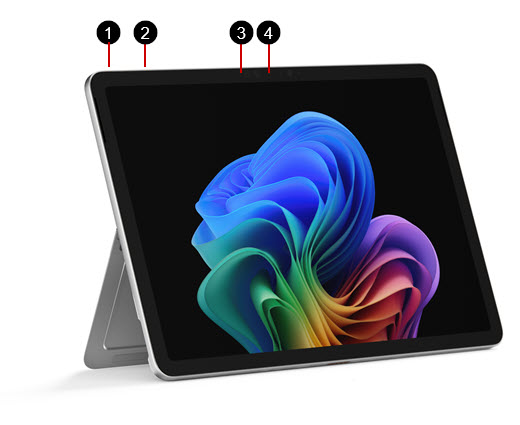
1. Tlačítko napájení
2. Objem
3. Kamera pro Windows Hello
4. Přední kamera
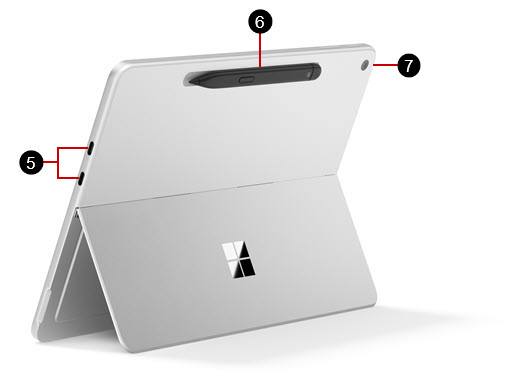
5. Dva porty USB-C / USB 3.2
6. Ukládání a nabíjení pera Surface Slim Pen (pero se prodává samostatně)
7. Zadní kamera
Dá se zakoupit v obchodě Microsoft Store a u dalších prodejců.
Nabíjení zařízení Surface
Zařízení nabíjejte pomocí portu USB-C a nabíječky USB Type-C PD.
Pro dosažení nejlepšího výkonu doporučujeme použít nabíječku USB-C PD, která poskytuje alespoň 27W. Pokud připojíte nabíječku s nižším výkonem, může se zařízení nabíjet pomalu nebo se nemusí nabíjet vůbec.
Pro rychlé nabíjení použijte nabíječku, která poskytuje alespoň 45W. Rychlé nabíjení umožňuje nabít baterii až na 80 % přibližně za hodinu.
Doporučujeme používat nástěnnou nabíječku Surface 45 W USB-C.
Další informace o nabíjení zařízení najdete v tématech USB-C a Rychlé nabíjení zařízení Surface.
Připojení 12palcové klávesnice Surface Pro
Pokud chcete používat 12palcové zařízení Surface Pro jako tradiční přenosný počítač, připojte si 12palcovou klávesnici Surface Pro. (Klávesnice se prodává samostatně.)
- Přiložte dolní hranu Surface Pro k horní hraně klávesnice tak, aby magnety zapadly na své místo.
Poznámka
12palcový notebook Surface Pro je kompatibilní s 12palcovou klávesnicí Surface Pro. Jiné klávesnice Surface Pro, včetně 13palcové klávesnice Surface Pro s úložištěm pro pero a 13palcové klávesnice Flex Surface Pro nejsou kompatibilní s Surface Pro 12palcovými klávesnicemi. Přečtěte si další informace o klávesnicích a krytech Type Cover pro zařízení Surface Pro.
Opravitelnější konstrukce zařízení
Mnoho součástí mohou vyměnit autorizovaní poskytovatelé služeb nebo kvalifikovaní technici, což podporuje opravitelnost zařízení. Náhradní součásti jsou k dispozici pro pozáruční opravy. Dostupnost a možnosti služeb se můžou lišit podle produktu, trhu a v průběhu času.
Další informace najdete v článku Informace o samoobslužných opravách zařízení Surface.
Související témata
- Pokyny a bezpečnostní upozornění k produktu
- Informace o předpisech k Surface
- Podmínky & ujednání záruky a plánu ochrany
- Funkce přístupnosti ve Windows
- Která edice Windows se dodává se zařízením Surface?
Potřebujete další pomoc?
Technická podpora

Pro technickou podporu otevřete aplikaci Surface, popište svůj problém a vyberte Získat pomoc.
Komunitní podpora

Komunity vám mohou pomoci klást otázky a vyslechnout odborníky s bohatými znalostmi. Zeptejte se komunity.
Další možnosti podpory

Pokud nemůžete zařízení Surface používat nebo se chcete zeptat na něco jiného, otevřete aplikaci Získat pomoc a získejte další podporu online.