
Pokud se pokusíte přihlásit k Office pomocí účtu Microsoft, může se zobrazit zpráva se žádostí, abyste získali souhlas rodiče, nebo o ověření vašeho věku.
Další informace o tom, proč se tato výzva zobrazila a jak ji vyřešit, najdete v tématu Souhlas rodiče a dětské účty Microsoft.
Nastavení e-mailu Microsoft 365, Exchange nebo Outlooku v aplikaci Mail v iOSu


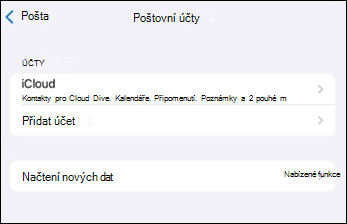
Přejděte do Nastavení> iPhonu nebo iPadu, posuňte se dolů a klepněte na Aplikace,>Pošta>, Poštovní účty>,Přidat účet.

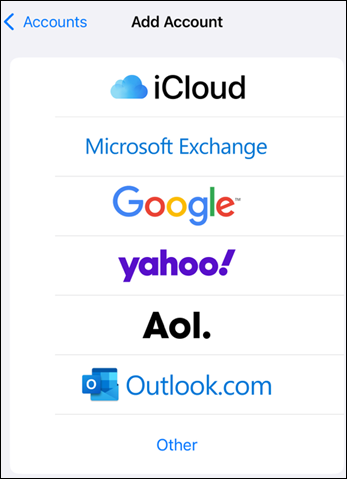
Vyberte Microsoft Exchange.

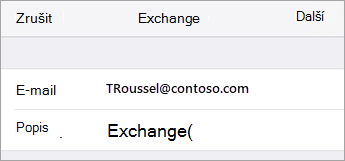
Zadejte e-mailovou adresu Microsoftu 365, Exchange nebo Outlooku a popis účtu. Klepněte na Další.
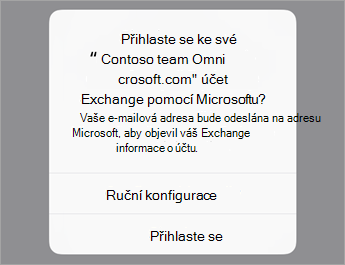
Klepněte na Přihlásit se.
Poznámka
Pokud potřebujete zadat nastavení serveru, klepněte na možnost pro ruční nastavení.

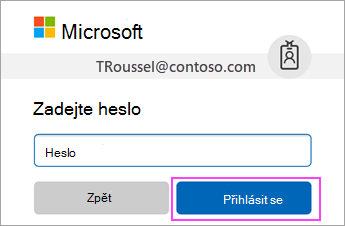
Zadejte heslo, které je spojené s vaším e-mailovým účtem. Klepněte na Přihlásit se nebo Další.

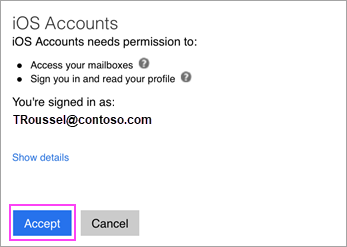
Aplikace Pošta může požádat o určitá oprávnění. Klepněte na Přijmout.

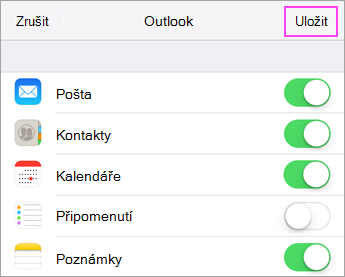
Zvolte služby, které chcete synchronizovat s vaším zařízením s iOSem, a klepněte na Uložit. Hotovo!
Máte potíže? Pomůžeme vám.
Pokud s instalací e-mailu na zařízení s iOSem stále potřebujete pomoc, podrobně nám svůj dotaz popište do pole pro komentář, abychom ho mohli v budoucnu řešit.
Doporučujeme používat mobilní aplikaci Outlook pro iOS, která vám nabízí nejlepší možnosti. Tipy pro odstraňování potíží najdete v článku s častými otázkami k řešení problémů s nastavením e-mailu na mobilním zařízení.
Můžete se také obrátit na podporu:
- Pokud máte problémy s aplikací Mail v iOSu, kontaktujte podporu Apple.
- Pokud máte pracovní nebo školní účet Microsoft 365, který používá Microsoft 365 pro firmy, nebo účty založené na Exchange, obraťte se na svého správce nebo technickou podporu Microsoft 365.
- U všech ostatních účtů kontaktujte podporu Microsoftu.