
Poštovní aplikace pro Android můžou v různých zařízeních vypadat různě a tyto pokyny nemusí přesně odpovídat těm, které vidíte. Berte tyto pokyny jako orientační a případně nahlédněte do nápovědy výrobce ke konkrétnímu zařízení.
Poznámka
Od 1. března 2026 se už zařízení s verzemi ActiveSync nižšími než 16.1 nebudou moct připojit k našim službám. Další informace najdete v článku Aktualizace podpory zařízení s protokolem ActiveSync pro Exchange Online.

|
Pro snadnou správu e-mailu a kalendáře vám doporučujeme si nastavit e-mail v mobilní aplikaci Outlook pro Android. |
|---|
| Používáte službu AOL Mail? Pokud ano, tak vám tato stránka nepomůže. Kontaktujte prosím podporu AOL s žádostí o pomoc. Tato stránka a nastavení dostupná na této stránce jsou jenom pro uživatele Outlook.com a Microsoft 365 pro firmy. |
|---|
Vyberte svoji vestavěnou e-mailovou aplikaci pro Android:
Než začnete, aktualizujte aplikaci Gmail na nejnovější verzi:
V telefonu nebo tabletu otevřete aplikaci Obchod Google Play.
Do panelu hledání zadejte „Gmail“ a vyberte Aktualizovat.
Poznámka
Pokud není možnost aktualizace k dispozici, znamená to, že už máte nejnovější verzi.


Otevřete aplikaci Gmail.
Klepněte na ikonu nabídky v levém horním rohu>: Nastavení: Přidat>účet>,Exchange a Microsoft 365.
Důležité
NEVYBÍREJTE možnost "Outlook, Hotmail a Live" pokud nechcete synchronizovat pouze e-maily a nikoliv také kalendář/kontakty.
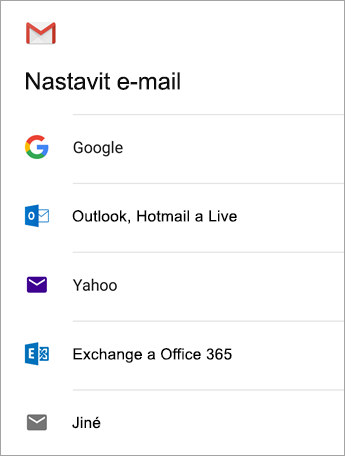

Zadejte svoji úplnou e-mailovou adresu a klepněte na Další.
Zadejte své heslo a klepněte na Další.
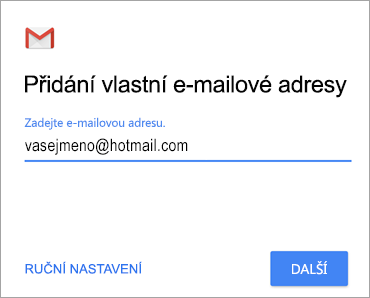
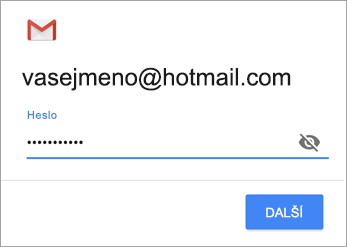

Postupujte podle pokynů pro váš typ účtu:
- Uživatelé Outlook.com: Tento krok přeskočte
- U účtů Exchange nebo jiných účtů se pravděpodobně budete muset na nastavení serveru zeptat vašeho správce IT nebo poskytovatele e-mailu a váš účet nastavit ručně.
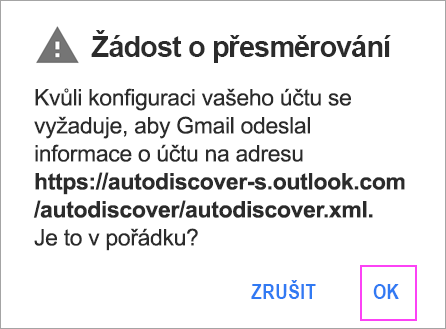
- Pracovní nebo školní účet Microsoftu 365: může se zobrazit obrazovka s žádostí o přesměrování . Klepněte na OK.
Na obrazovce Nastavení serveru příchozí pošty změňte server na outlook.office365.com.

Postupujte podle pokynů které se mohou objevit ohledně zabezpečení a oprávnění, nastavení synchronizace a další.
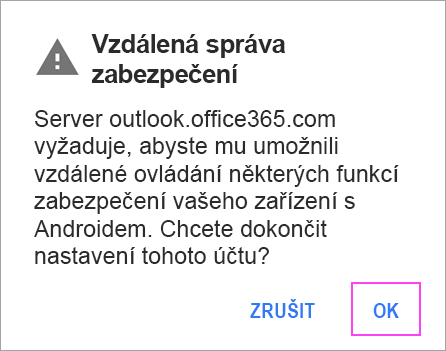
Pokud máte pracovní nebo školní účet Microsoft 365, můžete být také požádáni o potvrzení Vzdálené správy zabezpečení a schválení dalších bezpečnostních opatření. V každém případě vyberte OK, nebo Aktivovat.

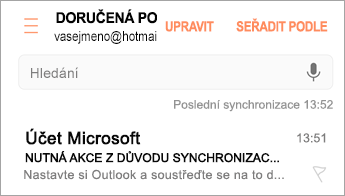
Přejděte do doručené pošty, kterou jste si právě nastavili. Pokud uvidíte e-mail s předmětem Nutná akce z důvodu synchronizace e-mailů, otevřete ho a klepněte na Používat místo toho jinou e-mailovou aplikaci.
Pokud se vám tato zpráva nezobrazí a e-maily se synchronizují, můžete tento krok přeskočit.
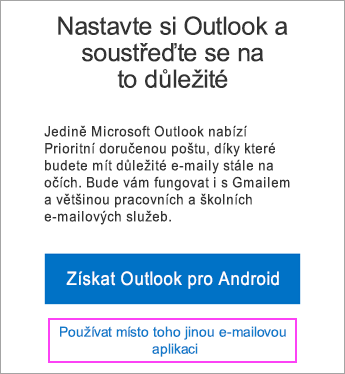

Stáhněte na obrazovce oznamovací panel Androidu potažením prstem dolů z horní části obrazovky.
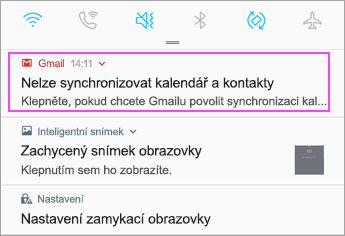 Pokud se zobrazí oznámení "Kalendář a kontakty nelze synchronizovat", klepněte na něho. Potom klepnutím na Povolit udělte přístup a máte hotovo!
Poznámka
Pokud se žádná chyba synchronizace nezobrazí, ověřte, že se váš kalendář a kontakty synchronizují.
Pokud se vám přidání e-mailového účtu do aplikace Gmail nedaří, vyzkoušejte následující postup ručního nastavení :
Ruční nastavení v aplikaci Gmail
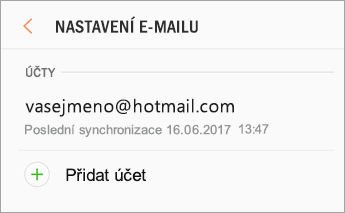
Otevřete aplikaci Gmail. Přejděte do Nastavení>Přidat účet>Jiné.
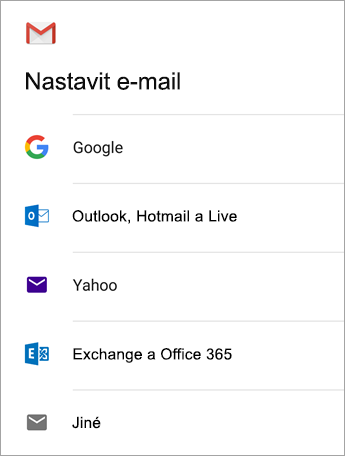
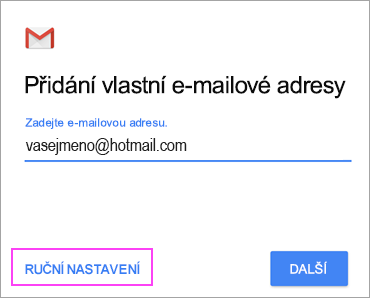
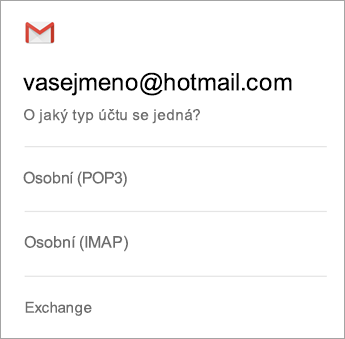
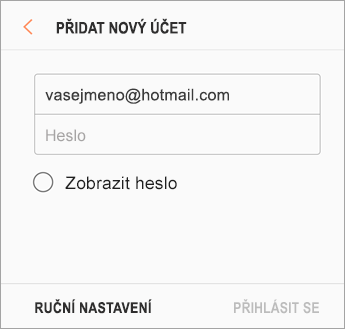
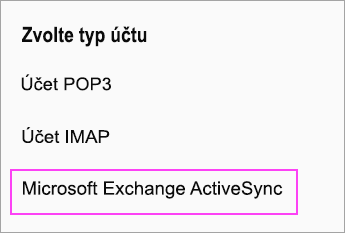
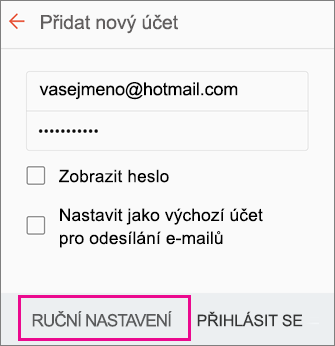
Zadejte svoji úplnou e-mailovou adresu a klepněte na Ruční nastavení>Exchange.
 .
.
Zadejte své heslo a klepněte na Další.
Server nastavte takto (pokud je nastavení k dispozici):
Nastavení serveru příchozí pošty
Doména\Uživatelské jméno:
Nezapomeňte uvést celou e-mailovou adresu. Například, yourname@outlook.com.Heslo
Použijte heslo, které používáte pro přístup k e-mailu.Server
Pro všechny e-mailové účty končící na @outlook.com, @hotmail.com, @msn.com nebo @live.com a další účty hostované na webu Outlook.com zadejte eas.outlook.com.
Používejte outlook.office365.com pro pracovní nebo školní účty hostované v Microsoft 365 pro firmy.
Poznámka
Pokud nastavujete účet, který je založený na Exchangi, a neznáte název Exchange Serveru, obraťte se na správce.
-
Port
Použijte 443 nebo 993. -
Typ zabezpečení
Vyberte SSL/TLS nebo zkontrolujte, že je zaškrtnuté políčko Použít zabezpečené připojení (SSL), a pak klepněte na Další.
Nastavení serveru odchozí pošty (SMTP)
Server SMTP
Pokud používáte účet Outlook.com, použijte smtp-mail.outlook.com.
Pokud máte účet Microsoft 365 pro firmy, použijte smtp.office365.com .
U e-mailových účtů Exchange se obraťte na poskytovatele e-mailu nebo na správce systému.
Typ zabezpečení
Zvolte TLS.Číslo portu
Zadejte 587. Klepněte na Další.
Postupujte podle pokynů, které se zobrazí, včetně oprávnění zabezpečení. Může se také zobrazit žádost o nastavení synchronizace a zobrazovaného jména.
Poznámka
Pokud používáteMicrosoft 365 pro firmy, můžete být také požádáni o poskytnutí dalšího bezpečnostního prvku. V tom případě vyberte Aktivovat.
Teď otevřete složku s doručenou poštou. Pokud se zobrazí zpráva s předmětem „Nutná akce“, postupujte následovně:
Poznámka
Pokud se podobná zpráva nezobrazí a vaše e-maily se v pořádku synchronizují, můžete tento krok přeskočit.
- Klepnutím otevřete e-mailovou zprávu.
- Klepnutím na odkaz Používat místo toho jinou e-mailovou aplikaci povolíte synchronizaci s aplikací Gmail.
Chcete synchronizovat kalendář a kontakty?
Podle toho, jakou verzi Androidu používáte, mohou být pro synchronizaci kalendáře a kontaktů potřeba další kroky:
- Stáhněte na obrazovce oznamovací panel Androidu potažením prstem dolů z horní části obrazovky na zařízení.
- Pokud se zobrazí oznámení s informací o tom, že nelze synchronizovat kalendář a kontakty, klepněte na něho.
Poznámka
Pokud se žádné oznámení o chybě synchronizace nezobrazí, měl by se kalendář a kontakty synchronizovat.
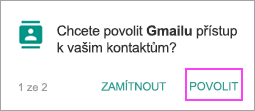
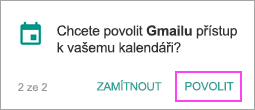
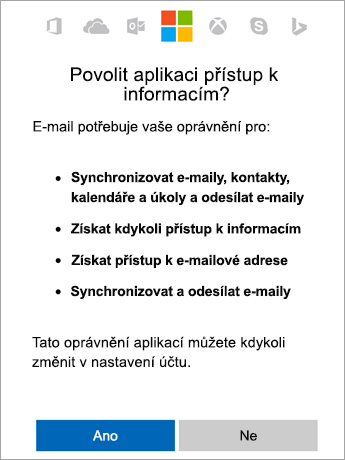
Gmail vás požádá o přístup. Klepněte na Povolit a postupujte podle pokynů. Hotovo!
Poznámka
Synchronizace e-mailu, kalendáře, kontaktů a úkolů může několik minut trvat. Pokud se zařízení nemůže k e-mailovému účtu připojit, zkontrolujte, jestli jste správně zadali e-mailovou adresu a heslo.
Nastavení e-mailu pomocí protokolu IMAP nebo POP
Při ručním nastavení účtu můžete použít protokol IMAP nebo POP místo protokolu protokol Exchange ActiveSync. To znamená, že se do telefonu budou synchronizovat jenom e-maily – ne kalendář nebo kontakty. Co jsou protokoly POP a IMAP?
Otevřete aplikaci Gmail. Přejděte do Nastavení>Přidat účet>Jiné.
Zadejte celou e-mailovou adresu, například yourname@hotmail.com a klepněte na Ruční nastavení.
Vyberte možnost Osobní (IMAP) nebo Osobní (POP3).
Zadejte své heslo a klepněte na Další.
Důležité
Pokud se zobrazí chyba zabezpečení, zavřete aplikaci Gmail a postup zopakujte.
Pokud se zobrazí výzva k zadání nastavení, nastavte jednotlivé položky následovně:
Nastavení serveru příchozí pošty
Doména\Uživatelské jméno:
Nezapomeňte uvést celou e-mailovou adresu. Například, yourname@outlook.com.Heslo
Použijte heslo, které používáte pro přístup k e-mailu.Server
Pro účty Outlook.com typu IMAP použijte imap-mail.outlook.com.
Pro účty Outloook.com typu POP použijte pop-mail.outlook.com.
Používejte outlook.office365.com pro pracovní nebo školní účty v Microsoftu 365 pro firmy.
U e-mailových účtů Exchange se obraťte na poskytovatele e-mailu nebo na správce systému.
Port
V případě protokolu IMAP použijte 993.
V případě protokolu POP použijte 995.
Typ zabezpečení
Vyberte SSL/TLS nebo zkontrolujte, že je zaškrtnuté políčko Použít zabezpečené připojení (SSL), a pak klepněte na Další.
Nastavení serveru odchozí pošty (SMTP)
Server SMTP
Pokud používáte účet Outlook.com, použijte smtp-mail.outlook.com.
Pokud máte účet Microsoft 365 pro firmy, použijte smtp.office365.com .
U e-mailových účtů Exchange se obraťte na poskytovatele e-mailu nebo na správce systému.
Typ zabezpečení
Zvolte TLS.Číslo portu
Zadejte 587. Klepněte na Další.
Postupujte podle pokynů, které se zobrazí, včetně oprávnění zabezpečení a nastavení zobrazovaného jména.
A je to! E-mail v aplikaci Gmail pro Android je připravený k použití.
Máte potíže? My vám z nich pomůžeme.
Tento článek byl naposledy aktualizován 13. srpna 2018 na základě vaší zpětné vazby. Pokud s nastavením e-mailu na zařízení s Androidem stále potřebujete pomoc, podrobně nám svůj dotaz popište do pole pro komentář, abychom ho mohli v budoucnu řešit.
- Kontaktujte podporu Microsoftu ohledně nastavení e-mailu Microsoft 365 nebo Outlook.com.
- Pokud máte pracovní nebo školní účet, který používá Microsoft 365 pro firmy, nebo účty Exchange, obraťte se na svého správce nebo technickou podporu Microsoft 365.
Viz také
Synchronizace kalendáře a kontaktů s telefonem nebo tabletem