Toto téma obsahuje podrobné pokyny, jak zpřístupnit poznámkové bloky OneNotu a zpřístupnit obsah všem uživatelům, včetně osob s postižením.
Dozvíte se například, jak při psaní poznámkového bloku pracovat s Kontrolou přístupnosti při řešení problémů s přístupností. Taky se dozvíte, jak k obrázkům přidat alternativní text, aby si uživatelé používající čtečku obrazovky mohli poslechnout, o čem obrázek je. Než ho budete sdílet s ostatními, můžete si taky přečíst, jak pomocí barev a stylů písma váš poznámkový blok co nejvíc zahrnout do poznámkového bloku.
Doporučené postupy pro zpřístupnění poznámkových bloků OneNotu
Následující tabulka obsahuje klíčové doporučené postupy pro vytváření poznámkových bloků OneNotu, které budou přístupné osobám s postižením.
| Co se má opravit |
Jak to najít |
Proč se to má opravit |
Jak to opravit |
| Ke všem vizuálním prvkům a vloženým souborům přidejte alternativní text. |
Pokud chcete najít chybějící alternativní text, použijte Kontrolu přístupnosti. |
Alternativní text pomáhá lidem, kteří nevidí obrazovku, pochopit, co důležitého obsahují obrázky, další vizuální prvky a vložené soubory. |
Přidání alternativního textu k vizuálním prvkům a vloženým souborům |
| Přidejte smysluplný a přesný text hypertextového odkazu. |
Pokud chcete zjistit, jestli text hypertextového odkazu dává smysl jako samostatná informace, vizuálně prohledejte poznámkový blok. |
Lidé používající čtečku obrazovky občas procházejí seznam odkazů. |
Přidání přístupného textu hypertextového odkazu |
| Skupinám oddílů, oddílům a stránkám dejte jedinečné názvy a odeberte prázdné položky. |
Pokud chcete zjistit, jestli jste nepojmenovali veškerý obsah a odstranili prázdné položky, vizuálně prohledejte poznámkový blok. |
Poznámkové bloky s obsahem, který má popisný název, usnadňují vyhledávání konkrétních informací. To také pomáhá lidem používajícím čtečky obrazovky, protože mohou zjistit, co položka obsahuje, aniž by ji museli otevřít. |
Přejmenování oddílů a skupin oddílů
Odstranění nepoužívaných oddílů a skupin oddílů
Přidání názvu nebo přejmenování stránky
Odstranění nepoužívaných stránek |
| Zajistěte, abyste nesdělovali informace jenom pomocí barev. |
Pro text použijte automatickou barvu písma. Vizuálně zkontrolujte poznámkový blok a najděte výskyty barevného rozlišení. |
Nevidomí, slabozrací nebo barvoslepí uživatelé by nemuseli informace sdělované prostřednictvím konkrétních barev pochopit. |
Použití přístupnějších barev a formátování textu |
| Pokud musíte používat tabulky, vytvořte tabulky jednoduše strukturované pouze pro data a určete informace o záhlaví sloupců. |
Pomocí Kontroly přístupnosti zkontrolujte, jestli tabulky neobsahují rozdělené buňky, sloučené buňky nebo vnořené tabulky. |
Čtečky obrazovky si udržují přehled o umístění v tabulce počítáním buněk tabulky.
Čtečky obrazovky také používají informace v záhlavích k identifikaci řádků a sloupců. |
Nepoužívejte tabulky
Použití záhlaví tabulky |
| Používejte větší velikosti písma (18 bodů a více), bezpatková písma a dostatek volného místa. |
Pokud chcete najít potenciální problémy související s písmy nebo prázdnými znaky, zkontrolujte, jestli stránky neobsahují přeplněné oblasti nebo nečitelné místo. |
People s dyslexií říkají, že vidí text splývat nebo se ohýbá. |
Použití přístupnějších barev a formátování textu
Použití přístupného zarovnání textu a mezer |
| Zpřístupněte zvukové soubory a videosoubory nevidomým, slabozrakým a neslyšícím či sluchově postiženým. |
Pokud je to možné, před vložením zvukových souborů a videosouborů do OneNotu zkontrolujte, že jsou opatřené titulky, skrytými titulky nebo popisy videa. |
|
Zpřístupnění zvukových souborů a videosouborů |
| Používejte předdefinované nadpisy a styly. |
Software čtečky obrazovky rozpozná integrované styly nadpisů jako nadpisy a umožní uživatelům navigaci po nadpisech.
Lidem s poruchou čtení, jako je dyslexie, nadpisy pomáhají strukturovat informace. |
Používejte nadpisy, abyste uspořádali informace v poznámkách do menších bloků, které jsou uspořádané v logickém pořadí.
K hledání nadpisů, které nejsou v logickém pořadí, použijte Kontrolu přístupnosti. |
Použití předdefinovaných stylů nadpisu |
Začátek stránky
Kontrola přístupnosti při práci ve OneNotu
Kontrola přístupnosti je nástroj, který kontroluje obsah a upozorňuje na problémy s přístupností, na které narazí. Vysvětluje, proč můžou jednotlivé problémy představovat potenciální problém pro uživatele s postižením. Kontrola přístupnosti také navrhuje, jak můžete řešit problémy, které se objeví.
Pokud chcete spustit kontrolu přístupnosti, vyberte Zkontrolovat>kontrolu přístupnosti. Otevře se podokno Přístupnost a můžete zkontrolovat a opravit problémy s přístupností. Další informace najdete v tématu Zlepšení přístupnosti pomocí Kontroly přístupnosti.
Začátek stránky
Použití předdefinovaných stylů nadpisu
Předdefinované styly nadpisu umožňují vytvořit osnovu stránek poznámkového bloku pro čtečky obrazovky. Čtečky obrazovky umožňují uživatelům navigovat podle nadpisů, ale nemůžou řádek textu napsaný velkým a tučným písmem interpretovat jako nadpis, pokud nejsou použité předdefinované styly.
Uspořádejte nadpisy podle předepsaného logického pořadí a nepřeskakujte úrovně nadpisů. Použijte například Nadpis 1, Nadpis 2 a potom Nadpis 3, nikoli Nadpis 3, Nadpis 1 a pak Nadpis 2.
Lidem s poruchou čtení, jako je dyslexie, nadpisy pomáhají tím, že informacím dodávají strukturu. Nadpisy rozdělují informace do menších bloků, které jsou přehlednější a srozumitelnější. Pod každým nadpisem by v ideálním případě mělo být jenom několik odstavců.
Vyberte text nadpisu.
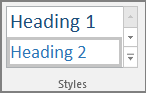
Na kartě Domů vyberte styl nadpisu, například Nadpis 2.
Začátek stránky
Nepoužívejte tabulky
Obecně platí, že pokud je to možné, vyhněte se tabulkám a prezentujte data jiným způsobem, například odstavci s nadpisy a nápisy. Tabulky s pevnou šířkou mohou být obtížně čitelné pro uživatele Lupy, protože takové tabulky nutí obsah na určitou velikost. Díky tomu je písmo velmi malé, což nutí uživatele Lupy posouvat vodorovně, zejména na mobilních zařízeních.
Pokud musíte používat tabulky, postupujte podle následujících pokynů, abyste zajistili, že vaše tabulka bude co nejpřístupnější:
- Vyhněte se tabulkám s pevnou šířkou.
- Zkontrolujte, že se tabulky správně vykreslují na všech zařízeních, včetně telefonů a tabletů.
- Pokud máte v tabulce hypertextové odkazy, upravte texty odkazů tak, aby dávaly smysl a nepřerušovaly uprostřed věty.
- Zajistěte, aby se poznámkový blok dal snadno číst pomocí Lupy. Zobrazte ji na počítači a mobilním zařízení a podívejte se, jak vypadá na různých obrazovkách.
-
Používejte záhlaví tabulky.
-
Otestujte přístupnost pomocí Asistivní čtečky.
Pokud potřebujete používat tabulky, můžete do tabulky přidat záhlaví, která pomůžou čtečkám obrazovky udržet si přehled o sloupcích a řádcích. Pokud je tabulka vnořená v jiné tabulce nebo je buňka sloučená nebo rozdělená, čtečka obrazovky se v tabulce ztratí a od tohoto okamžiku nebude o tabulce poskytovat užitečné informace. Prázdné buňky v tabulce by také mohly osobu používající čtečku obrazovky vést mylně k dojmu, že v tabulce už nic dalšího není. Čtečky obrazovky také používají informace v záhlavích k identifikaci řádků a sloupců.
Všechny tabulky vytvořené ve OneNotu mají automaticky řádek záhlaví. Řádek záhlaví můžete odebrat nebo přidat pomocí aplikace OneNote pro Windows. Pokud váš poznámkový blok obsahuje tabulku s nevybranou možností Řádek záhlaví , můžete tento problém vyřešit pomocí aplikace pro Windows.
- V tabulce umístěte kurzor kamkoliv na prvním řádku.
- Na kartě Tabulka vyberte Vložit nad.
- Klikněte pravým tlačítkem myši na vložený řádek v tabulce a vyberte Tabulka. Zkontrolujte, že je zaškrtnutá možnost Řádek záhlaví.
- Vraťte se do tabulky a zadejte nadpisy sloupců.
Začátek stránky
Přidání alternativního textu k vizuálním prvkům a vloženým souborům
Alternativní text pomáhá lidem, kteří nevidí obrazovku, pochopit, co je v obrázcích a dalším vizuálním obsahu důležité. V alternativním textu stručně popište obrázek, zmiňte text na obrázku a vysvětlete jeho účel. Čtečky obrazovky přečtou text popisující obrázek uživatelům, kteří se nemůžou na obrázek podívat.
Alternativní text byste měli přidat i k vloženým souborům, například podpůrné materiály, popisy úloh nebo šablony sestav, aby uživatelé čtečky obrazovky mohli slyšet popis souboru.
Klikněte pravým tlačítkem na vizuál nebo vložený soubor a vyberte Alternativní text.
Zadejte název a popis položky.
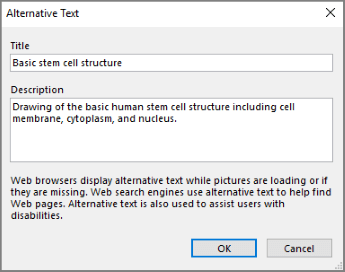
V závislosti na verzi OneNotu už pole Popis může obsahovat strojově generovaný alternativní text. Tento text můžete podle potřeby upravit.
Až budete připravení, vyberte OK.
Další informace o tom, jak napsat alternativní text, najdete v části Vše, co potřebujete vědět, abyste mohli psát efektivní alternativní text. Mezi vizuální prvky patří obrázky, obrázky SmartArt, obrazce, skupiny, grafy, vložené objekty, rukopis a videa.
Pokud chcete vyhledat chybějící alternativní text, použijte Kontrolu přístupnosti. Další informace najdete v tématu Zlepšení přístupnosti pomocí Kontroly přístupnosti.
Poznámka
- U zvukového obsahu a videoobsahu přidejte kromě alternativního textu skryté titulky pro neslyšící či sluchově postižené uživatele.
- Nepoužívejte text v obrázcích jako jediný způsob předávání důležitých informací. Pokud musíte použít obrázek s textem, zopakujte tento text v poznámkovém bloku.
Začátek stránky
Zpřístupnění zvukových souborů a videosouborů
Pokud je to možné, ujistěte se, že zvukové soubory a videosoubory jsou před jejich vložením do OneNotu přístupné. Do poznámkového bloku můžete také vložit další soubor s podpůrnými titulky, popisky nebo popisy videa.
-
Titulky obvykle obsahují přepis (nebo překlad) dialogu.
-
Skryté titulky obvykle popisují také doprovodný zvuk, třeba hudbu nebo zvukové efekty, které nejsou vidět na obrazovce.
-
Popisy videí jsou namluvené popisy důležitých vizuálních prvků videa. Tento popis se vkládá do přirozených pauz v dialogu daného programu. Díky popisům videí je video přístupnější pro lidi se zrakovým postižením.
Začátek stránky
Přidání přístupného textu hypertextového odkazu
Když k hypertextovému odkazu přidáte výstižný text, dozví se uživatel, co se za odkazem skrývá. Lidé používající čtečku obrazovky občas procházejí seznam odkazů. Odkazy by měly obsahovat jasné a přesné informace o svém cíli. Například místo použití textu odkazů, jako je "Klikněte sem", "Zobrazit tuto stránku", "Přejít sem" nebo "Další informace", uveďte celý název cílové stránky.
Vyberte text, ke kterému chcete přidat hypertextový odkaz.
Na kartě Vložení vyberte Odkaz.
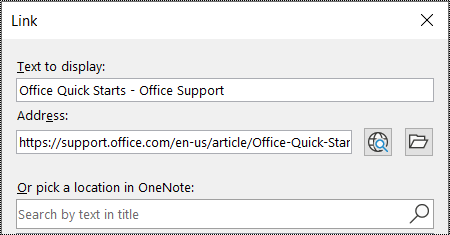
Text, který jste vybrali, se zobrazí v poli Text k zobrazení. Jde o text hypertextového odkazu. V případě potřeby ho můžete změnit.
Tip:
Nepoužívejte výrazy jako "klikněte sem" ani jiné podobné nepopisné výrazy. Text odkazu by měl popisovat cílovou stránku přesně a stručně.
Přidejte adresu URL hypertextového odkazu do pole Adresa.
Adresu můžete zkopírovat a vložit, použít tlačítka Procházet web nebo Vyhledat soubor nebo vybrat umístění ve OneNotu a najít cílovou stránku, soubor nebo položku OneNotu.
Vyberte OK.
Začátek stránky
Použití jednoho kontejneru poznámek na stránce
Ve OneNotu můžete přidat poznámky kamkoliv na stránku kliknutím a přidáním obsahu. Tím vytvoříte nový kontejner poznámek.
Umístění všech poznámek na stránce do jednoho kontejneru pomáhá uživatelům čteček obrazovky přečíst všechno najednou. Nemusí přecházet na více míst na stránce. Pokud bude kontejner poznámek moc velký, můžete ho rozdělit na několik stránek nebo přidat popisná záhlaví. (Čtečky obrazovky označují kontejnery poznámek jako bloky obsahu.)
Začátek stránky
Přejmenování oddílů a skupin oddílů
Když pojmenujete obsah poznámkového bloku popisně a přesně, lidé v nich snadněji najdou konkrétní informace. Pomůže to také lidem, kteří používají čtečku obrazovky, aby zjistili, co oddíl nebo skupina oddílů obsahuje, aniž by je museli otevřít.
V poznámkovém bloku klikněte pravým tlačítkem myši na název oddílu nebo skupiny oddílů, které chcete upravit, a pak vyberte Přejmenovat.
Zadejte nový název a stiskněte klávesu Enter.

Začátek stránky
Odstranění nepoužívaných oddílů a skupin oddílů
Pokud chcete všem pomoci rychle najít relevantní informace, odeberte všechny nepoužívané oddíly a skupiny oddílů, ve kterých nejsou žádné informace.
V poznámkovém bloku klikněte pravým tlačítkem myši na oddíl nebo skupinu oddílů, které chcete odebrat, a pak vyberte Odstranit.
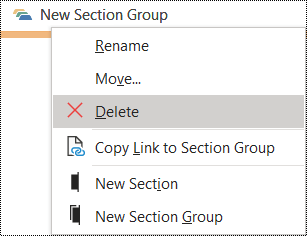
V potvrzovacím dialogovém okně vyberte Ano.
Začátek stránky
Přidání názvu nebo přejmenování stránky
Stránky s popisnými a přesnými názvy usnadňují vyhledávání konkrétních informací v poznámkách. Pomůže to také lidem, kteří používají čtečku obrazovky, aby zjistili, co stránka obsahuje, aniž by ji museli otevřít.
V poznámkovém bloku otevřete stránku, kterou chcete pojmenovat nebo přejmenovat.
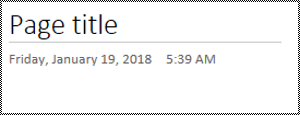
Zadejte název na řádek pro název stránky, který se nachází nad datem a časem.
Začátek stránky
Odstranění nepoužívaných stránek
Pokud chcete všem pomoci rychle najít relevantní informace, odeberte všechny nepoužívané stránky, na kterých nejsou žádné informace.
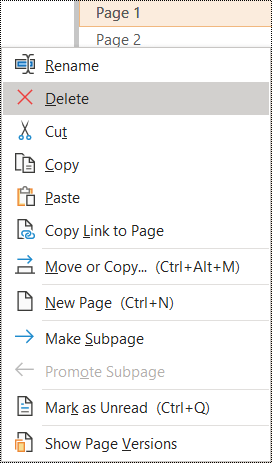
V seznamu stránek klikněte pravým tlačítkem myši na stránku, kterou chcete odebrat, a pak vyberte Odstranit.
Začátek stránky
Použití přístupnějších barev a formátování textu
Text v poznámkovém bloku by měl být čitelný v režimu vysokého kontrastu tak, aby ho všichni uživatelé, včetně osob se zrakovým postižením, mohli dobře vidět. Abyste měli jistotu, že se text správně zobrazí v režimu Vysoký kontrast, použijte pro barvu písma nastavení Automatická .
People, kteří jsou nevidomí, slabozrací nebo barvoslepí, by mohli přehlédnout význam vyjadřovaný konkrétními barvami. Důležité je nepoužívat ke sdělování informací jenom barvu. Vytvořte text, který duplikuje význam barvy nebo jiné smyslově vnímané charakteristiky.
Pokud chcete, aby byl text přístupnější pomocí formátování, vyberte obyčejné bezpatkové písmo a použijte větší velikost písma.
Vyberte text, který chcete formátovat.
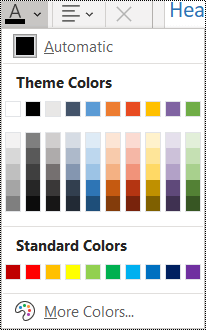
Na kartě Domů klikněte na šipku dolů u tlačítka Barva písma a vyberte Automaticky.
Na kartě Domů vyberte například větší velikost písma (18 bodů nebo větší) a známé bezpatkové písmo, jako je Arial nebo Calibri. Můžete využít i další možnosti formátování, například zvýraznit text pomocí tučného písma. Nepoužívejte nadbytečné používání velkých písmen, podtržení a kurzívy.
Začátek stránky
Použití přístupného zarovnání textu a mezer
Dyslektici mají potíže s vnímáním textu, protože obtížně rozlišují písmena a slova. Řádek textu jim může připadat vsunutý do řádku pod ním nebo se jim zdá, že sousední písmena jsou spojená.
Zarovnejte odstavec doleva, abyste předešli nerovnoměrným mezerám mezi slovy, a zvětšete nebo zmenšete prázdné místo mezi řádky, abyste zlepšili čitelnost. Mezi řádky a odstavci používejte dostatek volného místa, ale vyhněte se dvěma nebo více mezerám mezi slovy a dvěma prázdným řádkům mezi odstavci.
Vyberte text, který chcete upravit.
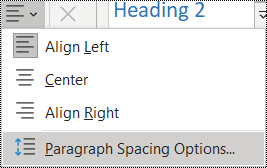
Na kartě Domů vyberte Zarovnání odstavce.
Pokud chcete zarovnat text odstavce doleva, vyberte Zarovnat doleva.
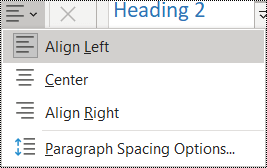
Chcete-li změnit řádkování, vyberte položku Volby mezer mezi odstavci a zadejte požadované řádkování.
Poznámka
Hodnoty mezer mezi odstavci ve OneNotu mají jinou logiku než hodnoty například v Word. Ve OneNotu musíte zadat celkovou hodnotu (v bodech) aktuální velikosti písma i zamýšleného řádkování. Chcete-li například dvojité řádkování u písma Calibri velikosti 11, zadejte do pole Minimální řádkování hodnotu 27.
Začátek stránky
Použití seznamů s odrážkami
Kde je to vhodné, rozdělte text do odrážek, abyste zlepšili čitelnost a navigaci.
Umístěte kurzor do poznámkového bloku na místo, kam chcete přidat seznam, nebo vyberte text, který chcete do seznamu zahrnout.
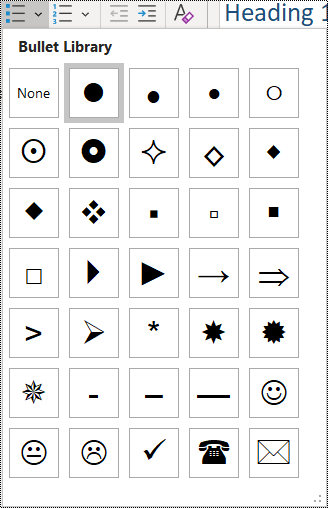
Na kartě Domů vyberte Odrážky.
Pokud chcete změnit styl odrážek, klikněte na šipku dolů na tlačítku Odrážky .
V případě potřeby zadejte položky seznamu.
Tip:
Na konci každé položky seznamu použijte tečku nebo čárku, aby čtečky obrazovky použily pauzu.
Začátek stránky
Použití číslovaných seznamů
Pro posloupnosti použijte číslované seznamy. Čtou se snadněji než souvislý blok textu.
Umístěte kurzor do poznámkového bloku na místo, kam chcete přidat seznam, nebo vyberte text, který chcete do seznamu zahrnout.
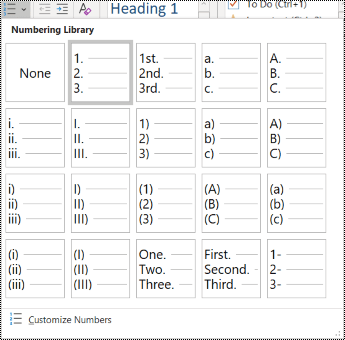
Na kartě Domů vyberte Číslování.
Pokud chcete změnit styl číslování, klikněte na šipku dolů na tlačítku Číslování .
V případě potřeby zadejte položky seznamu.
Začátek stránky
Testování přístupnosti pomocí Asistivní čtečka
Zkuste poznámkový blok přečíst pomocí Asistivní čtečka a zkontrolujte, jak zní.
- V poznámkovém bloku vyberte Zobrazit>Asistivní čtečka. Asistivní čtečka se otevře v novém okně.
- Vyberte
 (Přehrát), pokud si chcete poslechnout poznámkový blok nahlas.
- Pokud chcete Asistivní čtečka ukončit, vyberte
 (Konec).
Další informace najdete v článku Použití Asistivní čtečka pro OneNote.
Začátek stránky
Viz také
Zlepšení přístupnosti pomocí Kontroly přístupnosti
Pravidla pro kontrolu přístupnosti
Zpřístupnění wordového dokumentu uživatelům s postižením
Zpřístupnění excelového dokumentu uživatelům s postižením
Zpřístupnění powerpointového dokumentu uživatelům s postižením
Zpřístupnění e-mailu Outlook uživatelům s postižením
Doporučené postupy pro zpřístupnění poznámkových bloků OneNotu
Následující tabulka obsahuje doporučené postupy pro vytváření poznámkových bloků aplikace OneNote pro Mac, které budou přístupné osobám s postižením.
| Co se má opravit |
Proč se to má opravit |
Jak to opravit |
| Ke všem vizuálním prvkům a vloženým souborům přidejte alternativní text. |
Alternativní text pomáhá lidem, kteří nevidí obrazovku, pochopit, co důležitého obsahují obrázky, další vizuální prvky a vložené soubory. |
Přidání alternativního textu k vizuálním prvkům a vloženým souborům |
| Přidejte smysluplný text hypertextového odkazu. |
Lidé používající čtečku obrazovky občas procházejí seznam odkazů. |
Použití přístupného textu hypertextového odkazu |
| Skupinám oddílů, oddílům a stránkám dejte jedinečné názvy a odeberte prázdné položky. |
Poznámkové bloky s obsahem, který má popisný název, usnadňují vyhledávání konkrétních informací. To také pomáhá lidem používajícím čtečky obrazovky, protože mohou zjistit, co položka obsahuje, aniž by ji museli otevřít. |
Přejmenování oddílů a skupin oddílů
Přidání názvu nebo přejmenování stránky
Odstranění nepoužívaných oddílů a skupin oddílů
Odstranění nepoužívaných stránek |
| Zajistěte, abyste nesdělovali informace jenom pomocí barev. |
Nevidomí, slabozrací nebo barvoslepí uživatelé by nemuseli informace sdělované prostřednictvím konkrétních barev pochopit. |
Použití přístupnějších barev a formátování textu |
| Používejte dostatečný kontrast mezi barvou textu a pozadím. |
Text v poznámkových blocích by měl být čitelný v režimu vysokého kontrastu tak, aby ho mohli dobře vidět všichni uživatelé, včetně osob se zrakovým postižením. |
Použití přístupnějších barev a formátování textu |
| Používejte větší velikosti písma (18 bodů a více), bezpatková písma a dostatek volného místa. |
Dyslektici mají potíže s vnímáním textu, protože obtížně rozlišují písmena a slova. |
Použití přístupnějších barev a formátování textu
Použití přístupného zarovnání textu |
| Používejte předdefinované nadpisy a styly. |
Čtečky obrazovky rozpoznávají předdefinované styly nadpisů jako nadpisy a umožňují navigaci podle nadpisů.
People s poruchou čtení, jako je dyslexie, jsou závislí na nadpisech, které jim pomáhají strukturovat informace.
Kde je to vhodné, rozdělte text do odrážek nebo číslovaných seznamů, abyste zlepšili čitelnost a navigaci. |
Použití předdefinovaných stylů nadpisu
Vytváření seznamů s podporou přístupnosti |
| Pokud musíte použít tabulky, vytvořte jednoduchou strukturu tabulek pouze pro data. |
Čtečky obrazovky si udržují přehled o umístění v tabulce počítáním buněk tabulky. |
Nepoužívejte tabulky |
| Zpřístupněte zvuk a videa nevidomým nebo slabozrakým uživatelům či neslyšícím či sluchově postiženým uživatelům. |
Titulky obvykle obsahují přepis (nebo překlad) dialogu.
Skryté titulky obvykle popisují také doprovodný zvuk, třeba hudbu nebo zvukové efekty, které nejsou vidět na obrazovce.
Popisy videí jsou namluvené popisy důležitých vizuálních prvků videa. Tento popis se vkládá do přirozených pauz v dialogu daného programu. Pro uživatele, kteří jsou nevidomí nebo slabozrací, je video s popisem přístupnější. |
Pokud je to možné, ujistěte se, že zvukové soubory a videosoubory jsou před jejich vložením do OneNotu přístupné.
Do poznámkového bloku můžete také vložit další soubor s podpůrnými titulky, popisky nebo popisy videa. |
Začátek stránky
Kontrola přístupnosti při práci ve OneNotu
Kontrola přístupnosti je nástroj, který kontroluje obsah a upozorňuje na problémy s přístupností, na které narazí. Vysvětluje, proč můžou jednotlivé problémy představovat potenciální problém pro uživatele s postižením. Kontrola přístupnosti také navrhuje, jak můžete řešit problémy, které se objeví.
Pokud chcete spustit kontrolu přístupnosti, vyberte Zobrazit>kontrolu přístupnosti. Otevře se podokno Kontrola přístupnosti a vy můžete zkontrolovat a opravit problémy s přístupností. Další informace najdete v tématu Zlepšení přístupnosti pomocí Kontroly přístupnosti.
Začátek stránky
Použití předdefinovaných stylů nadpisu
Předdefinované styly nadpisu umožňují vytvořit osnovu stránek poznámkového bloku pro čtečky obrazovky. Čtečky obrazovky umožňují uživatelům navigovat podle nadpisů, ale nemůžou řádek textu napsaný velkým a tučným písmem interpretovat jako nadpis, pokud nejsou použité předdefinované styly.
Uspořádejte nadpisy podle předepsaného logického pořadí a nepřeskakujte úrovně nadpisů. Použijte například Nadpis 1, Nadpis 2 a potom Nadpis 3, nikoli Nadpis 3, Nadpis 1 a pak Nadpis 2.
Lidem s poruchou čtení, jako je dyslexie, nadpisy pomáhají tím, že informacím dodávají strukturu. Nadpisy rozdělují informace do menších bloků, které jsou přehlednější a srozumitelnější. Pod každým nadpisem by v ideálním případě mělo být jenom několik odstavců.
K vyhledání nadpisů, které nejsou v logickém pořadí, použijte Kontrolu přístupnosti.
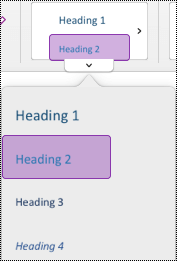
Vyberte text nadpisu.
Na kartě Domů vyberte styl nadpisu, například Nadpis 2.
Začátek stránky
Nepoužívejte tabulky
Obecně platí, že pokud je to možné, vyhněte se tabulkám a prezentujte data jiným způsobem, například odstavci s nadpisy a nápisy. Tabulky s pevnou šířkou mohou být obtížně čitelné pro uživatele Lupy, protože takové tabulky nutí obsah na určitou velikost. Díky tomu je písmo velmi malé, což nutí uživatele Lupy posouvat vodorovně, zejména na mobilních zařízeních.
Pokud musíte používat tabulky, postupujte podle následujících pokynů, abyste zajistili, že vaše tabulka bude co nejpřístupnější:
- Vyhněte se tabulkám s pevnou šířkou.
- Zkontrolujte, že se tabulky správně vykreslují na všech zařízeních, včetně telefonů a tabletů.
- Pokud máte v tabulce hypertextové odkazy, upravte texty odkazů tak, aby dávaly smysl a nepřerušovaly uprostřed věty.
- Zajistěte, aby se poznámkový blok dal snadno číst pomocí Lupy. Zobrazte ji na počítači a mobilním zařízení a podívejte se, jak vypadá na různých obrazovkách.
-
Otestujte přístupnost pomocí Asistivní čtečky.
Začátek stránky
Přidání alternativního textu k vizuálním prvkům a vloženým souborům
Alternativní text pomáhá lidem, kteří nevidí obrazovku, pochopit, co je důležité v obrázcích, obrazcích, obrázcích SmartArt, grafech a dalším vizuálním prvku. V alternativním textu popište stručně obrázek a zmiňte jeho účel. Čtečky obrazovky přečtou text popisující obrázek uživatelům, kteří se nemůžou na obrázek podívat.
Alternativní text byste měli přidat i k vloženým souborům, například podpůrné materiály, popisy úloh nebo šablony sestav, aby uživatelé čtečky obrazovky mohli slyšet popis souboru.
Nepoužívejte text v obrázcích jako jediný způsob předávání důležitých informací. Pokud musíte použít obrázek s textem, zopakujte tento text v obsahu stránky.
Pokud chcete najít chybějící alternativní text, použijte Kontrolu přístupnosti.
Další informace o tom, jak napsat alternativní text, najdete v části Vše, co potřebujete vědět, abyste mohli psát efektivní alternativní text.
Klikněte pravým tlačítkem myši na obrázek v poznámkovém bloku a vyberte Alternativní text.
Zadejte do příslušných polí název a popis. Buďte struční, začněte nejdůležitějšími informacemi a snažte se sdělit obsah a funkci obrázku. Až budete připravení, vyberte OK.
Tip:
Vyplňte obě pole, Název i Popis, protože tyto informace můžou různé čtečky obrazovky číst jinak.
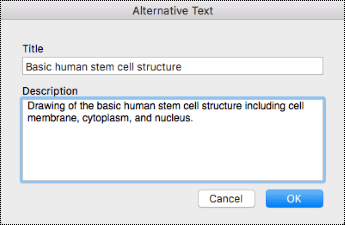
Začátek stránky
Použití přístupného textu hypertextového odkazu
Když k hypertextovému odkazu přidáte výstižný text, dozví se uživatel, co se za odkazem skrývá. Lidé používající čtečku obrazovky občas procházejí seznam odkazů. Odkazy by měly obsahovat jasné a přesné informace o svém cíli. Například místo použití textu odkazů, jako je "Klikněte sem", "Zobrazit tuto stránku", "Přejít sem" nebo "Další informace", uveďte celý název cílové stránky.
- Vyberte text, ke kterému chcete přidat hypertextový odkaz.
- Stiskněte Command+K nebo na kartě Vložení vyberte Odkaz.
- Vámi vybraný text se zobrazí v poli Zobrazený text. Jde o text hypertextového odkazu. V případě potřeby ho můžete změnit.
- Přidejte adresu URL hypertextového odkazu do pole Adresa. Adresu můžete zkopírovat a vložit z původního umístění.
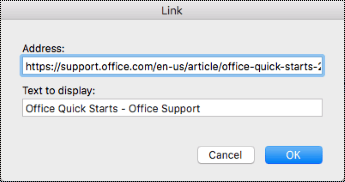
- Vyberte OK.
Začátek stránky
Popisné pojmenování oddílů, skupin oddílů a stránek
Když pojmenujete obsah poznámkového bloku popisně a přesně, lidé v nich snadněji najdou konkrétní informace. Pomůže to také lidem, kteří používají čtečku obrazovky, aby zjistili, co oddíl nebo skupina oddílů obsahuje, aniž by je museli otevřít.
Přejmenování oddílů
- V seznamu oddílů klikněte pravým tlačítkem myši na kartu oddílu, kterou chcete upravit, a pak vyberte Přejmenovat.
- Zadejte nový název oddílu a stiskněte klávesu Return.

Začátek stránky
Přejmenování skupin oddílů
V seznamu oddílů klikněte pravým tlačítkem myši na skupinu oddílů, kterou chcete přejmenovat.
Vyberte Přejmenovat.
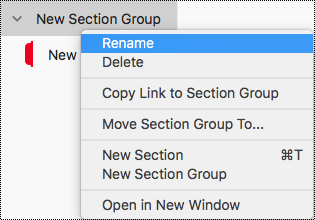
Zadejte nový název pro skupinu oddílů a stiskněte klávesu Return.
Začátek stránky
Pojmenování nebo přejmenování stránky
V poznámkovém bloku otevřete stránku, kterou chcete pojmenovat nebo přejmenovat.
Zadejte název na řádek pro název stránky, který se nachází nad datem a časem.
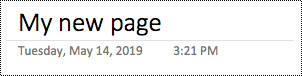
Začátek stránky
Odstranění nepoužívaných oddílů, skupin oddílů a stránek
Pokud chcete všem pomoci rychle najít relevantní informace, odeberte všechny nepoužívané oddíly a skupiny oddílů, ve kterých nejsou žádné informace.
Odstranění oddílů
- V seznamu oddílů klikněte pravým tlačítkem myši na kartu oddílu, kterou chcete odebrat, a pak vyberte Odstranit oddíl.
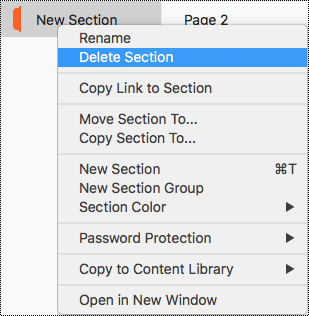
- V potvrzovacím dialogovém okně vyberte Ano.
Začátek stránky
Odstranění skupin oddílů
V seznamu oddílů klikněte pravým tlačítkem myši na skupinu oddílů, kterou chcete odebrat.
Vyberte Odstranit.

V potvrzovacím dialogovém okně vyberte Ano.
Začátek stránky
Odstraňte stránku
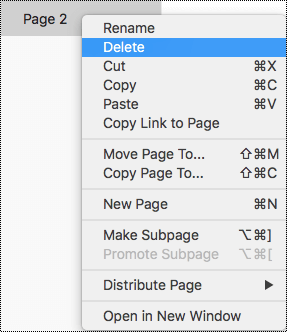
V seznamu stránek klikněte pravým tlačítkem myši na stránku, kterou chcete odebrat.
Vyberte Odstranit.
Začátek stránky
Použití přístupnějších barev a formátování textu
Text v poznámkovém bloku by měl být čitelný v režimu vysokého kontrastu tak, aby ho všichni uživatelé, včetně osob se zrakovým postižením, mohli dobře vidět. Abyste měli jistotu, že se text správně zobrazí v režimu Vysoký kontrast, použijte pro barvu písma nastavení Automatická .
People, kteří jsou nevidomí, slabozrací nebo barvoslepí, by mohli přehlédnout význam vyjadřovaný konkrétními barvami. Důležité je nepoužívat ke sdělování informací jenom barvu. Vytvořte text, který duplikuje význam barvy nebo jiné smyslově vnímané charakteristiky. Ke sdělení informací použijte další prostředky, například obrazec nebo popisek. Místo zeleného a červeného stínování můžete použít třeba zelené zaškrtnutí pro úspěch a červený křížek pro neúspěch.
Pokud chcete, aby byl text přístupnější pomocí formátování, vyberte obyčejné bezpatkové písmo a použijte větší velikost písma.
- Vyberte text, který chcete formátovat.
- Na kartě Domů můžete vybrat například větší velikost písma a bezpatkové písmo. Můžete využít i další možnosti formátování, například zvýraznit text pomocí tučného písma.
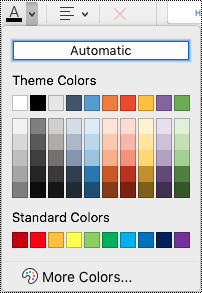
- Pokud chcete změnit barvu písma, na kartě Domů rozbalte nabídku Barva písma a vyberte Automaticky.
Začátek stránky
Použití přístupného zarovnání textu a mezer
Dyslektici mají potíže s vnímáním textu, protože obtížně rozlišují písmena a slova. Řádek textu jim může připadat vsunutý do řádku pod ním nebo se jim zdá, že sousední písmena jsou spojená. Více prázdných řádků nebo po sobě jdoucích mezer může také navigaci na klávesnici zpomalit a ztížit použití čtečky obrazovky.
Zarovnejte odstavec doleva, abyste zabránili nerovnoměrným mezerám mezi slovy, a zvětšete nebo zmenšete prázdné místo mezi řádky, abyste zlepšili čitelnost. Mezi řádky a odstavci používejte dostatek volného místa, ale vyhněte se dvěma nebo více mezerám mezi slovy a dvěma prázdným řádkům mezi odstavci.
- Vyberte text, který chcete upravit.
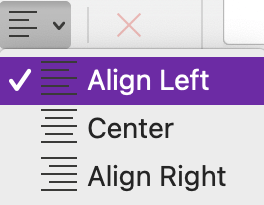
- Na kartě Domů rozbalte nabídku Zarovnání odstavce a pak vyberte Zarovnat doleva.
Začátek stránky
Vytváření seznamů s podporou přístupnosti
Pokud chcete čtečkám obrazovky usnadnit čtení vašich stránek, uspořádejte informace do malých bloků, například seznamů s odrážkami nebo číslovaných seznamů.
Navrhněte seznamy tak, abyste nemuseli doprostřed seznamu přidávat prostý odstavec bez odrážky nebo číslování. Pokud je seznam rozdělený na prostý odstavec, můžou některé čtečky obrazovky oznámit počet položek seznamu špatně. Uživatel také může uprostřed seznamu uslyšet, že seznam opouští.
Umístěte kurzor do poznámkového bloku na místo, kam chcete přidat seznam, nebo vyberte text, který chcete do seznamu zahrnout.
Na kartě Domů vyberte  (Odrážky) nebo
  (Číslování).
Pokud chcete změnit styl odrážek nebo číslování, rozbalte nabídku Odrážky nebo Číslování a vyberte požadovaný styl.
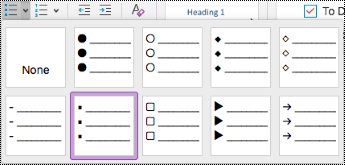
V případě potřeby zadejte položky seznamu.
Tip:
Na konci každé položky seznamu použijte tečku nebo čárku, aby čtečky obrazovky použily pauzu.
Začátek stránky
Testování přístupnosti pomocí Asistivní čtečka
Zkuste poznámkový blok přečíst pomocí Asistivní čtečka a zkontrolujte, jak zní.
- V poznámkovém bloku vyberte Zobrazit>Asistivní čtečka.
- Vyberte (Přehrát), pokud si chcete poslechnout poznámkový blok nahlas.
- Pokud chcete Asistivní čtečka ukončit, vyberte (Konec).
Další informace najdete v článku Použití Asistivní čtečka pro OneNote.
Začátek stránky
Viz také
Zlepšení přístupnosti pomocí Kontroly přístupnosti
Pravidla pro kontrolu přístupnosti
Zpřístupnění wordového dokumentu uživatelům s postižením
Zpřístupnění excelového dokumentu uživatelům s postižením
Zpřístupnění powerpointového dokumentu uživatelům s postižením
Zpřístupnění e-mailu Outlook uživatelům s postižením
Doporučené postupy pro zpřístupnění poznámkových bloků OneNotu
Následující tabulka obsahuje klíčové doporučené postupy pro vytváření poznámkových bloků OneNotu pro iOS, které budou přístupné osobám s postižením.
| Co se má opravit |
Proč se to má opravit |
Jak to opravit |
| Ke všem obrázků a vloženým souborům přidejte alternativní text. |
Alternativní text pomáhá lidem, kteří nevidí obrazovku, pochopit, co důležitého obsahují obrázky, další vizuální prvky a vložené soubory. |
Přidání alternativního textu k vizuálním prvkům a vloženým souborům |
| Přidejte smysluplný text hypertextového odkazu. |
Lidé používající čtečku obrazovky občas procházejí seznam odkazů. |
Přidání přístupného textu hypertextového odkazu |
| Skupinám oddílů, oddílům a stránkám dejte jedinečné názvy a odeberte prázdné položky. |
Poznámkové bloky s obsahem, který má popisný název, usnadňují vyhledávání konkrétních informací. To také pomáhá lidem používajícím čtečky obrazovky, protože mohou zjistit, co položka obsahuje, aniž by ji museli otevřít. |
Přejmenování oddílů a skupin oddílů
Přejmenování stránky
Odstranění nepoužívaných oddílů a skupin oddílů
Odstranění nepoužívaných stránek |
| Zajistěte, abyste nesdělovali informace jenom pomocí barev. |
Nevidomí, slabozrací nebo barvoslepí uživatelé by nemuseli informace sdělované prostřednictvím konkrétních barev pochopit. |
Použití přístupnějších barev a formátování textu |
| Používejte větší velikosti písma (18 bodů a více), bezpatková písma a dostatek volného místa. |
People s dyslexií můžou text vnímat způsobem, který jim může ztěžovat rozlišování písmen a slov. |
Použití přístupnějších barev a formátování textu
Použití přístupného zarovnání textu a mezer
Použití seznamů s podporou přístupnosti |
| Informace umístěte do jednoho kontejneru poznámek. |
Ve OneNotu můžete přidat poznámky kamkoliv na stránku kliknutím nebo klepnutím a následným přidáním obsahu. Tím vytvoříte nový kontejner poznámek.
Umístění všech poznámek na stránce do jednoho kontejneru pomáhá uživatelům čteček obrazovky přečíst všechno najednou. Nemusí přecházet na více míst na stránce. |
Zkuste přesunout všechny informace na stránce do jediného kontejneru poznámek. Pokud bude kontejner poznámek moc velký, můžete ho rozdělit na několik stránek nebo přidat popisná záhlaví. (Čtečky obrazovky označují kontejnery poznámek jako bloky obsahu.) |
| Zpřístupněte zvukové soubory a videosoubory nevidomým, slabozrakým a neslyšícím či sluchově postiženým. |
Titulky obvykle obsahují přepis (nebo překlad) dialogu.
Skryté titulky obvykle popisují také doprovodný zvuk, třeba hudbu nebo zvukové efekty, které nejsou vidět na obrazovce.
Popisy videí jsou namluvené popisy důležitých vizuálních prvků videa. Tento popis se vkládá do přirozených pauz v dialogu daného programu. Pro uživatele, kteří jsou nevidomí nebo slabozrací, je video s popisem přístupnější. |
Pokud je to možné, ujistěte se, že zvukové soubory a videosoubory jsou před jejich vložením do OneNotu přístupné.
Do poznámkového bloku můžete také vložit další soubor s podpůrnými titulky, popisky nebo popisy videa. |
Začátek stránky
Přidání alternativního textu k obrázkům a vloženým souborům
Alternativní text pomáhá lidem, kteří používají čtečky obrazovky, pochopit, co je důležité v obrázcích a vložených souborech. V alternativním textu popište obsah obrázku nebo souboru a zmiňte jeho záměr. Má být stručný, ale zároveň musí obsahovat popis důležitých věcí na obrázku nebo souboru. Čtečky obrazovky přečtou popis uživatelům, kteří obsah nevidí.
Podrobné informace o tom, jak napsat alternativní text, najdete v části Vše, co potřebujete vědět, abyste mohli psát efektivní alternativní text.
Přidání alternativního textu k obrázkům
Na stránce poznámkového bloku klepněte na obrázek a podržte ho.
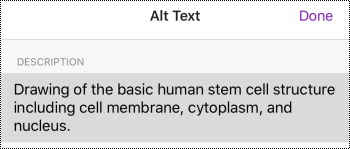
V místní nabídce potáhněte prstem doleva a vyberte Alternativní text.
Zadejte popis obrázku. Až budete připravení, vyberte Hotovo.
Začátek stránky
Přidání alternativního textu k vloženým souborům
Přidejte alternativní texty k vloženým souborům, například podpůrné materiály, popisy úloh nebo šablony sestav, aby si uživatelé čtečky obrazovky mohli poslechnout popis souboru.
Na stránce poznámkového bloku klepněte na soubor a podržte ho.
V místní nabídce potáhněte prstem doleva a vyberte Alternativní text.
Zadejte popis souboru a vyberte Hotovo.

Začátek stránky
Přidání výstižného textu hypertextového odkazu
Když k hypertextovému odkazu přidáte výstižný text, dozví se uživatel, co se za odkazem skrývá. Lidé používající čtečku obrazovky občas procházejí seznam odkazů. Odkazy by měly obsahovat jasné a přesné informace o svém cíli. Například místo použití textu odkazů, jako je "Klikněte sem", "Zobrazit tuto stránku", "Přejít sem" nebo "Další informace", uveďte celý název cílové stránky.
Vyberte text, ke kterému chcete přidat hypertextový odkaz.
Na řádku nabídek potáhněte prstem doleva a vyberte  (Vložení hypertextového odkazu)
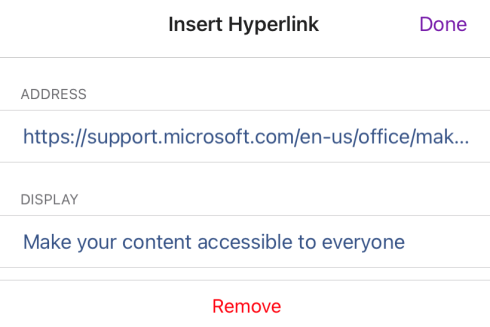
Text, který jste vybrali, se zobrazí v textovém poli ZOBRAZIT . Jde o text hypertextového odkazu. V případě potřeby ho teď můžete změnit.
Zadejte nebo vložte adresu URL hypertextového odkazu do textového pole ADRESA a pak vyberte Hotovo.
Začátek stránky
Oddíly, skupiny oddílů a stránky můžete pojmenovat popisně
Popisné a přesné názvy oddílů, skupin oddílů a stránek pomáhají uživatelům najít oddíl, který potřebují.
Přejmenování oddílu nebo skupiny oddílů
V seznamu Oddíly vyberte Upravit.
Vyberte kartu oddílu nebo skupinu oddílů, které chcete přejmenovat, a na řádku nabídek vyberte  (Přejmenovat).

Zadejte nový název a pak vyberte Hotovo.
Začátek stránky
Přejmenování stránky
Popisné a přesné názvy stránek pomáhají uživatelům najít správnou stránku.
V seznamu Stránky vyberte stránku, kterou chcete pojmenovat nebo přejmenovat.
Na řádku pro název stránky nad datem a časem upravte název stránky.
Začátek stránky
Odstranění nepoužívaných oddílů, skupin oddílů a stránek
Odeberte všechny nepoužívané oddíly, skupiny oddílů a stránky, které neobsahují žádné informace, a pomůžete tak čtečkám obrazovek a uživatelům rychle najít relevantní informace.
Odstranění oddílu nebo skupiny oddílů
- V seznamu Oddíly vyberte Upravit.
- Vyberte kartu oddílu nebo skupinu oddílů, které chcete odebrat, a na řádku nabídek vyberte ve
 (Odstranit).
- V potvrzovacím dialogovém okně vyberte Odstranit.
Začátek stránky
Odstraňte stránku
V seznamu Stránky vyberte Upravit.
Vyberte stránku, kterou chcete odebrat, a na řádku nabídek vyberte (Odstranit).

Začátek stránky
Použití přístupného formátování textu
Pokud chcete, aby bylo formátování textu přístupnější, používejte jednoduché bezpatkové písmo, použijte větší velikost písma, zarovnávejte text doleva a vyhněte se nadbytečnému používání velkých písmen a kurzívy.
Pokud chcete změnit barvy textu a zvýšit tak kontrast mezi textem a pozadím, přepněte na plnou desktopovou verzi nebo verzi aplikace OneNote pro Windows 10. Pokyny ke změně barvy textu ve OneNotu pro Windows, OneNote pro Mac nebo OneNote pro Windows 10 najdete na příslušné kartě a v příslušné části tohoto tématu.
Použití formátování textu
Vyberte text, který chcete formátovat.
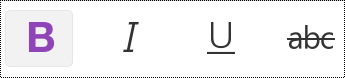
Na řádku nabídek potáhněte prstem doleva a vyberte požadovanou možnost. Pro zdůraznění můžete vybrat například tučné písmo, kurzívu nebo podtržení.
Začátek stránky
Změna typu a velikosti písma
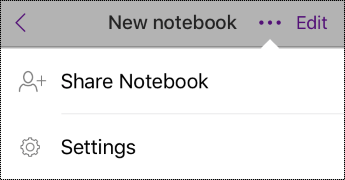
V zobrazení Oddíly vyberte  (Další akce) >Nastavení.
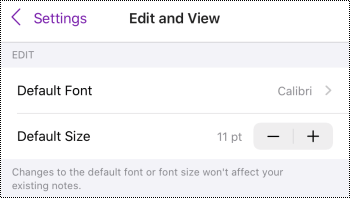
Vyberte Úpravy a zobrazení.
Vyberte větší výchozí velikost písma a bezpatkové výchozí písmo.
Začátek stránky
Použití vhodného zarovnání textu
Abyste předešli nepravidelným mezerám mezi slovy, zarovnejte odstavce doleva.
- Vyberte text, který chcete změnit.
- Na řádku nabídek vyberte
 (Zmenšení odsazení).
Začátek stránky
Použití seznamů s podporou přístupnosti
Pokud je to vhodné, rozdělte souvislý text do seznamů s odrážkami nebo číslovaných seznamů, abyste zlepšili čitelnost a navigaci.
Umístěte kurzor do poznámkového bloku na místo, kam chcete přidat seznam, nebo vyberte text, který chcete zahrnout do seznamu.
Na řádku nabídek vyberte  (Odrážky) nebo
  (Číslování)
V případě potřeby zadejte položky seznamu.
Tip:
Na konci každé položky seznamu použijte tečku nebo čárku, aby čtečky obrazovky použily pauzu.
Začátek stránky
Testování přístupnosti stránek
Až bude stránka připravená, můžete vyzkoušet několik věcí, abyste se ujistili, že jsou stránky přístupné:
Přepněte na plnou desktopovou nebo webovou verzi OneNotu a spusťte Kontrolu přístupnosti. Kontrola přístupnosti je nástroj, který kontroluje obsah a upozorňuje na problémy s přístupností, na které narazí. Vysvětluje, proč můžou jednotlivé problémy představovat potenciální problém pro uživatele s postižením. Kontrola přístupnosti také navrhuje, jak můžete řešit problémy, které se objeví. Pokyny najdete v tématu Zlepšení přístupnosti pomocí Kontroly přístupnosti.
V aplikaci OneNote pro iOS můžete zkusit procházet stránky pomocí integrované čtečky obrazovky VoiceOver. VoiceOver se dodává s iOS; Není tedy potřeba nic instalovat. Toto je například jeden z dalších způsobů, jak zjistit problémy v pořadí navigace.
- Pokud chcete zapnout VoiceOver, vyberte vnastaveních zařízeníVoiceOver> a zapněte přepínač VoiceOver.
- Pokud chcete procházet obsah na stránce, potáhněte prstem doleva nebo doprava. V případě potřeby změňte pořadí čtení prvků na stránce.
Zkuste stránku přečíst pomocí Asistivní čtečka a zkontrolujte, jak zní. Asistivní čtečka je bezplatný nástroj integrovaný do OneNotu, který může zlepšit čtení a psaní pro uživatele bez ohledu na jejich věk nebo schopnosti.
- V aplikaci OneNote pro iOS otevřete stránku, kterou chcete číst, pomocí Asistivní čtečka a pak vyberte
 (akce stránky) >Asistivní čtečka.
- Pokyny k používání funkce Asistivní čtečka v plné desktopové verzi OneNotu najdete v části Použití Asistivní čtečka pro OneNote.
Začátek stránky
Viz také
Zpřístupnění wordového dokumentu uživatelům s postižením
Zpřístupnění excelového dokumentu uživatelům s postižením
Zpřístupnění powerpointového dokumentu uživatelům s postižením
Zpřístupnění e-mailu Outlook uživatelům s postižením
Doporučené postupy pro zpřístupnění poznámkových bloků OneNotu
Následující tabulka obsahuje klíčové doporučené postupy pro vytváření poznámkových bloků aplikace OneNote pro Android, které budou přístupné osobám s postižením.
| Co se má opravit |
Proč se to má opravit |
Jak to opravit |
| Ke všem obrázků a vloženým souborům přidejte alternativní text. |
Alternativní text pomáhá lidem, kteří nevidí obrazovku, pochopit, co důležitého obsahují obrázky, další vizuální prvky a vložené soubory. |
Přidání alternativního textu k obrázkům a vloženým souborům |
| Přidejte smysluplný text hypertextového odkazu. |
Lidé používající čtečku obrazovky občas procházejí seznam odkazů. |
Přidání přístupného textu hypertextového odkazu |
| Skupinám oddílů, oddílům a stránkám dejte jedinečné názvy a odeberte prázdné položky. |
Poznámkové bloky s obsahem, který má popisný název, usnadňují vyhledávání konkrétních informací. To také pomáhá lidem používajícím čtečky obrazovky, protože mohou zjistit, co položka obsahuje, aniž by ji museli otevřít. |
Přejmenování oddílů a skupin oddílů
Přidání názvu nebo přejmenování stránky
Odstranění nepoužívaných oddílů a skupin oddílů
Odstranění nepoužívaných stránek |
| Zajistěte, abyste nesdělovali informace jenom pomocí barev. |
Nevidomí, slabozrací nebo barvoslepí uživatelé by nemuseli informace sdělované prostřednictvím konkrétních barev pochopit. |
Použití přístupnějších barev a formátování textu |
| Používejte větší velikosti písma (18 bodů a více), bezpatková písma a dostatek volného místa. |
People s dyslexií můžou text vnímat způsobem, který jim může ztěžovat rozlišování písmen a slov. Řádek textu jim může připadat vsunutý do řádku pod ním nebo se jim zdá, že sousední písmena jsou spojená. |
Použití přístupnějších barev a formátování textu
Použití přístupného zarovnání textu a mezer
Vytváření seznamů s podporou přístupnosti |
| Zpřístupněte zvukové soubory a videosoubory nevidomým, slabozrakým a neslyšícím či sluchově postiženým. |
Titulky obvykle obsahují přepis (nebo překlad) dialogu.
Skryté titulky obvykle popisují také doprovodný zvuk, třeba hudbu nebo zvukové efekty, které nejsou vidět na obrazovce.
Popisy videí jsou namluvené popisy důležitých vizuálních prvků videa. Tento popis se vkládá do přirozených pauz v dialogu daného programu. Pro uživatele, kteří jsou nevidomí nebo slabozrací, je video s popisem přístupnější. |
Pokud je to možné, ujistěte se, že zvukové soubory a videosoubory jsou před jejich vložením do OneNotu přístupné.
Do poznámkového bloku můžete také vložit další soubor s podpůrnými titulky, popisky nebo popisy videa. |
Začátek stránky
Přidání alternativního textu k obrázkům a vloženým souborům
Alternativní text pomáhá lidem, kteří používají čtečky obrazovky, pochopit, co je důležité v obrázcích a vložených souborech. V alternativním textu popište obsah obrázku nebo souboru a zmiňte jeho záměr. Má být stručný, ale zároveň musí obsahovat popis důležitých věcí na obrázku nebo souboru. Čtečky obrazovky přečtou popis uživatelům, kteří obsah nevidí.
Podrobné informace o tom, jak napsat alternativní text, najdete v části Vše, co potřebujete vědět, abyste mohli psát efektivní alternativní text.
Přidání alternativního textu k obrázkům
Nepoužívejte text v obrázcích jako jediný způsob předávání důležitých informací. Pokud použijete obrázky s textem, zopakujte text v alternativním textu. Pokud je váš obrázek ozdobný, uveďte to v alternativním textu.
V poznámkovém bloku klepněte na obrázek a podržte ho.
V místní nabídce vyberte Alternativní text.
Do příslušných polí zadejte název a popis obrázku. Až budete připravení, vyberte HOTOVO.
Tip:
Vyplňte obě pole, Název i Popis, protože tyto informace můžou různé čtečky obrazovky číst jinak.
Začátek stránky
Přidání alternativního textu k vloženým souborům
Přidejte alternativní texty k vloženým souborům, například podpůrné materiály, popisy úloh nebo šablony sestav, aby si uživatelé čtečky obrazovky mohli poslechnout popis souboru.
- Na stránce poznámkového bloku klepněte na soubor, do kterého chcete přidat alternativní text, a podržte ho.
- V místní nabídce vyberte Alternativní text.
- Zadejte popis souboru a pak vyberte HOTOVO.
Začátek stránky
Přidání výstižného textu hypertextového odkazu
Když k hypertextovému odkazu přidáte výstižný text, dozví se uživatel, co se za odkazem skrývá. Lidé používající čtečku obrazovky občas procházejí seznam odkazů. Odkazy by měly obsahovat jasné a přesné informace o svém cíli. Například místo použití textu odkazů, jako je "Klikněte sem", "Zobrazit tuto stránku", "Přejít sem" nebo "Další informace", uveďte celý název cílové stránky.
Vyberte text, ke kterému chcete přidat hypertextový odkaz.
Na řádku nabídek potáhněte prstem doleva a vyberte  (Vložit hypertextový odkaz). Vámi vybraný text se zobrazí v poli Zobrazený text. Jde o text hypertextového odkazu. V případě potřeby ho můžete změnit.
Zadejte nebo vložte adresu URL hypertextového odkazu do pole Adresa .
Vyberte HOTOVO.

Začátek stránky
Popisné pojmenování oddílů a stránek
Popisné a přesné názvy oddílů a stránek pomáhají uživatelům najít informace, které potřebují.
Pokud chcete skupiny oddílů přejmenovat, přejděte na plnou desktopovou verzi OneNotu nebo na verzi aplikace pro Windows 10. Pokyny k přejmenování skupin oddílů ve OneNotu pro Windows, OneNote pro Mac nebo OneNote pro Windows 10 najdete na příslušné kartě a v oddílu tohoto tématu.
Přejmenování oddílu
- V seznamu ODDÍLY klepněte na oddíl, který chcete přejmenovat, a podržte ho.
- Na řádku nabídek vyberte
 (sekce Přejmenovat).
- Zadejte nový název a vyberte PŘEJMENOVAT.
Začátek stránky
Přejmenování stránky
V seznamu STRÁNKY vyberte stránku, kterou chcete přejmenovat.
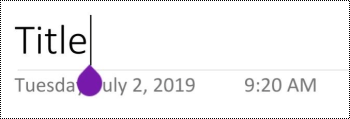
Zadejte název stránky na řádek pro název stránky, který se nachází nad datem a časem.
Začátek stránky
Odstranění nepoužívaných oddílů a stránek
Odeberte všechny nepoužívané oddíly a stránky, na kterých nejsou žádné informace. Pomůžete tak čtečkám obrazovek a uživatelům rychle najít relevantní informace.
Pokud chcete skupiny oddílů odstranit, přepněte na plnou desktopovou verzi OneNotu nebo na verzi aplikace pro Windows 10. Pokyny k odstranění skupin oddílů ve OneNotu pro Windows, OneNote pro Mac nebo OneNote pro Windows 10 najdete na příslušné kartě a v oddílu tohoto článku.
Odstranění oddílu
- V seznamu ODDÍLY klepněte na oddíl, který chcete odebrat, a podržte ho.
- Na řádku nabídek vyberte
 (Odstranit oddíl).
- V potvrzovacím dialogovém okně vyberte ODSTRANIT.
Začátek stránky
Odstranění stránky
Odeberte všechny nepoužívané stránky, na kterých nejsou žádné informace. Pomůžete tak čtečkám obrazovek a uživatelům rychle najít relevantní informace.
- V seznamu STRÁNKY klepněte na stránku, kterou chcete odebrat, a podržte ji.
- Na řádku nabídek vyberte (Odstranit stránku).
- V potvrzovacím dialogovém okně vyberte ODSTRANIT.
Začátek stránky
Použití přístupného formátování textu
Přístupné formátování textu nevylučuje ani nezpomaluje rychlost čtení kohokoli, kdo čte stránku ve vašem poznámkovém bloku – včetně osob se zhoršeným zrakem, poruchou čtení nebo nevidomých osob. Správné formátování zlepšuje čitelnost a čitelnost stránky.
Pokud chcete změnit typ a velikost písma, přepněte na úplnou plochu, aplikaci pro Windows 10 nebo webovou verzi OneNotu. Pokyny ke změně typu a velikosti písma ve OneNotu pro Windows, OneNote pro Mac, OneNotu pro Windows 10 nebo OneNote pro web najdete na příslušné kartě a v oddílu v tomto článku.
Pokud chcete text přístupnější pomocí formátování v aplikaci OneNote pro Android, můžete například použít tučné písmo, zarovnat text doleva a vyhnout se nadbytečnému používání velkých písmen a kurzívy.
- Vyberte text, který chcete formátovat.
- Na řádku nabídek vyberte požadovanou možnost. Ke zdůraznění můžete například použít tučné písmo nebo podtržení.

Začátek stránky
Použití vhodného zarovnání textu
Abyste předešli nepravidelným mezerám mezi slovy, zarovnejte odstavce doleva.
- Vyberte text, který chcete zarovnat.
- Na řádku nabídek vyberte
 (Zmenšení odsazení).
Začátek stránky
Vytváření seznamů s podporou přístupnosti
Pokud chcete čtečkám obrazovky usnadnit čtení vašich stránek, uspořádejte informace do malých bloků, například seznamů s odrážkami nebo číslovaných seznamů.
Navrhněte seznamy tak, abyste nemuseli doprostřed seznamu přidávat prostý odstavec bez odrážky nebo číslování. Pokud je seznam rozdělený na prostý odstavec, můžou některé čtečky obrazovky oznámit počet položek seznamu špatně. Uživatel také může uprostřed seznamu uslyšet, že seznam opouští.
Umístěte kurzor na místo, kam chcete seznam přidat, nebo vyberte text, který chcete zahrnout do seznamu.
Na řádku nabídek vyberte  (Odrážky) nebo
  (Číslování).
V případě potřeby zadejte položky seznamu.
Tip:
Na konci každé položky seznamu použijte tečku nebo čárku, aby čtečky obrazovky použily pauzu.
Začátek stránky
Testování přístupnosti stránek
Až bude stránka připravená, můžete vyzkoušet několik věcí, abyste se ujistili, že jsou stránky přístupné:
Přepněte na plnou desktopovou nebo webovou verzi OneNotu a udělejte jednu nebo obě z těchto věcí:
- Spusťte Kontrolu přístupnosti. Kontrola přístupnosti je nástroj, který kontroluje obsah a upozorňuje na problémy s přístupností, na které narazí. Vysvětluje, proč můžou jednotlivé problémy představovat potenciální problém pro uživatele s postižením. Kontrola přístupnosti také navrhuje, jak můžete řešit problémy, které se objeví. Pokyny najdete v tématu Zlepšení přístupnosti pomocí Kontroly přístupnosti.
- Zkuste stránku přečíst pomocí Asistivní čtečka a zkontrolujte, jak zní. Asistivní čtečka je bezplatný nástroj integrovaný do OneNotu, který může zlepšit čtení a psaní pro uživatele bez ohledu na jejich věk nebo schopnosti. Pokyny najdete v článku Použití Asistivní čtečka pro OneNote.
V aplikaci OneNote pro Android můžete zkusit procházet stránky pomocí integrované čtečky obrazovky TalkBack. TalkBack je dodáván s Androidem; Není tedy potřeba nic instalovat. Toto je například jeden z dalších způsobů, jak zjistit problémy v pořadí navigace.
- Pokud chcete zapnout funkci TalkBack, vyberte v nastavení zařízení možnost Zpřístupnění>.Služba TalkBack>Využít.
- Pokud chcete procházet obsah na stránce, potáhněte prstem doleva nebo doprava. V případě potřeby změňte pořadí čtení prvků na stránce.
Začátek stránky
Viz také
Zpřístupnění wordového dokumentu uživatelům s postižením
Zpřístupnění excelového dokumentu uživatelům s postižením
Zpřístupnění powerpointového dokumentu uživatelům s postižením
Zpřístupnění e-mailu Outlook uživatelům s postižením
Doporučené postupy pro zpřístupnění poznámkových bloků OneNotu
Následující tabulka obsahuje doporučené postupy pro vytváření poznámkových bloků OneNotu pro Windows 10, které budou přístupné všem lidem.
| Co se má opravit |
Proč se to má opravit |
Jak to opravit |
| Vyhněte se běžným problémům s přístupností, jako je chybějící alternativní text nebo barvy s nízkým kontrastem. |
Usnadněte všem čtení vašich snímků. |
Zlepšení přístupnosti pomocí Kontroly přístupnosti |
| Používejte předdefinované nadpisy a styly. |
Čtečky obrazovky rozpoznávají předdefinované styly nadpisů jako nadpisy a umožňují navigaci podle nadpisů.
People s poruchou čtení, jako je dyslexie, jsou závislí na nadpisech, které jim pomáhají strukturovat informace.
Kde je to vhodné, rozdělte text do odrážek nebo číslovaných seznamů, abyste zlepšili čitelnost a navigaci. |
Použití předdefinovaných stylů nadpisu
Vytváření seznamů s podporou přístupnosti |
| Informace umístěte do jednoho kontejneru poznámek. |
Když máte poznámky na stránce v několika kontejnerech, je navigace na stránce obtížnější pro uživatele, kteří používají čtečky obrazovky. |
Použití jednoho kontejneru poznámek na stránce |
| Pokud musíte používat tabulky, vytvořte tabulky jednoduše strukturované pouze pro data a určete informace o záhlaví sloupců. |
Čtečky obrazovky si udržují přehled o umístění v tabulce počítáním buněk tabulky.
Čtečky obrazovky také používají informace v záhlavích k identifikaci řádků a sloupců. |
Nepoužívejte tabulky |
| Ke všem obrázkům a vloženým souborům přidejte alternativní text. |
Alternativní text pomáhá lidem, kteří nevidí obrazovku, pochopit, co je důležité v obrázcích, dalších vizuálních prvcích a vložených souborech.
Chybějící alternativní text najdete pomocí Kontroly přístupnosti. |
Přidání alternativního textu k vizuálním prvkům a vloženým souborům |
| Přidejte smysluplný text hypertextového odkazu. |
Lidé používající čtečku obrazovky občas procházejí seznam odkazů. |
Přidání přístupného textu hypertextového odkazu |
| Skupinám oddílů, oddílům a stránkám dejte jedinečné názvy a odeberte prázdné položky. |
Poznámkové bloky s obsahem, který má popisný název, usnadňují vyhledávání konkrétních informací. To také pomáhá lidem používajícím čtečky obrazovky, protože mohou zjistit, co položka obsahuje, aniž by ji museli otevřít. |
Přejmenování oddílů a skupin oddílů
Přidání názvu nebo přejmenování stránky
Odstranění nepoužívaných oddílů a skupin oddílů
Odstranění nepoužívaných stránek |
| Zajistěte, abyste nesdělovali informace jenom pomocí barev. |
Nevidomí, slabozrací nebo barvoslepí uživatelé by nemuseli informace sdělované prostřednictvím konkrétních barev pochopit. |
Použití přístupnějších barev a formátování textu |
| Používejte dostatečný kontrast mezi barvou textu a pozadím. |
Text v poznámkových blocích by měl být čitelný v režimu vysokého kontrastu tak, aby ho mohli dobře vidět všichni uživatelé, včetně osob se zrakovým postižením. |
Použití přístupnějších barev a formátování textu |
| Používejte větší velikosti písma (18 bodů a více), bezpatková písma a dostatek volného místa. |
People s dyslexií můžou text vnímat způsobem, který jim může ztěžovat rozlišování písmen a slov. |
Použití přístupnějších barev a formátování textu
Použití přístupného zarovnání textu a mezer |
| Zpřístupněte zvuk a videa nevidomým nebo slabozrakým uživatelům či neslyšícím či sluchově postiženým uživatelům. |
Titulky obvykle obsahují přepis (nebo překlad) dialogu.
Skryté titulky obvykle popisují také doprovodný zvuk, třeba hudbu nebo zvukové efekty, které nejsou vidět na obrazovce.
Popisy videí jsou namluvené popisy důležitých vizuálních prvků videa. Tento popis se vkládá do přirozených pauz v dialogu daného programu. Pro uživatele, kteří jsou nevidomí nebo slabozrací, je video s popisem přístupnější. |
Zpřístupnění zvukových souborů a videosouborů |
Začátek stránky
Kontrola přístupnosti při práci ve OneNotu
Kontrola přístupnosti je nástroj, který kontroluje obsah a upozorňuje na problémy s přístupností, na které narazí. Vysvětluje, proč můžou jednotlivé problémy představovat potenciální problém pro uživatele s postižením. Kontrola přístupnosti také navrhuje, jak můžete řešit problémy, které se objeví.
Pokud chcete spustit kontrolu přístupnosti, vyberte Zobrazit>kontrolu přístupnosti. Otevře se podokno Kontrola přístupnosti a vy můžete zkontrolovat a opravit problémy s přístupností. Další informace najdete v tématu Zlepšení přístupnosti pomocí Kontroly přístupnosti.
Začátek stránky
Použití předdefinovaných stylů nadpisu
Předdefinované styly nadpisu umožňují vytvořit osnovu stránek poznámkového bloku pro čtečky obrazovky. Čtečky obrazovky umožňují uživatelům navigovat podle nadpisů, ale nemůžou řádek textu napsaný velkým a tučným písmem interpretovat jako nadpis, pokud nejsou použité předdefinované styly.
Uspořádejte nadpisy podle předepsaného logického pořadí a nepřeskakujte úrovně nadpisů. Použijte například Nadpis 1, Nadpis 2 a potom Nadpis 3, nikoli Nadpis 3, Nadpis 1 a pak Nadpis 2.
Lidem s poruchou čtení, jako je dyslexie, nadpisy pomáhají tím, že informacím dodávají strukturu. Nadpisy rozdělují informace do menších bloků, které jsou přehlednější a srozumitelnější. Pod každým nadpisem by v ideálním případě mělo být jenom několik odstavců.
Vyberte text nadpisu.
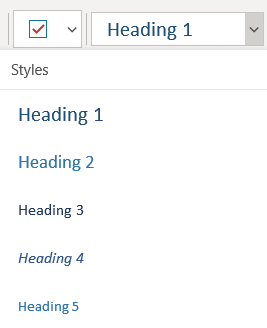
Na kartě Domů vyberte  (Styly) rozbalte nabídku a vyberte styl nadpisu, například Nadpis 2.
Začátek stránky
Použití jednoho kontejneru poznámek na stránce
Ve OneNotu můžete přidat poznámky kamkoliv na stránku kliknutím a přidáním obsahu. Tím vytvoříte nový kontejner poznámek.
Umístění všech poznámek na stránce do jednoho kontejneru pomáhá uživatelům čteček obrazovky přečíst všechno najednou. Nemusí přecházet na více míst na stránce. Pokud bude kontejner poznámek moc velký, můžete ho rozdělit na několik stránek nebo přidat popisná záhlaví. (Čtečky obrazovky označují kontejnery poznámek jako bloky obsahu.)
Začátek stránky
Nepoužívejte tabulky
Obecně platí, že pokud je to možné, vyhněte se tabulkám a prezentujte data jiným způsobem, například odstavci s nadpisy a nápisy. Tabulky s pevnou šířkou mohou být obtížně čitelné pro uživatele Lupy, protože takové tabulky nutí obsah na určitou velikost. Díky tomu je písmo velmi malé, což nutí uživatele Lupy posouvat vodorovně, zejména na mobilních zařízeních.
Pokud musíte používat tabulky, postupujte podle následujících pokynů, abyste zajistili, že vaše tabulka bude co nejpřístupnější:
- Vyhněte se tabulkám s pevnou šířkou.
- Zkontrolujte, že se tabulky správně vykreslují na všech zařízeních, včetně telefonů a tabletů.
- Pokud máte v tabulce hypertextové odkazy, upravte texty odkazů tak, aby dávaly smysl a nepřerušovaly uprostřed věty.
- Zajistěte, aby se poznámkový blok dal snadno číst pomocí Lupy. Zobrazte ji na počítači a mobilním zařízení a podívejte se, jak vypadá na různých obrazovkách.
- Používejte záhlaví tabulky. Pokud chcete vložit záhlaví tabulky do tabulky vytvořené ve OneNotu pro Windows 10, přepněte do plné desktopové verze OneNotu.
-
Otestujte přístupnost pomocí Asistivní čtečky.
Začátek stránky
Přidání alternativního textu k vizuálním prvkům a vloženým souborům
Alternativní text pomáhá lidem, kteří používají čtečky obrazovky, pochopit, co je důležité ve vizuálním obsahu snímků. Mezi vizuální prvky patří obrázky, obrázky SmartArt, obrazce, skupiny, grafy, rukopis a videa. K vloženým souborům také můžete přidat alternativní text, například podpůrné materiály, popisy úloh nebo šablony sestav, aby uživatelé čtečky obrazovky slyšeli popis souboru.
V alternativním textu popište stručně obrázek, jeho účel a to, co je na obrázku důležité. Čtečky obrazovky přečtou popis uživatelům, kteří obsah nevidí.
Tip:
Dobrý alternativní text se vyznačuje tím, že přesně vyjadřuje obsah a účel obrázku výstižným a jednoznačným způsobem. Alternativní text by neměl být delší než jedna nebo dvě krátké věty, většinou postačí několik dobře promyšlených vybraných slov. Jako alternativní text neopakujte obsah okolního textu ani nepoužívejte fráze, které odkazují na obrázek, například "obrázek něčeho" nebo "vyobrazení něčeho". Další informace o tom, jak napsat alternativní text, najdete v části Vše, co potřebujete vědět, abyste mohli psát efektivní alternativní text.
Nepoužívejte text v obrázcích jako jediný způsob předávání důležitých informací. Pokud použijete obrázky s textem, zopakujte text ve snímku. V alternativním textu takových obrázků uveďte existenci textu a jeho záměr.
Pokud chcete vyhledat chybějící alternativní text, použijte Kontrolu přístupnosti. Další informace najdete v tématu Zlepšení přístupnosti pomocí Kontroly přístupnosti.
Přidání alternativního textu k vizuálním prvkům
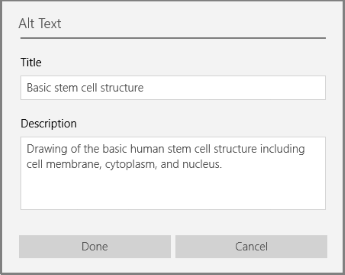
Klikněte pravým tlačítkem myši na obrázek v poznámkovém bloku a vyberte Alternativní text.
Zadejte do příslušných polí název a popis. Až budete připravení, vyberte Hotovo.
Tip:
Vyplňte obě pole, Název i Popis, protože tyto informace můžou různé čtečky obrazovky číst jinak.
Začátek stránky
Přidání alternativního textu k vloženým souborům
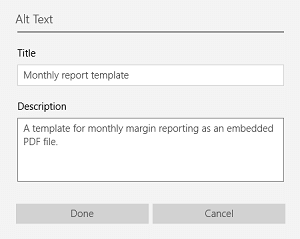
Pravým tlačítkem myši klikněte na soubor na stránce.
 (Alternativní text)
Zadejte název a popis souboru a pak vyberte Hotovo.
Začátek stránky
Použití přístupných textů hypertextových odkazů
Lidé používající čtečku obrazovky občas procházejí seznam odkazů. Odkazy by měly obsahovat jasné a přesné informace o svém cíli. Vyhněte se například textu odkazů jako "Klikněte sem", "Zobrazit tuto stránku", "Přejít sem" nebo "Další informace". Místo toho uveďte celý název cílové stránky.
Tip:
Pokud název cílové stránky hypertextového odkazu obsahuje přesný souhrn obsahu stránky, použijte ho jako text hypertextového odkazu. Například tento text hypertextového odkazu odpovídá názvu cílové stránky:Vytvořte více pomocí šablon Microsoftu.
- Vyberte text, který chcete převést na hypertextový odkaz.
- Stiskněte Ctrl+K nebo na kartě Vložení vyberte Odkaz.
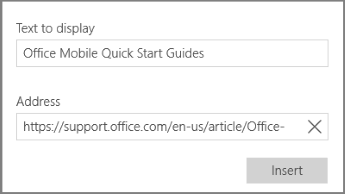
- Vámi vybraný text se zobrazí v poli Zobrazený text. Jde o text hypertextového odkazu. V případě potřeby ho můžete změnit.
- Do textového pole Adresa zadejte nebo vložte adresu URL hypertextového odkazu a pak vyberte Vložit.
Začátek stránky
Přejmenování oddílů, skupin oddílů a stránek
Když pojmenujete obsah poznámkového bloku popisně a přesně, lidé v nich snadněji najdou konkrétní informace. Pomůže to také lidem, kteří používají čtečku obrazovky, aby zjistili, co oddíl, skupina oddílů nebo stránka obsahují, aniž by je museli otevřít.
Přejmenování oddílů nebo skupin oddílů
- V poznámkovém bloku klikněte pravým tlačítkem myši na kartu oddílu nebo skupinu oddílů, které chcete upravit, a pak vyberte Přejmenovat oddíl nebo Přejmenovat skupinu oddílů.
- Zadejte nový název a stiskněte klávesu Enter.
Začátek stránky
Přidání názvu nebo přejmenování stránky
V poznámkovém bloku otevřete stránku, kterou chcete pojmenovat nebo přejmenovat.
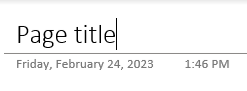
Zadejte název na řádek pro název stránky, který se nachází nad datem a časem.
Začátek stránky
Odstranění nepoužívaných oddílů, skupin oddílů a stránek
- V poznámkovém bloku klikněte pravým tlačítkem myši na kartu oddílu, skupinu oddílů nebo kartu stránky, které chcete odebrat, a pak vyberte Odstranit oddíl, Odstranit skupinu oddílů nebo Odstranit stránku.
- V potvrzovacím dialogovém okně pro oddíly a skupiny oddílů vyberte Ano.
Začátek stránky
Použití přístupnějších barev a formátování textu
Text v poznámkovém bloku by měl být čitelný v režimu vysokého kontrastu tak, aby ho všichni uživatelé, včetně osob se zrakovým postižením, mohli dobře vidět. Abyste měli jistotu, že se text správně zobrazí v režimu Vysoký kontrast, použijte pro barvu písma nastavení Automatická.
People, kteří jsou nevidomí, slabozrací nebo barvoslepí, by mohli přehlédnout význam vyjadřovaný konkrétními barvami. Důležité je nepoužívat ke sdělování informací jenom barvu. Vytvořte text, který duplikuje význam barvy nebo jiné smyslově vnímané charakteristiky. Ke sdělení informací použijte další prostředky, například obrazec nebo popisek. Místo zeleného a červeného stínování můžete použít třeba zelené zaškrtnutí pro úspěch a červený křížek pro neúspěch.
Pokud chcete, aby byl text přístupnější pomocí formátování, vyberte obyčejné bezpatkové písmo a použijte větší velikost písma.
- Vyberte text, který chcete formátovat.
- Na kartě Domů můžete vybrat například větší velikost písma a bezpatkové písmo. Můžete využít i další možnosti formátování, například zvýraznit text pomocí tučného písma.

- Pokud chcete změnit barvu písma, na kartě Domů vyberte
 (Barva písma) a pak vyberte Automaticky.
Začátek stránky
Použití přístupného zarovnání textu a mezer
Dyslektici mají potíže s vnímáním textu, protože obtížně rozlišují písmena a slova. Řádek textu jim může připadat vsunutý do řádku pod ním nebo se jim zdá, že sousední písmena jsou spojená. Více prázdných řádků nebo po sobě jdoucích mezer může také navigaci na klávesnici zpomalit a ztížit použití čtečky obrazovky.
Zarovnejte odstavec doleva, abyste předešli nerovnoměrným mezerám mezi slovy, a zvětšete nebo zmenšete prázdné místo mezi řádky, abyste zlepšili čitelnost. Mezi řádky a odstavci používejte dostatek volného místa, ale vyhněte se dvěma nebo více mezerám mezi slovy a dvěma prázdným řádkům mezi odstavci.
- Vyberte text, který chcete upravit.
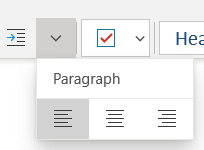
- Na kartě Domů vyberte
 (Formát odstavce) rozbalte nabídku a pak vyberte
  (Zarovnat doleva)
Začátek stránky
Vytváření seznamů s podporou přístupnosti
Pokud chcete čtečkám obrazovky usnadnit čtení vašich stránek, uspořádejte informace do malých bloků, například seznamů s odrážkami nebo číslovaných seznamů.
Navrhněte seznamy tak, abyste nemuseli doprostřed seznamu přidávat prostý odstavec bez odrážky nebo číslování. Pokud je seznam rozdělený na prostý odstavec, můžou některé čtečky obrazovky oznámit počet položek seznamu špatně. Uživatel také může uprostřed seznamu uslyšet, že seznam opouští.
Umístěte kurzor na místo, kam chcete přidat seznam, nebo vyberte text, který chcete zahrnout do seznamu.
Ve  (Odrážky) nebo
  (Číslování).
Pokud chcete změnit styl odrážek nebo číslování, rozbalte nabídku Odrážky nebo Číslování a vyberte požadovaný styl.
V případě potřeby zadejte položky seznamu.
Tip:
Na konci každé položky seznamu použijte tečku nebo čárku, aby čtečky obrazovky použily pauzu.
Začátek stránky
Zpřístupnění zvukových souborů a videosouborů
Aby byly zvukové soubory a videosoubory přístupné pro každého, zkontrolujte, jestli jsou před vložením do OneNotu opatřené titulky, skrytými titulky nebo popisy videa. Do poznámkového bloku můžete také vložit další soubor s podpůrnými titulky, popisky nebo popisy videa.
-
Titulky obvykle obsahují přepis (nebo překlad) dialogu.
-
Skryté titulky obvykle popisují také doprovodný zvuk, třeba hudbu nebo zvukové efekty, které nejsou vidět na obrazovce.
-
Popisy videí jsou namluvené popisy důležitých vizuálních prvků videa. Tento popis se vkládá do přirozených pauz v dialogu daného programu. Díky popisům videí je video přístupnější pro lidi se zrakovým postižením.
Začátek stránky
Testování přístupnosti pomocí Asistivní čtečka
Zkuste poznámkový blok přečíst pomocí Asistivní čtečka a zkontrolujte, jak zní.
- V poznámkovém bloku vyberte Zobrazit>Asistivní čtečka.
- Vyberte (Přehrát), pokud si chcete poslechnout poznámkový blok nahlas.
- Pokud chcete Asistivní čtečka ukončit, vyberte (Konec).
Další informace najdete v článku Použití Asistivní čtečka pro OneNote.
Začátek stránky
Viz také
Zlepšení přístupnosti pomocí Kontroly přístupnosti
Pravidla pro kontrolu přístupnosti
Zpřístupnění wordového dokumentu uživatelům s postižením
Zpřístupnění excelového dokumentu uživatelům s postižením
Zpřístupnění powerpointového dokumentu uživatelům s postižením
Zpřístupnění e-mailu Outlook uživatelům s postižením
Doporučené postupy pro zpřístupnění poznámkových bloků ve službě OneNote pro web
Následující tabulka obsahuje doporučené postupy pro vytváření poznámkových bloků aplikace OneNote pro web, které budou přístupné osobám s postižením.
| Co se má opravit |
Proč se to má opravit |
Jak to opravit |
| Ke všem obrázků a vloženým souborům přidejte alternativní text. |
Alternativní text pomáhá lidem, kteří nevidí obrazovku, pochopit, co důležitého obsahují obrázky, další vizuální prvky a vložené soubory. |
Přidání alternativního textu k vizuálním prvkům a vloženým souborům |
| Přidejte smysluplný text hypertextového odkazu. |
Lidé používající čtečku obrazovky občas procházejí seznam odkazů. |
Přidání přístupného textu hypertextového odkazu |
| Oddílům a stránkám dejte jedinečné názvy a odeberte prázdné položky. |
Poznámkové bloky s obsahem, který má popisný název, usnadňují vyhledávání konkrétních informací. To také pomáhá lidem používajícím čtečky obrazovky, protože mohou zjistit, co položka obsahuje, aniž by ji museli otevřít. |
Popisné pojmenování oddílů a stránek
Odstranění nepoužívaných oddílů a skupin oddílů
Odstranění nepoužívaných stránek |
| Zajistěte, abyste nesdělovali informace jenom pomocí barev. |
Nevidomí, slabozrací nebo barvoslepí uživatelé by nemuseli informace sdělované prostřednictvím konkrétních barev pochopit. |
Použití přístupnějších barev a formátování textu |
| Používejte dostatečný kontrast mezi barvou textu a pozadím. |
Text v poznámkových blocích by měl být čitelný v režimu vysokého kontrastu tak, aby ho mohli dobře vidět všichni uživatelé, včetně osob se zrakovým postižením. |
Použití přístupnějších barev a formátování textu |
| Používejte větší velikosti písma (18 bodů a více), bezpatková písma a dostatek volného místa. |
Dyslektici mají potíže s vnímáním textu, protože obtížně rozlišují písmena a slova. |
Použití přístupnějších barev a formátování textu
Použití přístupného zarovnání textu a mezer |
| Používejte předdefinované nadpisy a styly. |
Čtečky obrazovky rozpoznávají předdefinované styly nadpisů jako nadpisy a umožňují navigaci podle nadpisů.
People s poruchou čtení, jako je dyslexie, jsou závislí na nadpisech, které jim pomáhají strukturovat informace.
Kde je to vhodné, rozdělte text do odrážek nebo číslovaných seznamů, abyste zlepšili čitelnost a navigaci. |
Použití předdefinovaných stylů nadpisu
Vytváření seznamů s podporou přístupnosti |
| Informace umístěte do jednoho kontejneru poznámek. |
Když máte poznámky na stránce v několika kontejnerech, je navigace na stránce obtížnější pro uživatele, kteří používají čtečky obrazovky. |
Použití jednoho kontejneru poznámek na stránce |
| Pokud musíte použít tabulky, vytvořte jednoduchou strukturu tabulek pouze pro data. |
Čtečky obrazovky si udržují přehled o umístění v tabulce počítáním buněk tabulky. |
Nepoužívejte tabulky |
| Pokud je to možné, ujistěte se, že zvukové soubory a videosoubory jsou před jejich vložením do OneNotu přístupné. |
Zpřístupněte zvuk a videa nevidomým nebo slabozrakým uživatelům či neslyšícím či sluchově postiženým uživatelům. |
Zpřístupnění zvukových souborů a videosouborů |
Začátek stránky
Kontrola přístupnosti při práci ve OneNotu pro web
Kontrola přístupnosti je nástroj, který kontroluje obsah a upozorňuje na problémy s přístupností, na které narazí. Vysvětluje, proč můžou jednotlivé problémy představovat potenciální problém pro uživatele s postižením. Kontrola přístupnosti také navrhuje, jak můžete řešit problémy, které se objeví.
Pokud chcete spustit kontrolu přístupnosti, vyberte Zobrazit>kontrolu přístupnosti. Otevře se podokno Přístupnost a můžete zkontrolovat a opravit problémy s přístupností. Další informace najdete v tématu Zlepšení přístupnosti pomocí Kontroly přístupnosti.
Začátek stránky
Použití předdefinovaných stylů nadpisu
Předdefinované styly nadpisu umožňují vytvořit osnovu stránek poznámkového bloku pro čtečky obrazovky. Čtečky obrazovky umožňují uživatelům navigovat podle nadpisů, ale nemůžou řádek textu napsaný velkým a tučným písmem interpretovat jako nadpis, pokud nejsou použité předdefinované styly.
Uspořádejte nadpisy podle předepsaného logického pořadí a nepřeskakujte úrovně nadpisů. Použijte například Nadpis 1, Nadpis 2 a potom Nadpis 3, nikoli Nadpis 3, Nadpis 1 a pak Nadpis 2.
Lidem s poruchou čtení, jako je dyslexie, nadpisy pomáhají tím, že informacím dodávají strukturu. Nadpisy rozdělují informace do menších bloků, které jsou přehlednější a srozumitelnější. Pod každým nadpisem by v ideálním případě mělo být jenom několik odstavců.
- Vyberte část textu, kterou chcete převést na nadpis.
- Na kartě Domů vyberte styl nadpisu, například Nadpis 2.

Začátek stránky
Nepoužívejte tabulky
Obecně platí, že pokud je to možné, vyhněte se tabulkám a prezentujte data jiným způsobem, například odstavci s nadpisy a nápisy. Tabulky s pevnou šířkou mohou být obtížně čitelné pro uživatele Lupy, protože takové tabulky nutí obsah na určitou velikost. Díky tomu je písmo velmi malé, což nutí uživatele Lupy posouvat vodorovně, zejména na mobilních zařízeních.
Pokud musíte používat tabulky, postupujte podle následujících pokynů, abyste zajistili, že vaše tabulka bude co nejpřístupnější:
- Vyhněte se tabulkám s pevnou šířkou.
- Zkontrolujte, že se tabulky správně vykreslují na všech zařízeních, včetně telefonů a tabletů.
- Pokud máte v tabulce hypertextové odkazy, upravte texty odkazů tak, aby dávaly smysl a nepřerušovaly uprostřed věty.
- Zajistěte, aby se poznámkový blok dal snadno číst pomocí Lupy. Zobrazte ji na počítači a mobilním zařízení a podívejte se, jak vypadá na různých obrazovkách.
-
Otestujte přístupnost pomocí Asistivní čtečky.
Začátek stránky
Přidání alternativního textu k vizuálním prvkům, vloženým souborům a tabulkám
Alternativní text pomáhá lidem, kteří nevidí obrazovku, pochopit, co je důležité v obrázcích, dalších vizuálních prvcích a tabulkách. V alternativním textu stručně popište vizuální prvky nebo tabulku, zmiňte text o existenci textu a jeho záměru. Čtečky obrazovky přečtou text a popíší vizuální prvky nebo tabulku uživatelům, kteří je nevidí.
Alternativní text byste měli přidat i k vloženým souborům, například podpůrné materiály, popisy úloh nebo šablony sestav, aby uživatelé čtečky obrazovky mohli slyšet popis souboru.
- Klikněte pravým tlačítkem myši na vizuál nebo tabulku v poznámkovém bloku a vyberte Alternativní text.
- Do textového pole zadejte popis. U tabulek přidejte také název alternativního textu. Buďte struční, začněte nejdůležitějšími informacemi a snažte se sdělit obsah a funkci vizuálu nebo tabulky. Až budete připravení, vyberte OK.
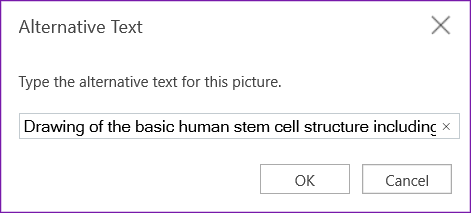
Další informace o tom, jak napsat alternativní text, najdete v části Vše, co potřebujete vědět, abyste mohli psát efektivní alternativní text. Mezi vizuální prvky patří obrázky, obrázky SmartArt, obrazce, skupiny, grafy, vložené objekty, rukopis a videa.
Pokud chcete vyhledat chybějící alternativní text, použijte Kontrolu přístupnosti. Další informace najdete v tématu Zlepšení přístupnosti pomocí Kontroly přístupnosti.
Poznámka
Nepoužívejte text v obrázcích jako jediný způsob předávání důležitých informací. Pokud musíte použít obrázek s textem, zopakujte tento text v poznámkovém bloku.
Začátek stránky
Zpřístupnění zvukových souborů a videosouborů
Aby byly zvukové soubory a videosoubory přístupné pro každého, zkontrolujte, jestli jsou před vložením do OneNotu opatřené titulky, skrytými titulky nebo popisy videa. Do poznámkového bloku můžete také vložit další soubor s podpůrnými titulky, popisky nebo popisy videa.
-
Titulky obvykle obsahují přepis (nebo překlad) dialogu.
-
Skryté titulky obvykle popisují také doprovodný zvuk, třeba hudbu nebo zvukové efekty, které nejsou vidět na obrazovce.
-
Popisy videí jsou namluvené popisy důležitých vizuálních prvků videa. Tento popis se vkládá do přirozených pauz v dialogu daného programu. Pro osoby se zrakovým postižením je video s popisem přístupnější.
Začátek stránky
Použití přístupného textu hypertextového odkazu
Když k hypertextovému odkazu přidáte výstižný text, dozví se uživatel, co se za odkazem skrývá. Lidé používající čtečku obrazovky občas procházejí seznam odkazů. Odkazy by měly obsahovat jasné a přesné informace o svém cíli. Například místo použití textu odkazů, jako je "Klikněte sem", "Zobrazit tuto stránku", "Přejít sem" nebo "Další informace", uveďte celý název cílové stránky.
Pokud název cílové stránky hypertextového odkazu obsahuje přesný souhrn obsahu stránky, použijte ho jako text hypertextového odkazu. Například tento text hypertextového odkazu odpovídá názvu cílové stránky: Vytvářejte další pomocí šablon Microsoftu.
- Vyberte text, ke kterému chcete přidat hypertextový odkaz.
- Stiskněte Ctrl+K nebo na kartě Vložení vyberte Vložit odkaz.
- Text, který jste vybrali, se zobrazí v poli Zobrazovaný text . Jde o text hypertextového odkazu. V případě potřeby ho můžete změnit.
- Zadejte nebo vložte adresu URL hypertextového odkazu do pole Adresa a pak vyberte Vložit.
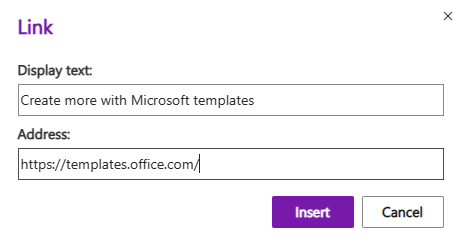
Začátek stránky
Použití jednoho kontejneru poznámek na stránce
Ve OneNotu můžete přidat poznámky kamkoliv na stránku kliknutím a přidáním obsahu. Tím vytvoříte nový kontejner poznámek.
Umístění všech poznámek na stránce do jednoho kontejneru pomáhá uživatelům čteček obrazovky přečíst všechno najednou. Nemusí přecházet na více míst na stránce. Pokud bude kontejner poznámek moc velký, můžete ho rozdělit na několik stránek nebo přidat popisná záhlaví. (Čtečky obrazovky označují kontejnery poznámek jako bloky obsahu.)
Začátek stránky
Popisné pojmenování oddílů a stránek
Když pojmenujete obsah poznámkového bloku popisně a přesně, lidé v nich snadněji najdou konkrétní informace. Pomůže to také lidem, kteří používají čtečku obrazovky, aby zjistili, co oddíl nebo skupina oddílů obsahuje, aniž by je museli otevřít.
Skupiny oddílů můžete přejmenovat v desktopové verzi OneNotu nebo aplikace pro Windows 10. Pokyny k přejmenování skupin oddílů v desktopové aplikaci OneNote nebo v aplikaci pro Windows 10 najdete v příslušných částech v tomto článku.
Podrobné pokyny k přejmenování oddílů nebo stránek najdete v části Přejmenování oddílu v OneNote pro web nebo Přejmenování stránky v OneNote pro web.
Začátek stránky
Odstranění nepoužívaných oddílů a stránek
Pokud chcete všem pomoci rychle najít relevantní informace, odeberte všechny nepoužívané oddíly a skupiny oddílů, ve kterých nejsou žádné informace.
Skupiny oddílů můžete odstranit v desktopové verzi OneNotu nebo v aplikaci pro Windows 10. Pokyny k odstranění skupin oddílů v desktopové aplikaci OneNote nebo v aplikaci pro Windows 10 najdete v příslušných částech v tomto článku.
Podrobné pokyny k odstranění oddílů nebo stránek najdete v článku Odstranění oddílu ve OneNotu pro web nebo Odstranění stránky ve OneNotu pro web.
Začátek stránky
Použití přístupnějších barev a formátování textu
Text v poznámkovém bloku by měl být čitelný v režimu vysokého kontrastu tak, aby ho všichni uživatelé, včetně osob se zrakovým postižením, mohli dobře vidět. Abyste měli jistotu, že se text správně zobrazí v režimu Vysoký kontrast, použijte pro barvu písma nastavení Automatická .
People, kteří jsou nevidomí, slabozrací nebo barvoslepí, by mohli přehlédnout význam vyjadřovaný konkrétními barvami. Důležité je nepoužívat ke sdělování informací jenom barvu. Vytvořte text, který duplikuje význam barvy nebo jiné smyslově vnímané charakteristiky. Ke sdělení informací použijte další prostředky, například obrazec nebo popisek. Místo zeleného a červeného stínování můžete použít třeba zelené zaškrtnutí pro úspěch a červený křížek pro neúspěch.
Pokud chcete, aby byl text přístupnější pomocí formátování, vyberte obyčejné bezpatkové písmo a použijte větší velikost písma.
- Vyberte text, který chcete formátovat.
- Na kartě Domů můžete vybrat například větší velikost písma a bezpatkové písmo. Můžete využít i další možnosti formátování, například zvýraznit text pomocí tučného písma.
- Pokud chcete změnit barvu písma, rozbalte nabídku Barva písma a pak vyberte Automaticky.
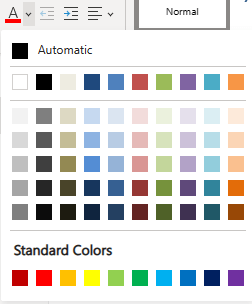
Začátek stránky
Použití přístupného zarovnání textu a mezer
Dyslektici mají potíže s vnímáním textu, protože obtížně rozlišují písmena a slova. Řádek textu jim může připadat vsunutý do řádku pod ním nebo se jim zdá, že sousední písmena jsou spojená. Více prázdných řádků nebo po sobě jdoucích mezer může také navigaci na klávesnici zpomalit a ztížit použití čtečky obrazovky.
Zarovnejte odstavec doleva, abyste předešli nerovnoměrným mezerám mezi slovy, a zvětšete nebo zmenšete prázdné místo mezi řádky, abyste zlepšili čitelnost. Mezi řádky a odstavci používejte dostatek volného místa, ale vyhněte se dvěma nebo více mezerám mezi slovy a dvěma prázdným řádkům mezi odstavci.
- Vyberte text, který chcete upravit.
- Na kartě Domů rozbalte nabídku Zarovnání odstavce a pak vyberte Zarovnat doleva.

Začátek stránky
Vytváření seznamů s podporou přístupnosti
Pokud chcete čtečkám obrazovky usnadnit čtení vašich stránek, uspořádejte informace do malých bloků, například seznamů s odrážkami nebo číslovaných seznamů.
Navrhněte seznamy tak, abyste nemuseli doprostřed seznamu přidávat prostý odstavec bez odrážky nebo číslování. Pokud je seznam rozdělený na prostý odstavec, můžou některé čtečky obrazovky oznámit počet položek seznamu špatně. Uživatel také může uprostřed seznamu uslyšet, že seznam opouští.
Umístěte kurzor do poznámkového bloku na místo, kam chcete přidat seznam, nebo vyberte text, který chcete do seznamu zahrnout.
Na kartě Domů vyberte  (Knihovna odrážek) nebo
  (Číslování).
Pokud chcete změnit styl odrážek nebo číslování, rozbalte knihovnu odrážek nebo nabídku číslování a pak vyberte požadovaný styl.
V případě potřeby zadejte položky seznamu.
Tip:
Na konci každé položky seznamu použijte tečku nebo čárku, aby čtečky obrazovky použily pauzu.
Začátek stránky
Testování přístupnosti pomocí Asistivní čtečka
Zkuste poznámkový blok přečíst pomocí Asistivní čtečka a zkontrolujte, jak zní.
- V poznámkovém bloku vyberte Zobrazit>Asistivní čtečka.
- Vyberte (Přehrát), pokud si chcete poslechnout poznámkový blok nahlas.
- Pokud chcete Asistivní čtečka ukončit, vyberte (Konec).
Další informace najdete v článku Použití Asistivní čtečka pro OneNote.
Začátek stránky
Viz také
Pravidla pro kontrolu přístupnosti
Zlepšení přístupnosti pomocí Kontroly přístupnosti
Zpřístupnění wordového dokumentu uživatelům s postižením
Zpřístupnění excelového dokumentu uživatelům s postižením
Zpřístupnění powerpointového dokumentu uživatelům s postižením
Zpřístupnění e-mailu Outlook uživatelům s postižením
Microsoft se snaží poskytovat nejlepší možnosti práce a prostředí všem svým zákazníkům. Pokud máte nějaké postižení nebo máte dotazy týkající se přístupnosti, obraťte se prosím se žádostí o technickou pomoc na Microsoft Disability Answer Desk . Tým podpory Disability Answer Desk je vyškolený v používání mnoha oblíbených technologií usnadnění a může nabídnout pomoc v angličtině, španělštině, francouzštině a americkém znakovém jazyku. Kontaktní informace pro vaši oblast najdete na webu Microsoft Disability Answer Desk.
