
Tento článek je pro lidi, kteří chtějí ovládat svůj počítač a vytvářet text pomocí svého hlasu prostřednictvím Windows. Tento článek je součástí sady obsahu podpory přístupnosti pro Windows, kde najdete další informace o funkcích přístupnosti Windows. Obecnou nápovědu najdete na domovské stránce podpory Microsoftu.
Když používáte hlasový přístup k diktování textu, můžete pomocí hlasových příkazů přesunout kurzor na určité místo v dokumentu nebo textovém poli. Kurzor můžete přesunout o určitý počet slov, řádků nebo odstavců nebo před nebo za určitou část textu. Seznam příkazů hlasového přístupu naleznete v části Seznam příkazů hlasového přístupu.
Hlasový přístup je funkce ve Windows 11, která umožňuje všem ovládat svůj počítač a vytvářet text pouze pomocí hlasu a bez připojení k internetu. Můžete například otevírat a přepínat mezi aplikacemi, procházet web a číst a vytvářet e-maily pomocí hlasu. Další informace najdete v tématu Použití hlasového přístupu k ovládání počítače a psaní textu pomocí vašeho hlasu.
Hlasový přístup je k dispozici ve Windows 11 verze 22H2 a novějších. Další informace o nových funkcích systému Windows 11 22H2 a o tom, jak aktualizaci získat, najdete v tématu Co je nového v nejnovějších aktualizacích Windows. Nejste si jistí, kterou verzi Windows používáte? Viz Vyhledání verze Windows.
| Akce | Co říct | Příklad |
|---|---|---|
| Vložte nový řádek a umístěte kurzor na začátek nového řádku. | "Nový řádek" | |
| Vložte nový odstavec a umístěte kurzor na začátek nového odstavce. | "Nový odstavec" | |
| Umístěte kurzor před nebo za určitou část textu. | "Přesunout před <text" nebo "Přesunout po <textu>>" | "Move before hello world" |
| Umístěte kurzor na začátek nebo konec textového pole nebo dokumentu. | "Přejít na začátek dokumentu", "Přejít na konec" nebo "Přejít na začátek dokumentu" | |
| Umístěte kurzor na začátek nebo konec slova, řádku nebo odstavce. | "Přejít na začátek <slova, řádku nebo odstavce>" nebo "Přejít na konec <slova, řádku nebo odstavce>" | "Přejít na začátek slova", "Přejít na začátek řádku", "Přejít na konec odstavce" |
| Přesune kurzor v určitém směru. | "Přesunout <směr><kolikrát>" | "Přesunout nahoru dvakrát", "Přesunout doleva čtyřikrát", "Přesunout doprava čtyřikrát" |
| Přesunutí kurzoru v určitém směru podle počtu řádků nebo odstavců | "Směr přesunutí<><,> počet řádků nebo odstavců" | "Přesunout o tři řádky dolů", "Přesunout o dva odstavce nahoru" |
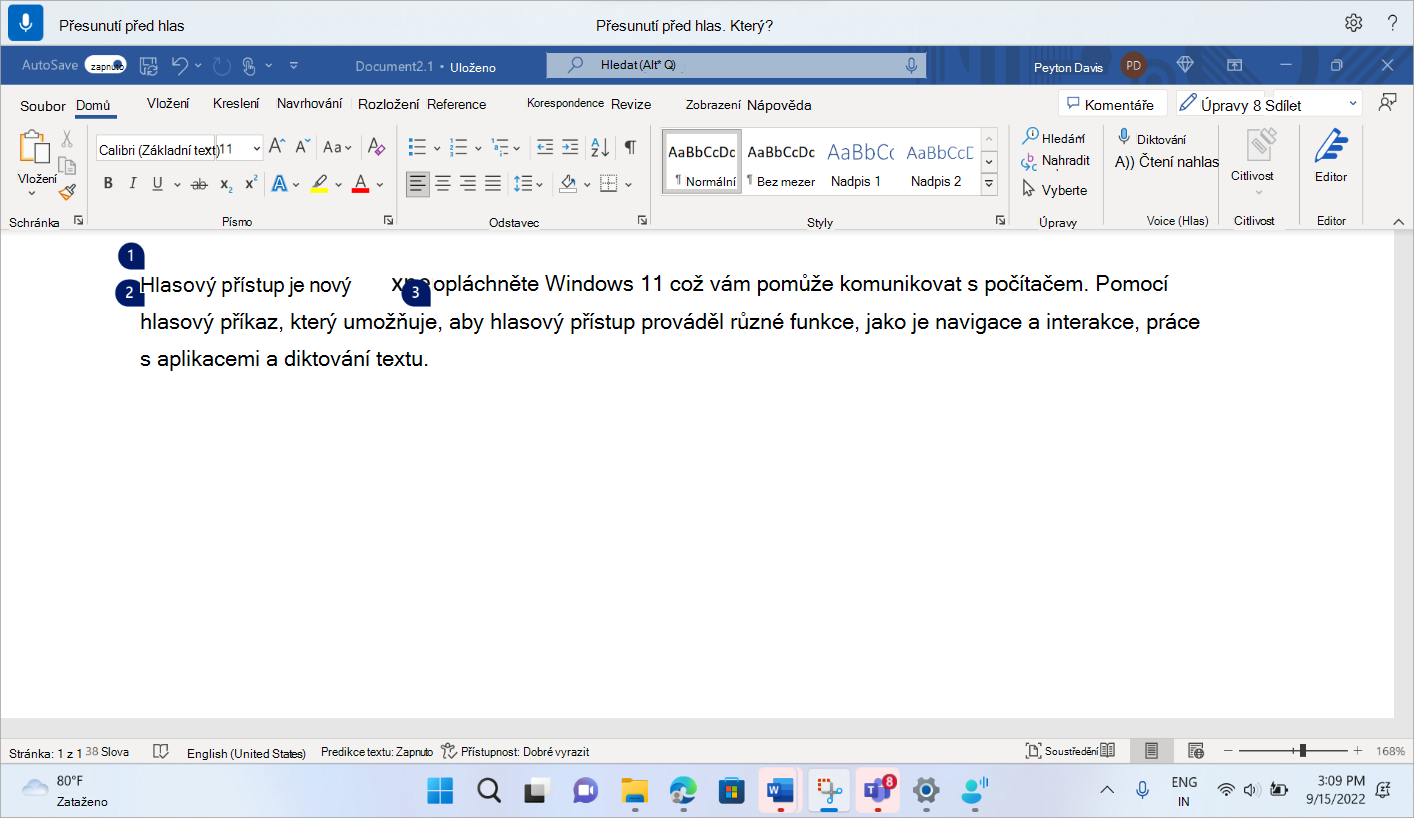
Když pohybujete kurzorem vzhledem ke konkrétní části textu a existuje více výskytů tohoto textu, hlasový přístup zobrazí číslované popisky u všech shod. Můžete vybrat konkrétní instanci, se kterou chcete pracovat.
Pokud chcete například přesunout kurzor před slovo "hlas" na začátku druhého řádku, řekněte "Move before voice" a pak řekněte "Click two".
Poznámka
Pokud chcete procházet obsah, který se nedá upravit, například soubor PDF, můžete se pomocí navigačních příkazů přesunout na začátek nebo dolů v dokumentu. Pokud chcete přesunout fokus do určitého oddílu, použijte příkazy pro posouvání. Další informace najdete v části "Posouvání v okně" v tématu Použití hlasu pro práci s okny a aplikacemi.
Viz také
Použití hlasu pro práci s okny a aplikacemi
Použití hlasu k interakci s položkami na obrazovce
Nejčastější dotazy k hlasovému přístupu
Technická podpora pro zákazníky s postižením
Microsoft se snaží poskytovat nejlepší možnosti práce a prostředí všem svým zákazníkům. Pokud máte nějaké postižení nebo máte dotazy týkající se přístupnosti, obraťte se prosím se žádostí o technickou pomoc na Microsoft Disability Answer Desk . Tým podpory Disability Answer Desk je vyškolený v používání mnoha oblíbených technologií usnadnění a může nabídnout pomoc v angličtině, španělštině, francouzštině a americkém znakovém jazyku. Kontaktní informace pro vaši oblast najdete na webu Microsoft Disability Answer Desk.
Pokud jste uživatelem ve státní správě, komerční sféře nebo velkém podniku, obraťte se prosím na Enterprise Disability Answer Desk.