
Tento článek je pro lidi, kteří chtějí ovládat svůj počítač a vytvářet text pomocí svého hlasu prostřednictvím Windows. Tento článek je součástí sady obsahu podpory přístupnosti pro Windows, kde najdete další informace o funkcích přístupnosti Windows. Obecnou nápovědu najdete na domovské stránce podpory Microsoftu.
Pomocí příkazů hlasového přístupu upravte text, na kterém pracujete. Pomocí přímých hlasových příkazů můžete vyjmout, zkopírovat a vložit text, použít tučné písmo nebo kurzívu a převést text na velká písmena. Seznam příkazů hlasového přístupu naleznete v části Seznam příkazů hlasového přístupu.
Hlasový přístup je funkce ve Windows 11, která umožňuje všem ovládat svůj počítač a vytvářet text pouze pomocí hlasu a bez připojení k internetu. Můžete například otevírat a přepínat mezi aplikacemi, procházet web a číst a vytvářet e-maily pomocí hlasu. Další informace najdete v tématu Použití hlasového přístupu k ovládání počítače a psaní textu pomocí vašeho hlasu.
Hlasový přístup je k dispozici ve Windows 11 verze 22H2 a novějších. Další informace o nových funkcích systému Windows 11 22H2 a o tom, jak aktualizaci získat, najdete v tématu Co je nového v nejnovějších aktualizacích Windows. Nejste si jistí, kterou verzi Windows používáte? Viz Vyhledání verze Windows.
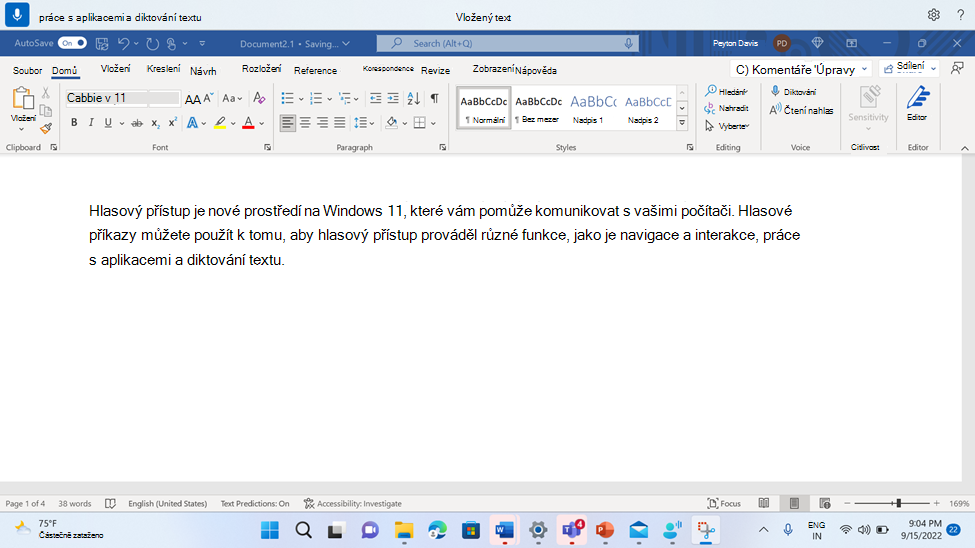
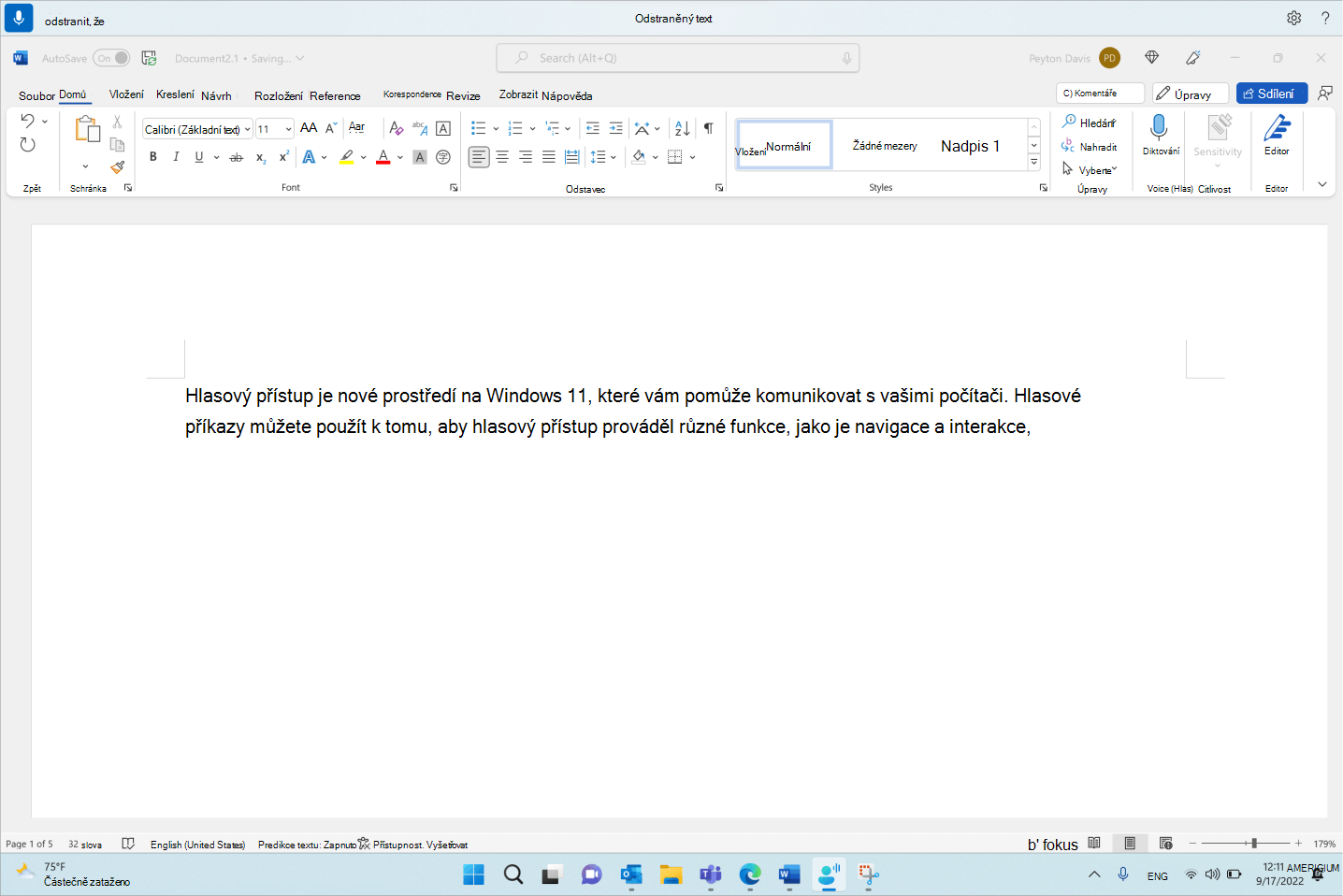
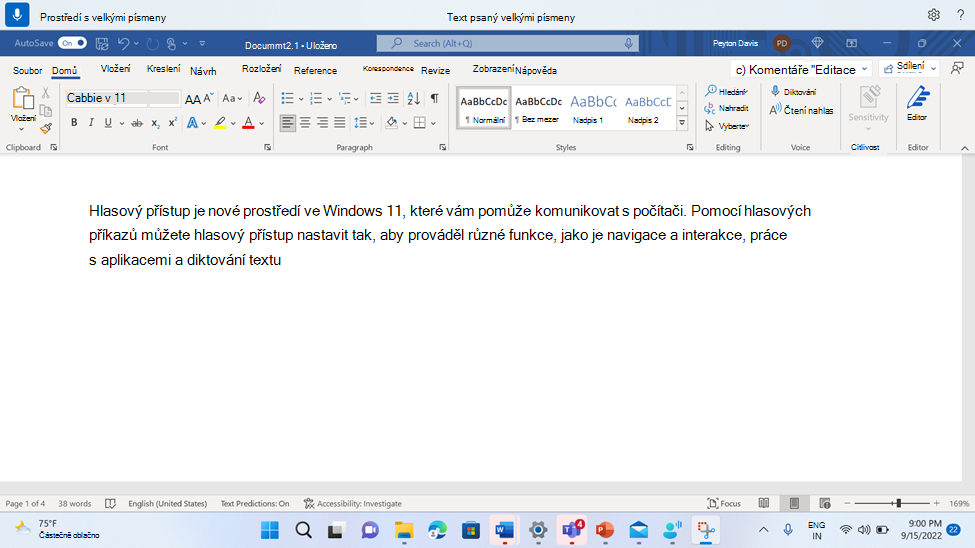
Pokud chcete upravit text, na kterém jste právě pracovali, hlasový přístup má pro to různé příkazy. Pokud jste například právě nadiktovali řádek "práce s aplikacemi a diktování textu" a chcete tento řádek přeformulovat, řekněte "Delete that" a hlasový přístup odebere celý řádek, který jste právě nadiktovali.
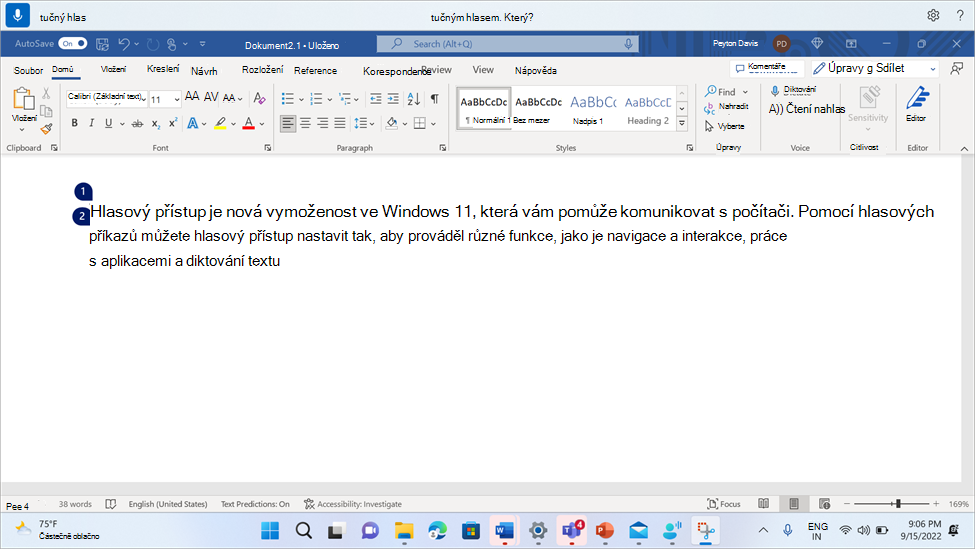
Pokud chcete upravit určitou frázi a existuje více výskytů této fráze, hlasový přístup umístí očíslované popisky na všechny shody. Pak můžete vybrat, kterou konkrétní instanci chcete upravit.
Pokud třeba chcete použít tučné formátování u slova "hlas", řekněte "Tučný hlas". Vzhledem k tomu, že existuje více výskytů slova, hlasový přístup zobrazí při každém výskytu číslované popisky. Pokud chcete upravit slovo "hlas" na začátku druhého řádku, řekněte "kliknout na dvě".
Pokud chcete odebrat mezery mezi slovy, která jste právě nadiktovali, použijte příkaz "No space that". To je užitečné při zadávání uživatelských jmen nebo ID e-mailů. Pokud jste například diktovali "Peyton Davis", ale ve skutečnosti jste chtěli "PeytonDavis" bez mezery, můžete po nadiktování textu jednoduše říct "No space that".
Poznámka
Při vkládání textu můžete použít také příkaz Bez mezer. Další informace o příkazu najdete v tématu Diktování textu hlasem.
| Akce | Co říct | Příklad |
|---|---|---|
| Odstraní vybraný text nebo naposledy diktovaný text. | "Odstranit" | |
| Odstraní určitou část textu v textovém poli. | "Odstranit <text>" | "Odstranit, ahoj světe" |
| Odstranění předchozích nebo následujících znaků, slov, řádků nebo odstavců. | "Odstranit předchozí <počet znaků, slov, řádků nebo odstavců>" nebo "Odstranit další <počet znaků, slov, řádků nebo odstavců>" | "Odstranit předchozí slovo", "Odstranit další dva řádky", "Odstranit předchozí odstavec" |
| Odstraní veškerý text v textovém poli. | "Odstranit vše" | |
| Vyjmutí vybraného textu nebo posledního diktovaného textu. | "Vyjmout to" | |
| Vyjměte vybraný text nebo naposledy nadiktovaný text. | "Zkopírovat toto" | |
| Umožňuje vložit text do textového pole. | "Vložit" | |
| Vrátí zpět nebo vrátí předchozí akci. | "Vrátit zpět toto" | |
| Zopakuje nebo obnoví předchozí akci. | "Provést znovu to" | |
| Použití tučného formátování na konkrétní část textu. | "Tučný <text>" | "Odvážný, ahoj světe" |
| Použití kurzívy na konkrétní část textu | "Kurzíva <textu>" | "Kurzívou, ahoj světe" |
| Podtržení určité části textu. | "Podtržení <textu>" | "Podtrhnout ahoj světe" |
| Umožňuje použít u vybraného textu nebo posledního diktovaného textu tučné písmo, kurzívu nebo podtržení. | "Tučně toto" "Kurzívou toto" "Podtrhnout toto" |
|
| Velké první písmeno konkrétního slova. | "Capitalize <word>" | "Velká písmena ahoj" |
| Vloží text na kurzor a na velká písmena každého slova. | "Text velkými písmeny<>" | "Caps hello world" |
| Převod všech písmen určitého slova na velká. | "Slovo> velkými písmeny<" | "Velká písmena ahoj" |
| Změní všechna písmena v určitém slově na malá. | "Malá písmena<>" | "Malá písmena ahoj" |
| Provedení akce s vybraným textem nebo naposledy diktovaným textem. | "<Akce> , která" | "Velkými písmeny to", "Velkými písmeny to", "Malými písmeny toto" |
| Provedení akce s dalším nebo předchozím slovem, řádkem nebo odstavcem | "<Akce> předchozí <počet slov, řádků nebo odstavců>" nebo "<Akce> další <počet slov, řádků nebo odstavců>" | "Velká písmena v předchozích dvou slovech", "Velká písmena na dalších dvou řádcích" |
| Odebere všechny prázdné znaky z vybraného textu nebo posledního diktovaného textu. Pokud jste například v poslední promluvě diktovali "Peyton Davis @outlook.com" a pak chcete odebrat všechny mezery, aby se výstup dostal jako PeytonDavis@outlook.com. | "bez mezer toto" | |
| Vložte text na kurzor bez mezer před textem. Pokud jste například do textového pole přidali text "Peyton" a pak chcete vložit text "Davis", ale nechcete přidat mezeru před text "Davis". Výstup bude "PeytonDavis". | "Text bez mezer"<> | "No space Davis" (Bez mezery, Davisi) |
Poznámka
- Pokud jste již vybrali část textu pomocí specifických příkazů pro výběr nebo jinými metodami zadávání (například klávesnicí nebo myší) a poté vyslovíte příkaz pro úpravy pomocí struktury "<Akce> , která", například "Odstranit to", hlasový přístup použije příkaz na vybranou část textu.
- Příkaz Velká písmena změní celý vybraný text na velká písmena. Příkaz Velká písmena změní pouze velikost písmen prvního písmene každého slova ve výběru na velká písmena.
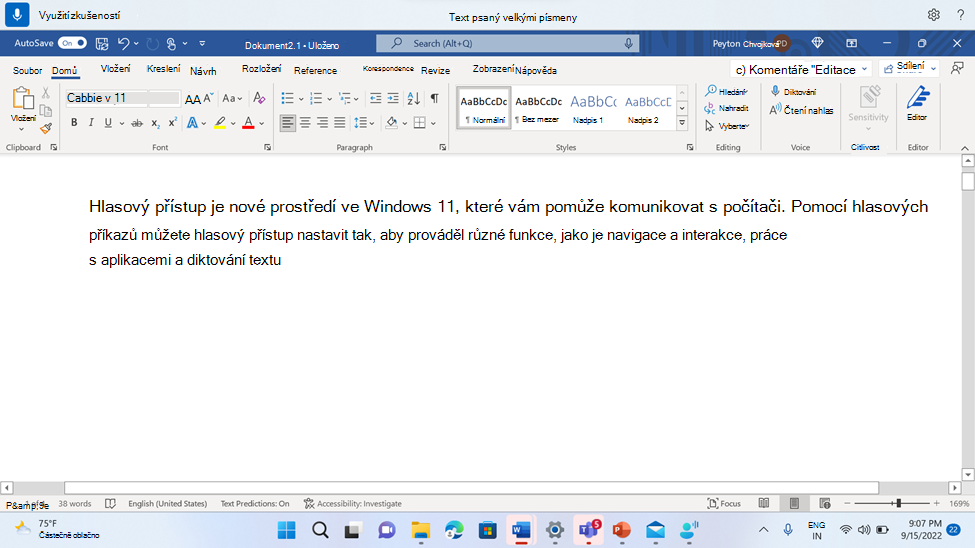
Pokud příkazy pro úpravy selžou, zkuste použít příkazy pro výběr a potom standardní klávesové zkratky, abyste provedli úpravy (například Stiskněte klávesu Backspace nebo Stiskněte klávesu Control B). Další informace naleznete v části Používání klávesnice s hlasem.
Viz také
Použití hlasu pro práci s okny a aplikacemi
Použití hlasu k interakci s položkami na obrazovce
Nejčastější dotazy k hlasovému přístupu
Technická podpora pro zákazníky s postižením
Microsoft se snaží poskytovat nejlepší možnosti práce a prostředí všem svým zákazníkům. Pokud máte nějaké postižení nebo máte dotazy týkající se přístupnosti, obraťte se prosím se žádostí o technickou pomoc na Microsoft Disability Answer Desk . Tým podpory Disability Answer Desk je vyškolený v používání mnoha oblíbených technologií usnadnění a může nabídnout pomoc v angličtině, španělštině, francouzštině a americkém znakovém jazyku. Kontaktní informace pro vaši oblast najdete na webu Microsoft Disability Answer Desk.
Pokud jste uživatelem ve státní správě, komerční sféře nebo velkém podniku, obraťte se prosím na Enterprise Disability Answer Desk.