
Microsoft Authenticator podporuje import hesel z libovolného prohlížeče, který umožňuje exportovat uložená hesla.
Poznámka
Od července 2025 přestane funkce automatického vyplňování v Authenticatoru fungovat a od srpna 2025 už nebudou hesla v Authenticatoru dostupná. Další informace.
Krok 1 – Exportujte hesla ze svého současného správce hesel
V záhlaví níže vyberte svého stávajícího správce hesel a proveďte export hesel. Pokud váš stávající správce hesel momentálně nepodporujeme, vyberte postup exportu pomocí souboru hodnot oddělených čárkami (CSV).
Kliknutím na následující nadpisy zobrazíte další informace
Export hesel z Apple iCloud
Otevřete prohlížeč Safari, klikněte na Safari a otevřete Předvolby.
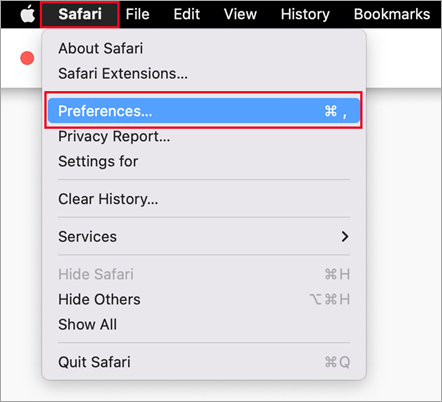
Vyberte kartu Hesla a potvrďte svou identitu zadáním kódu PIN, hesla zařízení, otisků prstů nebo rozpoznáním obličeje.
Klikněte na ikonu se třemi tečkami a klikněte na Exportovat hesla.

Uložte soubor CSV do počítače.
Až to bude hotové, pokračujte krokem 2, kterým je import hesel.
Export hesel z Google Chromu v Androidu
Uživatelé Google Chrome na Androidu mohou importovat svá hesla přímo z telefonu pomocí několika jednoduchých kroků.
- Přihlaste se v telefonu do prohlížeče Google Chrome.
- Klepněte na panelu
 nástrojů a potom na Nastavení.
 - V Nastavení vyberte Správce hesel.
- Klepněte na
 Nastavení a potom na Exportovat hesla.
 - Klepnutím na Exportovat spusťte export.
- Vyberte, kam chcete soubor CSV uložit, a klepněte na Uložit.
Až to bude hotové, pokračujte krokem 2, kterým je import hesel.
Export hesel z Google Chromu v iOS
Uživatelé Google Chrome na telefonech Apple mohou importovat svá hesla přímo z telefonu pomocí několika jednoduchých kroků.
Přihlaste se na telefonu do prohlížeče Google Chrome.
Klepněte na panelu
nástrojů a potom na Nastavení.Klepněte na Správce hesel.
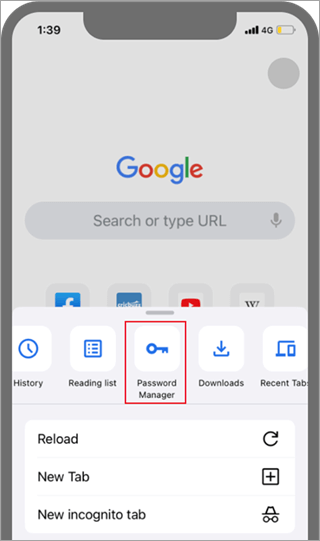
Přejděte dolů a klepněte na Exportovat hesla.

Potvrďte svou identitu pomocí kódu PIN, otisku prstu nebo rozpoznání obličeje a spusťte export.
Až to bude hotové, pokračujte krokem 2, kterým je import hesel.
Export hesel z Microsoft Edge
- Otevřete Microsoft Edge a přejděte do Nastavení.
- Na kartě Profily v části Peněženka vyberteHesla.
- Klikněte na ikonu se třemi tečkami a vyberte Exportovat hesla.
- Vyberte umístění a název souboru s heslem, což bude soubor CSV.
Až to bude hotové, pokračujte krokem 2, kterým je import hesel.
Exportujte hesla z 1password
Důležité
1Password umožňuje exportovat hesla pouze z desktopové aplikace (Windows/Mac/Linux).
Otevřete aplikaci 1Password na svém počítači a přihlaste se ke svému účtu.
Vyberte Soubor, zvolte Exportovat a vyberte účet, ze kterého chcete data exportovat.

Potvrďte svou identitu pomocí hesla účtu 1Password.
Jako formát exportovaného souboru vyberte CSV a klikněte na Exportovat data.

Zvolte, kam chcete data 1Password uložit, a vyberte Otevřít.
Až to bude hotové, pokračujte krokem 2, kterým je import hesel.
Export hesel z Firefoxu
Důležité
Firefox umožňuje exportovat hesla pouze z desktopového prohlížeče, takže k tomu musíte mít prohlížeč Firefox na počítači.
Přihlaste se do nejnovější verze Firefoxu na ploše a vyberte
 vpravo nahoře.
Vyberte Hesla.
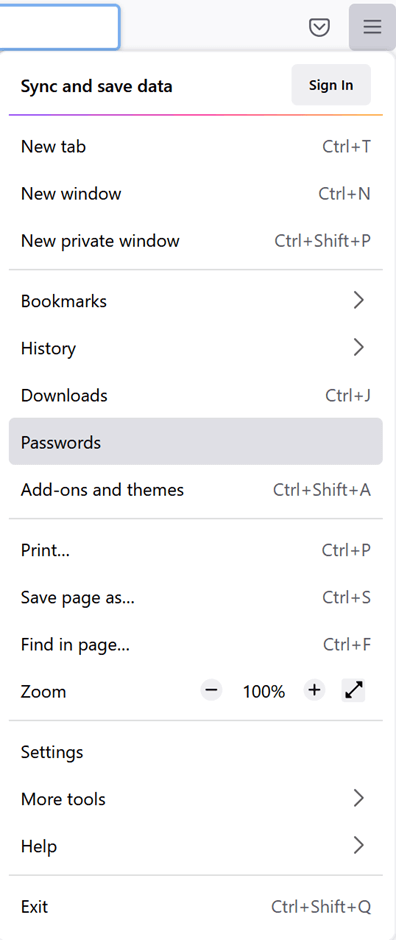
Na přihlašovací stránce Firefoxu vyberte
, vyberte Exportovat přihlašovací údaje a potvrďte svůj záměr výběrem Exportovat.
Ověřte svou identitu zadáním kódu PIN, hesla zařízení nebo naskenováním otisků prstů. Po úspěšné identifikaci Firefox exportuje vaše hesla ve formátu CSV do vybraného umístění.
Až to bude hotové, pokračujte krokem 2, kterým je import hesel.
Export hesel z LastPass
Důležité
LastPass umožňuje exportovat hesla pouze z desktopového prohlížeče.
Přihlaste se k webu LastPass , vyberte Upřesnit možnosti a pak vyberte Exportovat.

Potvrďte svou identitu pomocí hlavního hesla LastPass.
Soubor CSV se uloží do vašeho počítače.
Až to bude hotové, pokračujte krokem 2, kterým je import hesel.
Exportovat heslo z Bitwarden
Důležité
Bitwarden podporuje pouze export hesel z desktopového prohlížeče.
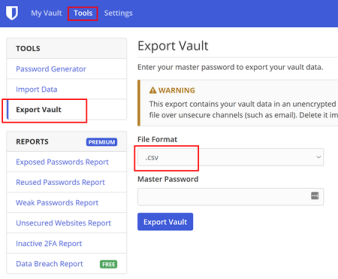
Přihlaste se do Bitwarden a vyberte Nástroje>Export trezoru.
Jako formát souboru zvolte CSV.
Zadejte své hlavní heslo Bitwarden a poté vyberte Exportovat trezor a spusťte export.
Až to bude hotové, pokračujte krokem 2, kterým je import hesel.
Exportovat heslo z Dashlane
Důležité
Dashlane podporuje export hesel pouze z desktopového prohlížeče.
Přihlaste se do Dashlane a vpravo nahoře vyberte nabídku Můj účet .
Vyberte Nastavení.

Vyberte Exportovat data a potvrďte svou identitu pomocí hlavního hesla Dashlane.

Vyberte Exportovat do CSV. Dashlane uloží soubor ZIP obsahující CSV do vašeho výchozího umístění pro stahování.

Až to bude hotové, pokračujte krokem 2, kterým je import hesel.
Z NordPassu
Důležité
NordPass podporuje pouze export hesel z desktopového prohlížeče.
Přihlaste se k NordPassu a vyberte Nastavení.

Vyberte Exportovat položky a potvrďte svou identitu pomocí hlavního hesla NordPassu.

Uložte soubor CSV do počítače.
Až to bude hotové, pokračujte krokem 2, kterým je import hesel.
Export hesel z RoboForm
Důležité
RoboForm umožňuje exportovat hesla pouze z aplikace pro Windows nebo Mac.
Spusťte RoboForm na počítači a přihlaste se ke svému účtu.
Vyberte Možnosti z nabídky RoboForm.
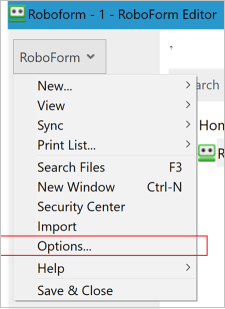
Vyberte Účet & Export dat>.

Vyberte bezpečné místo pro uložení exportovaného souboru. Jako datový typ vyberteLogins (Přihlášení) a jako formát vyberte soubor CSV a pak vyberte Exportovat.
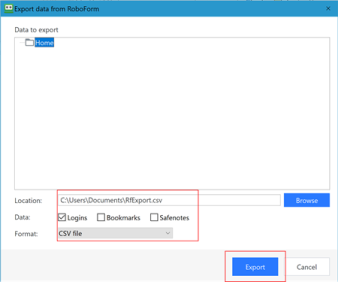
V potvrzovací zprávě vyberte Ano a soubor CSV se uloží do vybraného umístění.

Až to bude hotové, pokračujte krokem 2, kterým je import hesel.
Export hesel vytvořením souboru CSV
Pokud tam váš prohlížeč není uvedený, postupujte podle pokynů v prohlížeči a exportujte hesla do nešifrovaného souboru CSV.
Krok 2 – Import hesel do aplikace Microsoft Authenticator
Kliknutím na následující nadpisy zobrazíte další informace.
Import hesel pomocí aplikace Microsoft Authenticator
Přeneste soubor s heslem exportovaný z kroku 1 výše do telefonu s Androidem nebo iOS.
Důležité
Při ukládání souboru CSV jsou vaše hesla viditelná pro každého, kdo má soubor CSV. Přenos vždy používejte zabezpečenou metodou, například OneDrivem.
Stáhněte si soubor sdíleného hesla do svého mobilního telefonu.
Otevřete Authenticator a klepněte na
 .
.Klepněte na
a poté Nastavení.Posuňte se dolů na Importovat hesla a vyberte způsob importu.
Podle pokynů vyberte soubor CSV a naimportujte hesla.
Důležité
Po úspěšném importu hesel odstraňte soubor CSV ze svého stolního nebo mobilního telefonu.
Import hesel do aplikace Microsoft Authenticator sdílením
Přeneste soubor s heslem exportovaný z kroku 1 výše do telefonu s Androidem nebo iOS.
Důležité
Při ukládání souboru CSV jsou vaše hesla viditelná pro každého, kdo má soubor CSV. Přenos vždy používejte zabezpečenou metodou, například OneDrivem.
Stáhněte si soubor sdíleného hesla do svého mobilního telefonu.
Stažený soubor hesla sdílejte s Authenticatorem, aby se spustil import.
Důležité
Po úspěšném importu hesel odstraňte soubor CSV ze svého stolního nebo mobilního telefonu.