
Pomocí přizpůsobení můžete přizpůsobit Copilot v Excelu tak, aby vracel výsledky na základě vašich preferencí. Když nastavíte předvolby přizpůsobení, uloží se do vašeho účtu a použijí se na všechny vaše sešity a relace Copilotu v Excelu.
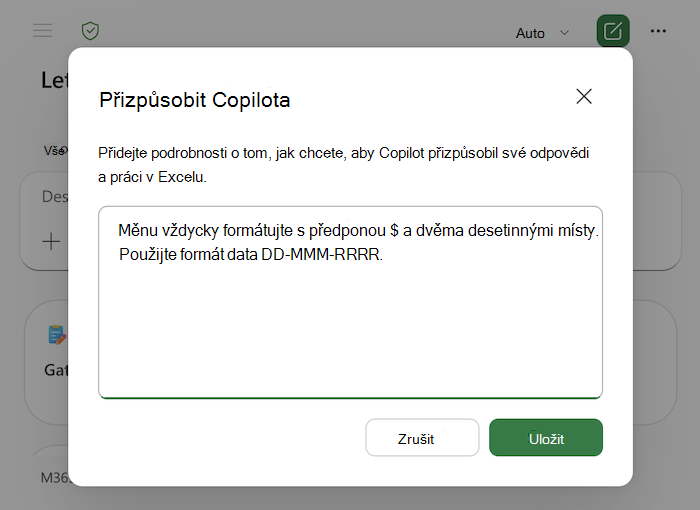
Nastavení přizpůsobení
- V podokně Copilot vyberte nabídku Nastavení ( ... v pravém horním rohu).
- Vyberte Přizpůsobení.
- V dialogovém okně pro přizpůsobení zadejte své preference. Můžete přidat několik předvoleb. Každé by mělo být krátké a konkrétní.
- Vyberte Uložit. Vaše předvolby se projeví při další výzvě.
Pokyny pro přizpůsobení
Přizpůsobení funguje nejlépe, když si nastavíte požadovaný způsob hledání, ne jednorázové pokyny pro jeden úkol. Užitečné položky, které je potřeba nastavit, zahrnují:
- Formátování čísel a měny Jak chcete, aby Copilot v Excelu zobrazoval symboly měn, desetinná místa, oddělovače tisíců, záporná čísla a procenta.
- Konvence týkající se kalendářních dat a jednotek. Upřednostňovaný formát data a jednotky, ve kterých pracujete.
- Styl a rozložení tabulky Zda chcete ve výchozím nastavení použít pruhované řádky, řádek souhrnů, ukotvená záhlaví nebo určitý styl záhlaví.
- Předvolby vzorce. Třeba jestli dáváte přednost strukturovaným odkazům a pojmenovaným oblastem nebo chcete zachovat jednoduchost vzorců.
- Grafy a kontingenční tabulky. Výchozí typy grafů, barevné palety nebo popisky kontingenčních tabulek.
- Podmíněné formátování. Výchozí styly pro světla, datové pruhy nebo barevné škály
- Úroveň podrobností. Zda dáváte přednost krátkému shrnutí, nebo úplným tabulkám a rozpisům ve výchozím nastavení.
- Tón a formulace. Jak jsou vysvětlení formulována nebo kolik komentářů chcete mít spolu se změnami, které Copilot provede.
Příklady individuálního nastavení
Tyto příklady ukazují různé doporučené předvolby. Upravte je tak, aby odpovídaly tomu, jak skutečně pracujete, nebo je použijte jako výchozí bod.
 Měnu vždycky formátujte s předponou $ a dvěma desetinnými místy.
Záporná čísla se zobrazí červeně a v závorkách.
Použijte formát data DD-MMM-RRRR.
U každé tabulky, kterou vytvoříte, použijte pruhované řádky a tučné záhlaví.
Řádek souhrnů umístěte do horní části sestav, ne do spodní.
Ve vzorcích dávají přednost strukturovaným odkazům a pojmenovaným oblastem.
Jako výchozí barevnou paletu grafu použijte modrou, šedou a oranžovou.
Pokud nepožádám o něco jiného, je ve výchozím nastavení skupinový sloupcový graf.
Každou analýzu začněte krátkým shrnutím klíčových poznatků před podrobnými tabulkami.
Ve vysvětlování používejte jasný a jednoduchý jazyk a komentář by měl být stručný.
Zaokrouhlit všechny výsledky na celá čísla, pokud nepožádám o desetinná místa.
Místo popisku hodnot polí kontingenční tabulky místo "Součet z...".
Tipy pro přizpůsobení
Udržujte předvolby krátké a konkrétní. Několik jasných řádků je vhodnější než dlouhý odstavec se všemi detaily. Pokud výsledek Copilotu v Excelu neodpovídá předvolbě, kterou jste nastavili, přeformulujte ji ve výzvě pro tento úkol a zvažte přeformulování nebo objasnění uložené preference.
Předvolby přizpůsobení se vztahují pouze na relace Copilotu. Nesdílí se s ostatními lidmi ani se nepřidávají do souboru sešitu.
Co můžete očekávat
Po uložení vašich předvoleb je Copilot automaticky použije na nové výzvy v jakémkoli sešitu, který otevřete. Přizpůsobení tvaruje výstup Copilota, ale nastavení přizpůsobení nahrazuje konkrétní pokyn ve výzvě. Přizpůsobení se ukládá do vašeho účtu a platí, když používáte Copilot v Excelu na libovolném zařízení přihlášeném k tomuto účtu.
Změna nebo odebrání přizpůsobení
Pokud chcete změnit předvolby, vraťte se do nabídky Nastavení ( ... v pravém horním rohu podokna Copilot), vyberte Přizpůsobení, upravte text v dialogovém okně a vyberte Uložit.
Pokud chcete přestat používat přizpůsobení, otevřete dialogové okno přizpůsobení, odeberte své předvolby a vyberte Uložit.