
Pomocí funkce Copilot v Excelu získáte přehledy a analýzy sestav Power BI. Na základě vašich dat Power BI může Copilot odpovídat na otázky týkající se dat, vytvářet souhrny pro rychlou kontrolu nebo vkládat upravitelné tabulky, grafy a další prvky Excelu přímo do sešitu.
Odpovědi Copilota jsou založené na datech sestavy Power BI, takže výsledky jsou sledovatelné ke zdrojové sestavě. Přímým odkazováním na sestavu Power BI založíte odpovědi Copilotu v Excelu na datech z vaší organizace.
Přidání sestavy Power BI do relace Copilotu v Excelu
Pokud chcete analyzovat sestavu Power BI pomocí Copilotu v Excelu, připojte sestavu k žádosti Copilot v Excelu a požádejte Copilot o její kontrolu.
- V podokně Copilot vyberte nabídku Přidat v poli výzvy a pak vyberte Přidat obsah.
- Možnost hledání v nabídce Přidat obsah se může aktivovat automaticky. Ukončí hledání.
- V řádku karet vyberte Další a pak vyberte Power BI.
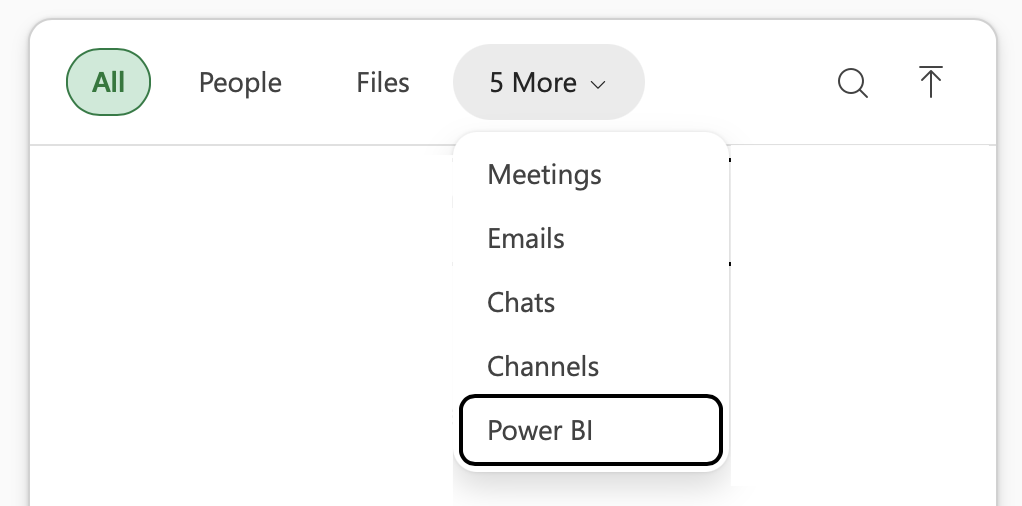
- Otevře se seznam nedávno použitých sestav Power BI. Vyberte sestavu, kterou chcete připojit k chatu Copilotu v Excelu.
- Zadejte text výzvy a odešlete žádost do Copilotu.
Důležité
Když k požadavku Copilotu v Excelu připojíte sestavu Power BI, Copilot naimportuje jednorázový snímek dat. Výsledek nezůstane připojený pro automatickou aktualizaci. Pokud chcete, aby se projevila novější data Power BI, připojte sestavu znovu a odešlete novou výzvu.
Vyhledání sestavy, kterou chcete použít
V nabídce Přidatdalší> obsah >Power BI se automaticky zobrazí nedávno použité sestavy Power BI. Pokud nemáte žádnou historii nedávných sestav, může být seznam prázdný. Pomocí vyhledávacího pole vyhledejte sestavy, ke kterým máte oprávnění přistupovat.
Dostupnost a ovládací prvky správce
Obsah Power BI v Přidat obsah>Další>Power BI je k dispozici jenom v případě, že správce povolí data Fabric v Microsoft Copilot. Pokud se Power BI v možnostech nabídky nezobrazí, obraťte se na správce IT.
Další informace o povolení analýzy Power BI pomocí Copilotu v Excelu najdete v tématu Použití dat Power BI v aplikaci Microsoft Copilot.
Tip:
Aby se zajistilo, že se Power BI zobrazí v možnostech nabídky, musí váš správce IT povolit data Fabric pro Copilot v Excelu podle kroků ke správě dat Fabric v Microsoft Copilot.
Pokud chcete zajistit, aby se nedávno použité sestavy zobrazovaly v Power BI, měli by správci IT postupovat podle pokynů pro zapnutí dat prostředků infrastruktury v aplikaci Microsoft Copilot.
Příklady výzev k analýze sestavy Power BI
 Shrňte klíčové metriky v této zprávě a zvýrazněte nejdůležitější trendy, změny a odlehlé hodnoty.
Analyzujte trychtýř v tomto přehledu. Kde je největší pokles a kterou fázi mám prozkoumat jako první?
Vytvořte upravitelnou tabulku zobrazující hlavní metriku v čase rozdělenou podle příslušné kategorie. Přidejte graf a označte příznakem všechny významné změny.
Zobrazení hlavní metriky podle časového období. Jako nejsilnější období identifikujte kategorie, které nejvíce přispívají.
Pomocí posledního dostupného období seřaďte hlavní přispěvatele k hlavnímu součtu a zobrazte výsledky v tabulce.