
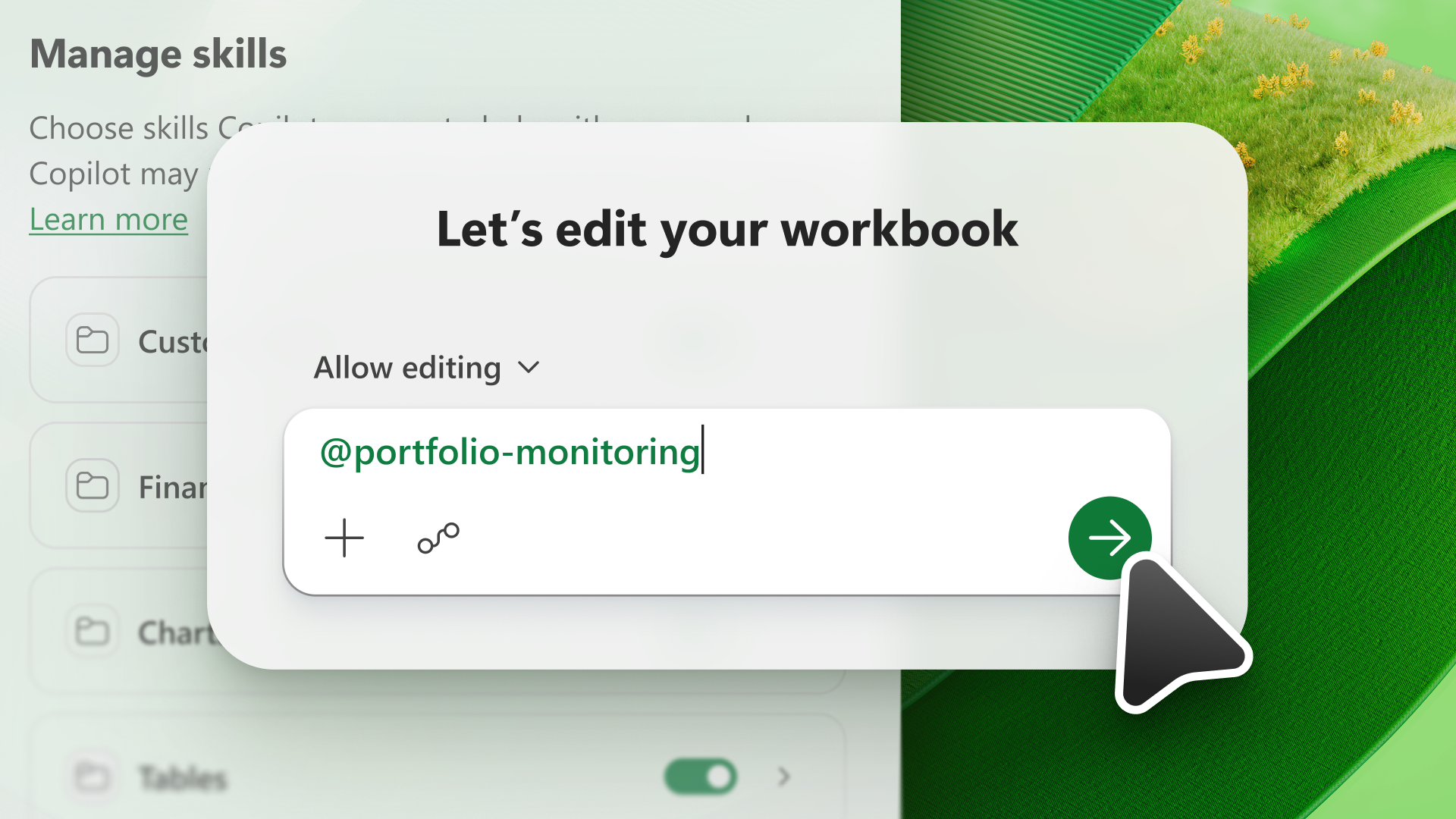
Dovednost rozšiřuje možnosti modelu AI. Dovednosti poskytují Copilotu v Excelu informace potřebné k provádění opakovatelných úkolů. Pomocí funkce Copilot v Excelu si můžete vybrat z dovedností dostupných v podokně Copilot nebo si vytvořit vlastní dovednosti.
Využití dovedností
Pokud chcete použít dovednost, otevřete Copilot v Excelu, v poli výzvy vyberte nabídku Přidat a pak vyberte Zvolit moduly plug-in a dovednosti.
V nabídce se zobrazují dovednosti, které poskytuje Copilot v Excelu, a vlastní dovednosti, které jste vytvořili nebo nahráli. Další informace o vytváření vlastních dovedností najdete v tématu Vytváření vlastních dovedností.
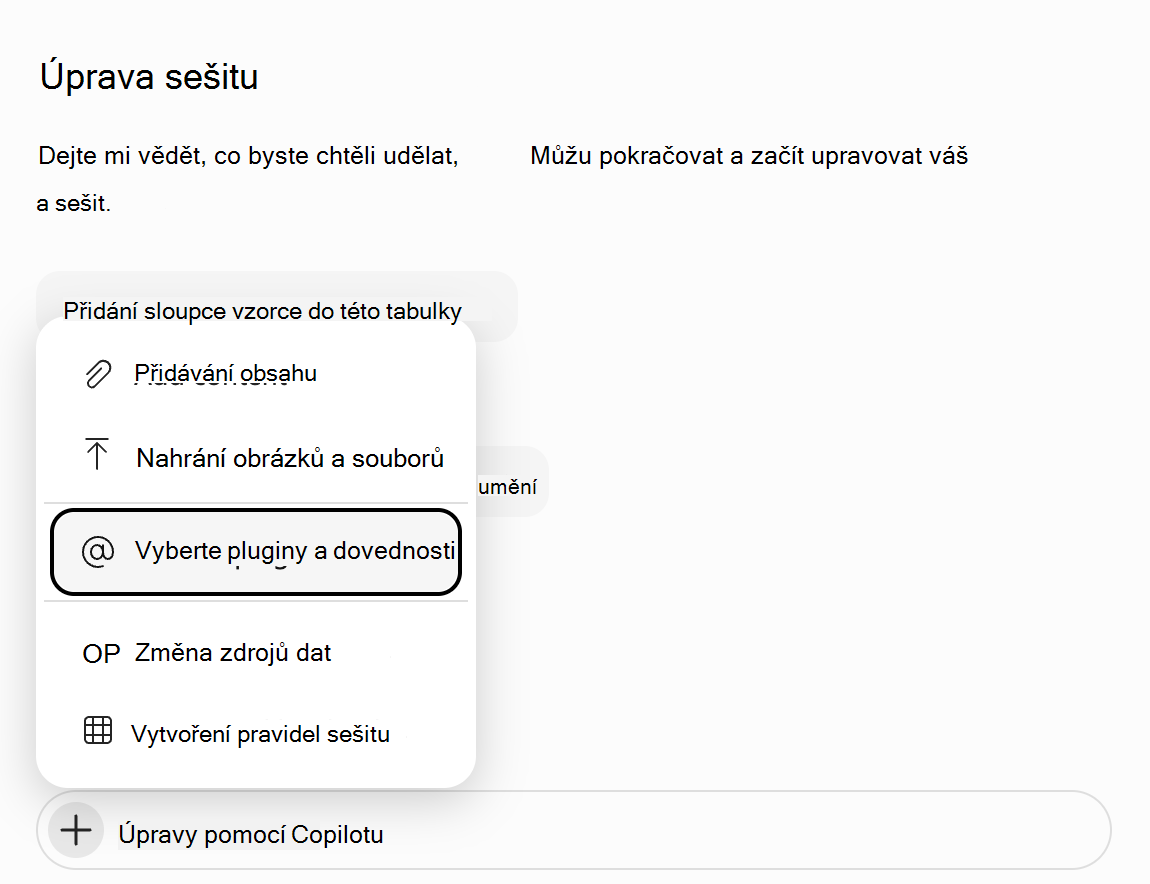
Chcete-li ve svém požadavku vyvolat konkrétní modul plug-in nebo dovednost, můžete jej buď vybrat z nabídky, nebo jej přímo zadat pomocí @mention. Pokud chcete například zavolat dovednost s názvem "analýza dat", zadejte do výzvy pro Copilot @data-analýza .
Tip:
Používejte dovednosti spravované Microsoftem k dokončení běžných úkolů. Pomocí @brandkit postupujte podle pokynů značky, @chart-design k vytváření a úpravám grafů, @clean-data k hledání a opravě problémů s daty, @skill-builder k přeměně opakujících se pracovních postupů na vlastní dovednosti a @theme-design k použití motivů Excelu. Další informace najdete v tématu Dovednosti vytvořené Microsoftem.
Správa dovedností
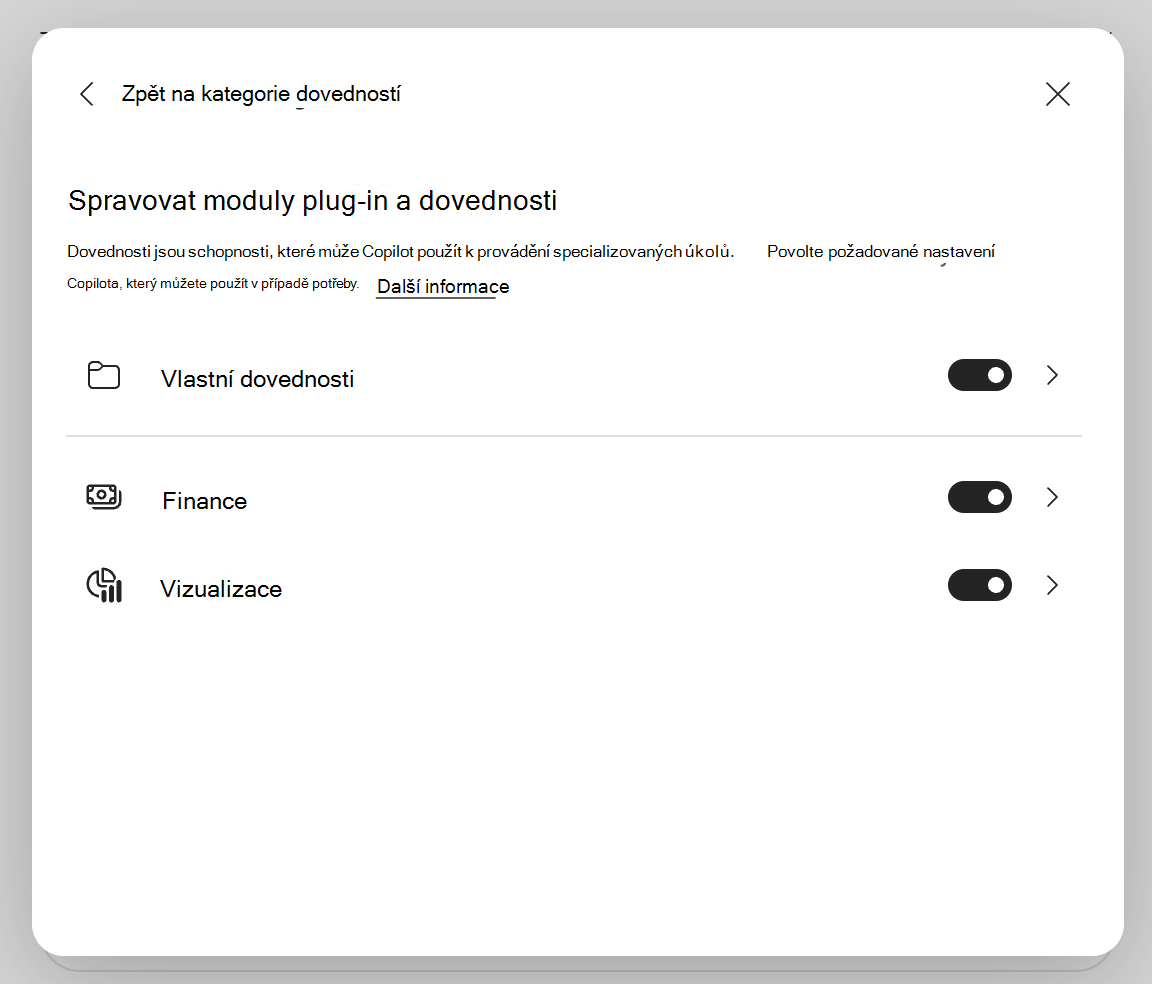
Zapnutím nebo vypnutím dovedností můžete řídit, které z nich Copilot v Excelu používá ve výchozím nastavení. Pokud chcete spravovat své dovednosti, vyberte nabídku Nastavení ( ... v pravém horním rohu) a pak vyberte Spravovat moduly plug-in & dovednosti.
Důležité
Vypnutí schopnosti v dialogovém okně Spravovat moduly plug-in & dovednosti zastaví Copilot v automatickém používání této schopnosti, ale stále můžete použít zakázanou dovednost s přímou @mention odpovědí ve výzvě.
Vytvářejte vlastní dovednosti
Vlastní schopnosti se ukládají do vašeho účtu OneDrive v konkrétní složce. Pokud často žádáte Copilot o stejnou věc, změňte tuto žádost na dovednost. Vlastní schopnosti můžete kdykoli upravit a povolit nebo zakázat.
Pomocí nástroje @skill-builder můžete vytvořit vlastní dovednost podle pokynů, předchozích výzev, příkladů dokončené práce nebo pracovního postupu, který dokončíte pomocí Copilotu. Než Copilot uloží na OneDrive, můžete si tuto dovednost zobrazit náhled a upřesnit ji. Další informace najdete v tématu Tvůrce dovedností.
Důležité
Dovednost budování dovedností se zavádí do produkční produkce a nemusí být dostupná pro všechny zákazníky.
Pokud chcete vytvořit a nahrát vlastní dovednost ručně, postupujte následovně.
- V podokně Copilot vyberte nabídku Nastavení ( ... v pravém horním rohu).
- Vyberte Spravovat moduly plug-in & dovednosti.
- Vyberte možnost Vlastní dovednosti.
- Vyberte Vytvořit složku OneDrive. Copilot vytvoří složku dovedností OneDrivu.
- Vyberte Otevřít složku dovedností. Copilot otevře novou složku dovedností na OneDrivu.
- Přidejte své dovednosti do této složky. Použijte vlastní dovednosti, které vám vytvořila vaše organizace, nebo si vytvořte vlastní. Podrobnosti o tom, jak vytvořit vlastní dovednosti, najdete v tématu Požadavky na formát vlastních dovedností .
Požadavky na formát vlastních dovedností
Vlastní dovednosti musí odpovídat standardnímu formátu, aby je Copilot v Excelu rozpoznal. Každá dovednost potřebuje samostatnou složku a tato složka musí mít SKILL.md soubor, který definuje dovednost.
SKILL.md má dvě části:
- Oddíl metadat nahoře mezi třemi oddělovači pomlček (
---) se nazývá frontmatter. Obsahuje název a popis , který Copilotu říká, kdy má tuto dovednost použít. Tato část je povinná. - V části textu jsou pokyny, které Copilotu říkají, jak má úkol provést. Neexistují žádná omezení formátu.
Následuje příklad jednoduchého SKILL.md pro dovednost s názvem create-table-bold-first-column. Tento soubor SKILL.md musí být ve složce s názvem create-table-bold-first-column , aby ho Copilot v Excelu rozpoznal.
---
name: create-table-bold-first-column
description: Use when I ask Copilot to create a table in a worksheet. After the table is created, bold the first column.
---

# Bold the first column when creating a table
When Copilot creates a table, bold the first column so the row labels stand out.

## Steps
1. Create the table as requested.
2. Select the first column of the new table.
3. Apply bold formatting to that column.
Další informace o standardním formátování dovedností najdete v tématu Dovednosti agenta: Specifikace.
Pokročilé vlastní dovednosti
Kromě požadovaného souboru SKILL.md může vlastní dovednost obsahovat další složky, skripty, odkazy a prostředky. Další informace o těchto volitelných složkách najdete v tématu Schopnosti agenta: Volitelné adresáře. Vlastní dovednosti, které zahrnují skripty, odkazy nebo prostředky, pomáhají Copilotu dosahovat předvídatelnějších výsledků.
Informace o dovednostech a zabezpečení dat najdete v tématu Nejčastější dotazy o Copilotu v Excelu: Může Copilot v dovednostech Excelu spouštět kód, přistupovat k externím datům a prostředkům nebo provádět akce nad rámec toho, co Excel normálně umožňuje?.
Úprava nebo odebrání vlastních schopností
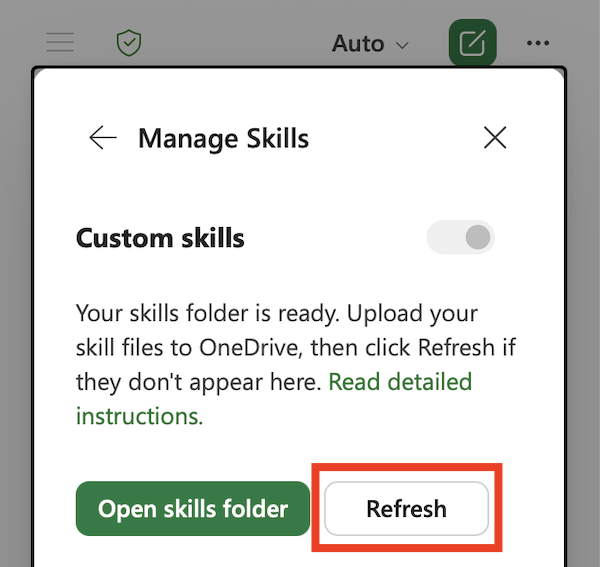
Pokud přidáte nebo přejmenujete vlastní dovednost na OneDrivu, vyberte v dialogovém okně Vlastní schopnosti možnost Aktualizovat , aby Copilot změnu rozpoznal.
Pokud chcete odebrat dovednost ze seznamu dovedností v Copilotu bez odstranění složky na OneDrivu, změňte název složky dovedností. Copilot přeskočí všechny složky, jejichž název neodpovídá názvu v name SKILL.md.