
Pomocí pravidel s Copilotem v Excelu můžete standardizovat vzhled a chování konkrétního sešitu. Pomocí pravidel naučíte Copilot v Excelu, jak zacházet s konkrétním sešitem. Tím se stanoví zásady formátování, vlastní funkce a požadavky na rozložení. Po definování se výsledky Copilot v Excelu řídí pravidly pro daný sešit.
Pravidla Copilotu v Excelu jsou na vyhrazeném listu sešitu. Tento list pravidel zůstane se sešitem, takže pravidla použije Copilot v Excelu. Při sdílení sešitu sdílíte i pravidla. Osoba, se kterou ho sdílíte, nemusí provádět žádné samostatné nastavování.
Důležité
Copilot v Excelu a dostupné modely se rychle vyvíjejí. Pravidla se můžou v různých modelech a v průběhu času chovat odlišně, jak se funkce Copilotu v Excelu rozšiřují.
Jak vytvořit pravidla
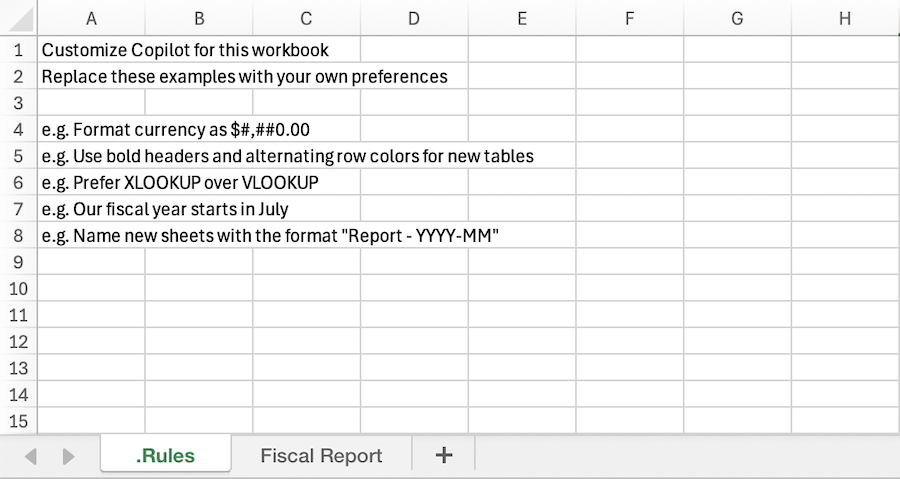
List pravidel pro sešit můžete vytvořit několika způsoby. Začněte tím, že otevřete podokno Copilot v Excelu a v poli výzvy otevřete nabídku Přidat pracovní obsah . Vyberte Vytvořit pravidla sešitu. Tím se vygeneruje list s názvem . Pravidla a šablonu s navrhovanými pravidly.
List s názvem můžete vytvořit také ručně . Pravidla a přidejte vlastní obsah, zkopírujte listy pravidel v sešitech nebo požádejte Copilot o vytvoření listu pravidel.
Požadavky na listy pravidel
Pravidla musí být uvedená ve sloupci A a list pravidel musí mít název . Pravidla. Aby ho Copilot mohl použít, musí být list pravidel viditelný v sešitu. Skryté . Copilot v Excelu nepoužívá listy pravidel.
Osvědčené postupy pro pravidla
Psaní jasných pravidel
Pravidla pro Copilot v Excelu fungují nejlépe, když jsou pokyny krátké, konkrétní a uspořádané. Několik tipů:
- V každé buňce uveďte jedno pravidlo nebo nápad.
- Pomocí buněk záhlaví, jako jsou ## ČÍSLA nebo ## GRAFY, můžete seskupit související pravidla, aby se dala snadno procházet a upravovat.
- Přidejte krátké příklady. Zobrazení požadovaného výsledku je účinnější než jeho popis.
- Zachování fokusu pravidel na aktuálním sešitu
Přizpůsobení pravidel pomocí vzorců
Pravidla mohou být řízena vzorci. Díky tomu budou vaše pravidla reagovat na stav sešitu.
- Přepínání chování pomocí rozevíracího seznamu. Buňka rozevíracího seznamu může změnit aktivní pravidlo. Například:
=IF(B1="Executive","Show KPI summary only","Include full drill-down tables"). - React ke svým datům. Pravidlo se může měnit podle toho, jestli už byla data zadána:
=IF(COUNTA(Actuals!A:A)>1,"Compare forecast to actuals","Build forecast only")
Když se sešit přepočítá, Copilot přečte výstup vzorce při další výzvě.
Výzvy k vyzkoušení
Jakmile budete mít zavedená pravidla, výzvy vašeho Copilotu v Excelu budou automaticky postupovat podle pokynů. Můžete také požádat Copilota, aby s listem pravidel pracoval přímo.
 Vytvořte . List Pravidla založená na formátování, které už je v tomto sešitu použité.
Přidat pravidlo do mého . List s pravidly, že všechny grafy mají používat barevnou paletu společnosti.